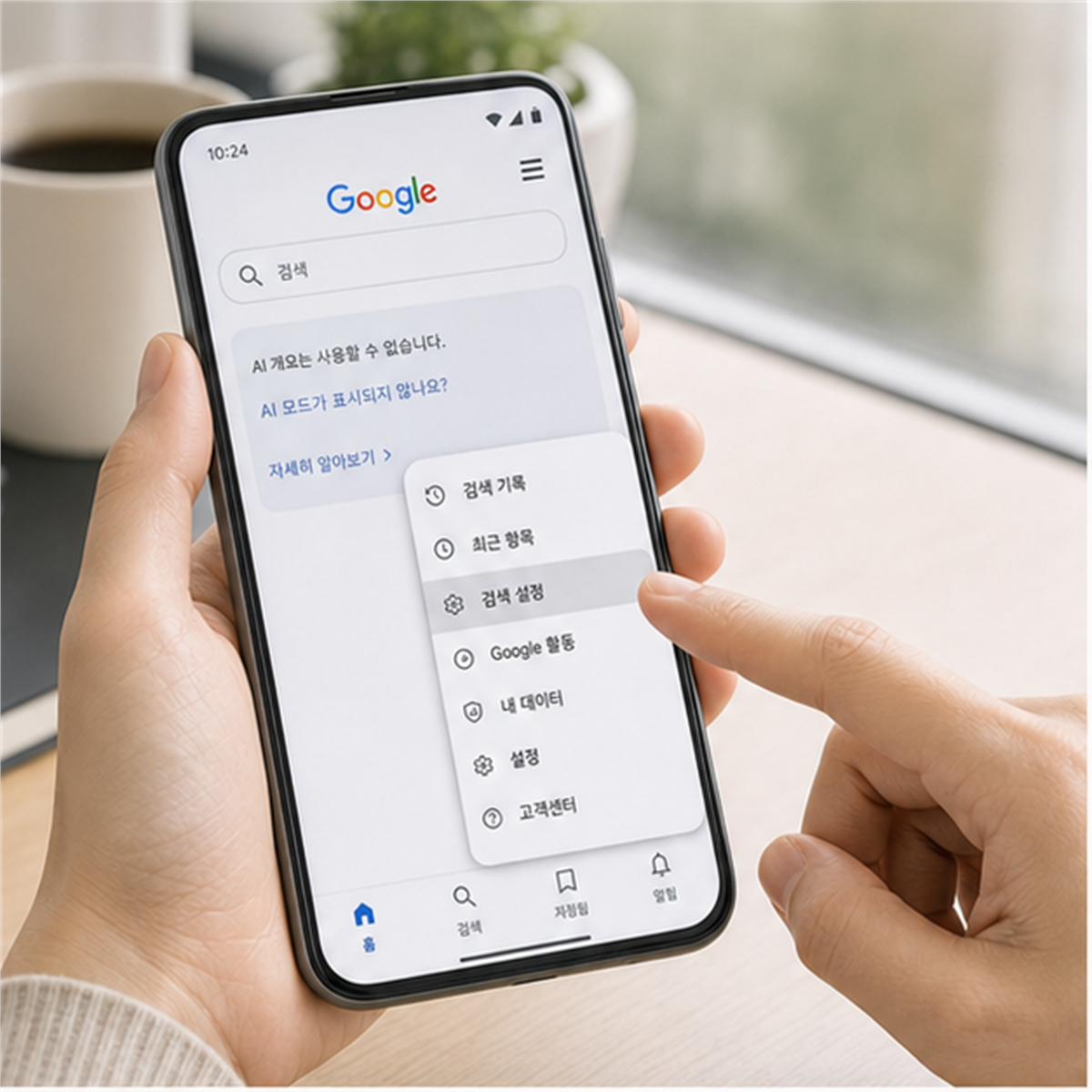

결론부터 말하면, Google AI 모드가 안 뜰 때는 앱 고장보다 계정·지역·언어·관리자 설정을 먼저 봐야 합니다. 같은 기기에서도 개인 계정과 Workspace 계정에 따라 보이거나 안 보일 수 있고, Google이 기능을 순차 적용하는 동안 계정별 차이가 생길 수 있습니다. 캐시 삭제부터 반복하기보다 어떤 계정으로 어떤 환경에서 안 뜨는지 자르는 편이 빠릅니다.
Google 도움말은 Search Labs 실험에 개인 Google 계정 조건이 있고, Workspace나 교육용 계정에서는 사용할 수 없는 경우가 있음을 안내합니다. 또한 AI Mode와 관련 기능은 지역, 언어, 계정 설정, 순차 출시 상태에 영향을 받을 수 있습니다. 그래서 “내 친구는 되는데 나는 안 된다”는 상황이 충분히 생깁니다.
- 계정 유형: 개인 계정과 업무·학교 계정 구분 항목을 기준으로 Search Labs 실험은 계정 조건을 탑니다.
- 지역·언어: 지원 지역과 표시 언어 항목을 기준으로 출시 확대 중이면 순차 적용될 수 있습니다.
- 설정 상태: 검색 개인화와 활동 설정 항목을 기준으로 일부 실험 기능 접근에 영향을 줍니다.
- 기기·앱: Google 앱, 브라우저, 캐시 항목을 기준으로 기능 버튼 표시 위치가 다를 수 있습니다.

확인 순서
판정: 개인 계정에서는 보이는데 회사·학교 계정에서만 안 보이면 기기 문제가 아니라 계정 정책 문제로 보는 게 맞습니다. 지역·언어·앱 버전이 맞는데도 특정 계정에서만 빠진다면 재설치보다 계정 전환과 관리자 설정 확인이 먼저입니다.
| 상황 | 판정 | 이유 |
|---|---|---|
| 개인 계정은 보이고 Workspace는 안 보임 | 계정 정책 우선 | 관리자 설정의 영향을 받을 수 있습니다. |
| 다른 기기에서도 같은 계정만 안 보임 | 계정 조건 문제 가능성 | 기기 고장보다 계정 적용 여부가 더 의심됩니다. |
| 지역·언어 변경 뒤에도 안 보임 | 순차 적용 가능성 고려 | 기능 배포는 계정별로 다르게 보일 수 있습니다. |
1. 계정 유형
Google AI 모드 안뜸에서 계정 유형 상황이라면 개인 계정과 업무·학교 계정 구분 항목을 먼저 봐야 합니다. Search Labs 실험은 계정 조건을 탑니다.
개인 계정과 업무·학교 계정 구분을 확인할 때는 화면 이름보다 실제 제출처가 요구하는 범위를 봐야 합니다. 기준일, 대상자, 금액이나 상태, 제출 형식이 서로 맞아야 같은 자료로 인정받기 쉽습니다.
계정 유형 단계에서 막히면 같은 신청을 반복하기보다 현재 화면의 문구와 접수번호를 먼저 저장하세요. 그다음 어느 기관의 어떤 기준에서 막혔는지 물어봐야 보완 방향이 분명해집니다.
개인 계정과 업무·학교 계정 구분 관련 자료는 캡처 하나로 끝내지 말고 날짜가 보이는 원본 화면, 발급 파일, 문자나 알림 내용을 나누어 보관하세요. 나중에 상담하거나 다시 제출할 때 이 순서가 그대로 설명 자료가 됩니다.
2. 지역·언어
Google AI 모드 안뜸에서 지역·언어 상황이라면 지원 지역과 표시 언어 항목을 먼저 봐야 합니다. 출시 확대 중이면 순차 적용될 수 있습니다.
지원 지역과 표시 언어를 확인할 때는 화면 이름보다 실제 제출처가 요구하는 범위를 봐야 합니다. 기준일, 대상자, 금액이나 상태, 제출 형식이 서로 맞아야 같은 자료로 인정받기 쉽습니다.
지역·언어 단계에서 막히면 같은 신청을 반복하기보다 현재 화면의 문구와 접수번호를 먼저 저장하세요. 그다음 어느 기관의 어떤 기준에서 막혔는지 물어봐야 보완 방향이 분명해집니다.
지원 지역과 표시 언어 관련 자료는 캡처 하나로 끝내지 말고 날짜가 보이는 원본 화면, 발급 파일, 문자나 알림 내용을 나누어 보관하세요. 나중에 상담하거나 다시 제출할 때 이 순서가 그대로 설명 자료가 됩니다.

3. 설정 상태
Google AI 모드 안뜸에서 설정 상태 상황이라면 검색 개인화와 활동 설정 항목을 먼저 봐야 합니다. 일부 실험 기능 접근에 영향을 줍니다.
검색 개인화와 활동 설정을 확인할 때는 화면 이름보다 실제 제출처가 요구하는 범위를 봐야 합니다. 기준일, 대상자, 금액이나 상태, 제출 형식이 서로 맞아야 같은 자료로 인정받기 쉽습니다.
설정 상태 단계에서 막히면 같은 신청을 반복하기보다 현재 화면의 문구와 접수번호를 먼저 저장하세요. 그다음 어느 기관의 어떤 기준에서 막혔는지 물어봐야 보완 방향이 분명해집니다.
검색 개인화와 활동 설정 관련 자료는 캡처 하나로 끝내지 말고 날짜가 보이는 원본 화면, 발급 파일, 문자나 알림 내용을 나누어 보관하세요. 나중에 상담하거나 다시 제출할 때 이 순서가 그대로 설명 자료가 됩니다.
4. 기기·앱
Google AI 모드 안뜸에서 기기·앱 상황이라면 Google 앱, 브라우저, 캐시 항목을 먼저 봐야 합니다. 기능 버튼 표시 위치가 다를 수 있습니다.
Google 앱, 브라우저, 캐시를 확인할 때는 화면 이름보다 실제 제출처가 요구하는 범위를 봐야 합니다. 기준일, 대상자, 금액이나 상태, 제출 형식이 서로 맞아야 같은 자료로 인정받기 쉽습니다.
기기·앱 단계에서 막히면 같은 신청을 반복하기보다 현재 화면의 문구와 접수번호를 먼저 저장하세요. 그다음 어느 기관의 어떤 기준에서 막혔는지 물어봐야 보완 방향이 분명해집니다.
Google 앱, 브라우저, 캐시 관련 자료는 캡처 하나로 끝내지 말고 날짜가 보이는 원본 화면, 발급 파일, 문자나 알림 내용을 나누어 보관하세요. 나중에 상담하거나 다시 제출할 때 이 순서가 그대로 설명 자료가 됩니다.
실제로 갈리는 선택
Google AI 모드가 안 보이는 문제는 계정 문제와 기기 문제를 분리해야 빨라집니다. 다른 계정에서는 보이는데 특정 계정에서만 안 보이면 재설치보다 계정 조건을 먼저 봐야 합니다. 회사·학교 계정이라면 관리자 정책이 원인일 수 있으므로 개인 계정과 같은 방식으로 판단하면 늦습니다.
함께 읽을 글
Google AI 모드 안뜸과 함께 보면 좋은 절차입니다. 비슷한 상황이라도 필요한 서류와 판단 기준이 다르니, 아래 글은 보조 기준으로만 이어서 확인이 필요합니다.
공식 출처
- Google Search Help – AI Mode in Search Labs: https://support.google.com/websearch/answer/16296315
- Google Blog – AI Mode expands languages and locations: https://blog.google/products-and-platforms/products/search/ai-mode-expands-languages-locations/
- Google Blog – AI Mode expands to more languages: https://blog.google/products/search/ai-mode-expands-more-languages/
- Google Blog – Search Live global expansion: https://blog.google/products-and-platforms/products/search/search-live-global-expansion/

판단을 잘못 잡는 순간
Google AI 모드가 안 뜰 때 가장 비효율적인 행동은 앱 삭제와 재설치를 먼저 반복하는 것입니다. 공식 안내상 AI Mode는 계정, 검색 기록·개인화, Workspace 관리자 설정 같은 조건의 영향을 받을 수 있습니다. 기기 문제인지 계정 문제인지 나누지 않으면 같은 화면에서 계속 막힙니다.
마치며
저는 Google AI 모드가 안 보이는 문제를 앱 오류보다 계정이 그 기능을 받을 조건 안에 있는지 확인하는 문제로 봅니다. 우리 계정, 지역, 언어, Workspace 여부를 닫아야 캐시 삭제만 반복하지 않습니다.


댓글 남기기