
바로 답
Gallery에서 문제 사진을 열고 위로 쓸거나 상세정보를 눌러 날짜·시간, 파일 이름, 저장 경로와 용량을 적습니다. 이전 휴대폰이나 PC 백업의 같은 파일과 비교해요. Smart Switch·USB·Quick Share·메신저 중 어떤 방식으로 옮겼는지 구분하고, 시스템 날짜·시간과 시간대가 현재 자동으로 맞는지도 봅니다. 원본이 남아 있으면 복사본 한 장으로 다시 전송해 결과를 비교하고, Gallery 앱 데이터 삭제나 전체 사진 재복사는 미룹니다.
- Gallery 상세정보에서 날짜·파일 이름·경로를 기록합니다.
- 이전 기기·PC 원본과 같은 파일인지 비교합니다.
- 전송 방식과 시스템 시간대를 확인합니다.
- 복사본 한 장으로 다른 전송 방식을 시험합니다.
사진 메타데이터 복구 지도
전송이 날짜를 바꿨나요, 새 사본이 생겼나요?
같은 파일인지 확인한 뒤 전송 방식을 비교합니다. 이전 기기를 지우지 않습니다. 파일 이름·용량을 봅니다. 한 장만 재전송합니다.
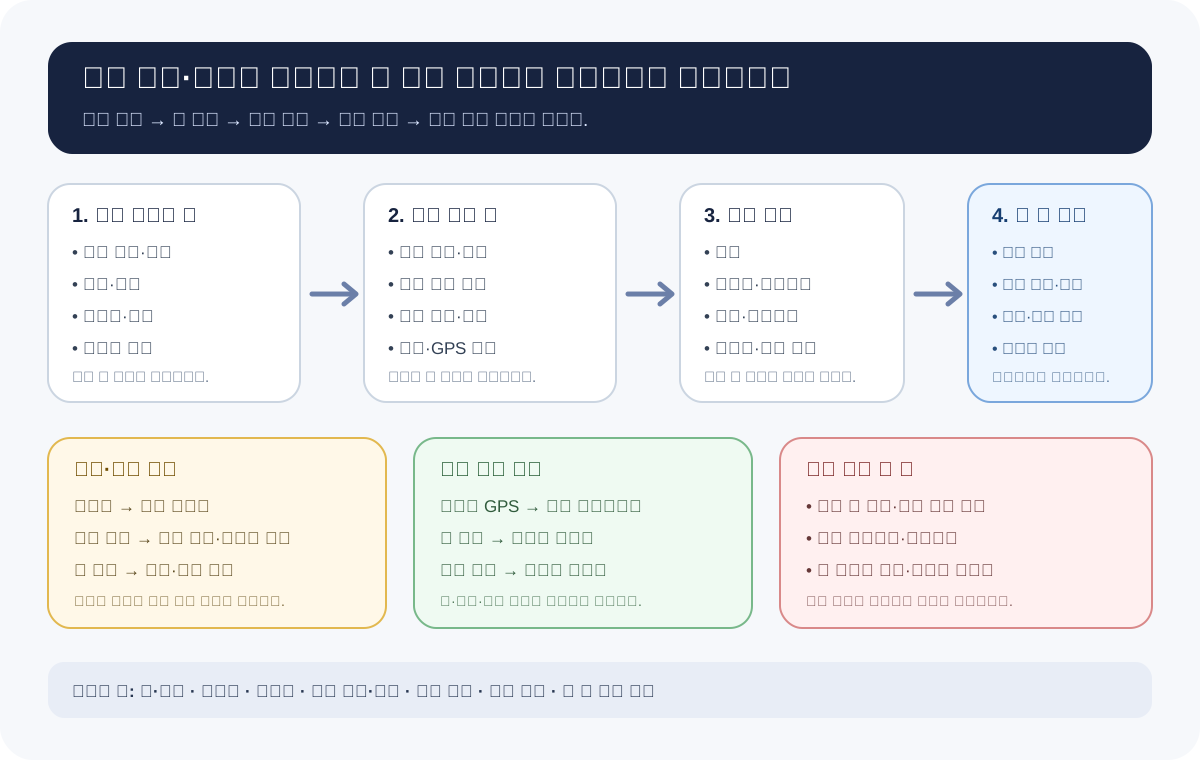
현재 화면 단서
Galaxy에서 어떤 상세정보를 볼까요?
같은 사진 한 장에서 앱 표시 날짜, 상세정보의 촬영 시각·위치, 파일 이름과 원본 보관 위치를 함께 기록합니다.
파일 이름과 경로가 같은가요?
- Gallery
- 상세정보
- 파일 이름
- DCIM·Pictures
원본 폴더와 앱 저장 폴더를 구분합니다.
파일 크기가 같은가요?
- 해상도
- 용량
- 편집본
- 메신저 사본
압축·재저장된 새 파일인지 봅니다.
어떻게 옮겼나요?
- Smart Switch
- USB
- Quick Share
- 메신저
전송별 결과를 한 장으로 비교합니다.
수정 전 기록
전송 전후 파일을 비교할까요?
사진 내용은 적지 않고 앱 이름, 표시 날짜·시간, 상세정보, 위치 출처, 파일 이름과 원본 보관 위치만 기록합니다.
Samsung 지원에는 어떤 정보가 필요할까요?
증상: Galaxy 전송 뒤 사진 날짜 오류
새 기기·One UI·Gallery: ______
Gallery 표시 날짜: ______
파일 이름·경로: ______
파일 용량·해상도: ______
이전 기기 원본 날짜: ______
전송 방식: ______
시스템 시간대: ______
원본 보관: [예]
개인 사진, 폴더 전체 경로의 사용자 이름, 위치가 드러나는 상세정보 캡처는 공개하지 않습니다.
전송 방식별로 무엇을 의심할까요?
원본과 파일 이름·용량이 같나요?
표시·시간대 문제
시스템 시간과 Gallery 정보를 비교합니다.
용량이 작아졌나요?
압축·재저장 사본
메신저·편집 앱 경로를 봅니다.
오늘 날짜로 모두 모였나요?
새 파일 생성 시각
이전 원본을 보존하고 한 장을 다시 복사합니다.
전체 재전송 전 무엇을 확인할까요?
- 이전 기기 원본
- PC 사본
- 파일 이름·용량
- 전송 앱
- 시간대
- 중복 여부
상세정보에서 왜 경로를 보나요?
DCIM 카메라 원본과 Pictures·Download·메신저 폴더의 사본은 같은 사진처럼 보여도 생성 과정이 다릅니다.
- 폴더를 확인합니다.
- 파일 이름을 봅니다.
- 원본 경로를 적습니다.
전송 방식은 날짜에 어떤 영향을 주나요?
파일 복사는 촬영 메타데이터를 유지할 수 있지만 앱이 다시 저장하거나 압축하면 새 파일의 수정 시각과 일부 메타데이터가 바뀔 수 있습니다.
- 복사와 공유를 나눕니다.
- 용량을 비교합니다.
- 한 장을 재시험합니다.
시간대가 맞아도 하루가 다를 수 있나요?
자정 전후 사진은 이전 기기와 새 기기의 시간대 해석이 다르면 전날·다음 날로 보일 수 있습니다. 정확한 차이 시간을 계산합니다.
- 차이 시간을 적습니다.
- 자동 시간대를 봅니다.
- 여행 사진을 비교합니다.
비교 결과에 따라 무엇을 할까요?
- 원본이 정상이라면 메타데이터를 유지하는 전송 방식으로 한 장을 다시 옮깁니다.
- 새 사본만 틀리면 원본과 구분되는 앨범에 둡니다.
- 표시만 틀리면 시스템 시간·Gallery 업데이트 후 다시 확인합니다.
진단 순서
Galaxy Gallery 사진 날짜·시간이 전송 뒤 틀릴 때 상세정보: 원인을 가르는 진단 순서
Galaxy Gallery 사진 날짜·시간이 전송 뒤 틀릴 때 상세정보의 “어떻게 옮겼나요” 화면과 “오늘 날짜로 모두 모였나요” 조건이 다르면 경로도 달라집니다. 네 상태를 나눠 다음 행동을 고릅니다.
| 현재 상태 | 먼저 확인 | 다음 행동 | 피해야 할 조작 |
|---|---|---|---|
| 파일 이름과 경로가 같은가요: Gallery | Galaxy Gallery 사진 날짜·시간이 전송 뒤 틀릴 때 상세정보 판단에서 어떻게 옮겼나요의 화면 경로 “Smart Switch → USB → Quick Share”와 체크 문구 “파일 이름·용량”를 같은 시각에 확인합니다. | Galaxy Gallery 사진 날짜·시간이 전송 뒤 틀릴 때 상세정보 판단에서 표시만 틀리면 시스템 시간·Gallery 업데이트 후 다시 확인합니다. 다음 단계로 넘어가기 전 “전송 앱” 항목이 확인됐는지 봅니다. | Galaxy Gallery 사진 날짜·시간이 전송 뒤 틀릴 때 상세정보: “파일 이름과 경로가 같은가요” 여부를 기록하기 전에는 원본 삭제·동기화 해제·클라우드 전체 정리부터 진행하지 않습니다. 주의: 이전 기기 초기화, Gallery 데이터 삭제, SD 카드 포맷이나 전체 사진 재전송을 첫 조치로 하지 마세요. |
| 파일 크기가 같은가요: 해상도 | Galaxy Gallery 사진 날짜·시간이 전송 뒤 틀릴 때 상세정보 경로에서는 “파일 크기가 같은가요” 화면을 기록합니다. 이어서 파일 이름과 경로가 같은가요의 경로 “Gallery → 상세정보 → 파일 이름”를 대조합니다. | Galaxy Gallery 사진 날짜·시간이 전송 뒤 틀릴 때 상세정보 경로에서는 이 단계에서는 이전 기기·PC 원본과 같은 파일인지 비교합니다. 결과가 “시간대” 기준과 다르면 앞 단계로 돌아갑니다. | Galaxy Gallery 사진 날짜·시간이 전송 뒤 틀릴 때 상세정보: “파일 크기가 같은가요” 여부를 기록하기 전에는 원본 삭제·동기화 해제·클라우드 전체 정리부터 진행하지 않습니다. 주의: 개인 사진, 폴더 전체 경로의 사용자 이름, 위치가 드러나는 상세정보 캡처는 공개하지 않습니다. |
| 어떻게 옮겼나요: Smart Switch | Galaxy Gallery 사진 날짜·시간이 전송 뒤 틀릴 때 상세정보 문제를 나눌 때 파일 크기가 같은가요의 화면 경로 “해상도 → 용량 → 편집본”와 체크 문구 “시간대”를 같은 시각에 확인합니다. | Galaxy Gallery 사진 날짜·시간이 전송 뒤 틀릴 때 상세정보 문제를 나눌 때 복사본 한 장으로 다른 전송 방식을 시험합니다. 다음 단계로 넘어가기 전 “중복 여부” 항목이 확인됐는지 봅니다. | Galaxy Gallery 사진 날짜·시간이 전송 뒤 틀릴 때 상세정보: “어떻게 옮겼나요” 여부를 기록하기 전에는 원본 삭제·동기화 해제·클라우드 전체 정리부터 진행하지 않습니다. 주의: 편집한 사진은 원본과 별도 파일로 저장돼 편집 시각 근처에 보일 수 있습니다. |
| 상세정보에서 왜 경로를 보나요 | Galaxy Gallery 사진 날짜·시간이 전송 뒤 틀릴 때 상세정보의 현재 단계에서는 어떻게 옮겼나요의 화면 경로 “Smart Switch → USB → Quick Share”를 확인합니다. 현재 단계가 “상세정보에서 왜 경로를 보나요”인지 봅니다. | Galaxy Gallery 사진 날짜·시간이 전송 뒤 틀릴 때 상세정보의 현재 단계에서는 이 단계에서는 파일 이름을 봅니다. 결과가 “이전 기기 원본” 기준과 다르면 앞 단계로 돌아갑니다. | Galaxy Gallery 사진 날짜·시간이 전송 뒤 틀릴 때 상세정보: “상세정보에서 왜 경로를 보나요” 여부를 기록하기 전에는 원본 삭제·동기화 해제·클라우드 전체 정리부터 진행하지 않습니다. 주의: SD 카드·외장 저장장치에서 가져온 파일은 파일 시스템 수정 시각이 달라질 수 있습니다. |
현재 상태파일 이름과 경로가 같은가요: Gallery
- 먼저 확인
- Galaxy Gallery 사진 날짜·시간이 전송 뒤 틀릴 때 상세정보 판단에서 어떻게 옮겼나요의 화면 경로 “Smart Switch → USB → Quick Share”와 체크 문구 “파일 이름·용량”를 같은 시각에 확인합니다.
- 다음 행동
- Galaxy Gallery 사진 날짜·시간이 전송 뒤 틀릴 때 상세정보 판단에서 표시만 틀리면 시스템 시간·Gallery 업데이트 후 다시 확인합니다. 다음 단계로 넘어가기 전 “전송 앱” 항목이 확인됐는지 봅니다.
- 피해야 할 조작
- Galaxy Gallery 사진 날짜·시간이 전송 뒤 틀릴 때 상세정보: “파일 이름과 경로가 같은가요” 여부를 기록하기 전에는 원본 삭제·동기화 해제·클라우드 전체 정리부터 진행하지 않습니다. 주의: 이전 기기 초기화, Gallery 데이터 삭제, SD 카드 포맷이나 전체 사진 재전송을 첫 조치로 하지 마세요.
현재 상태파일 크기가 같은가요: 해상도
- 먼저 확인
- Galaxy Gallery 사진 날짜·시간이 전송 뒤 틀릴 때 상세정보 경로에서는 “파일 크기가 같은가요” 화면을 기록합니다. 이어서 파일 이름과 경로가 같은가요의 경로 “Gallery → 상세정보 → 파일 이름”를 대조합니다.
- 다음 행동
- Galaxy Gallery 사진 날짜·시간이 전송 뒤 틀릴 때 상세정보 경로에서는 이 단계에서는 이전 기기·PC 원본과 같은 파일인지 비교합니다. 결과가 “시간대” 기준과 다르면 앞 단계로 돌아갑니다.
- 피해야 할 조작
- Galaxy Gallery 사진 날짜·시간이 전송 뒤 틀릴 때 상세정보: “파일 크기가 같은가요” 여부를 기록하기 전에는 원본 삭제·동기화 해제·클라우드 전체 정리부터 진행하지 않습니다. 주의: 개인 사진, 폴더 전체 경로의 사용자 이름, 위치가 드러나는 상세정보 캡처는 공개하지 않습니다.
현재 상태어떻게 옮겼나요: Smart Switch
- 먼저 확인
- Galaxy Gallery 사진 날짜·시간이 전송 뒤 틀릴 때 상세정보 문제를 나눌 때 파일 크기가 같은가요의 화면 경로 “해상도 → 용량 → 편집본”와 체크 문구 “시간대”를 같은 시각에 확인합니다.
- 다음 행동
- Galaxy Gallery 사진 날짜·시간이 전송 뒤 틀릴 때 상세정보 문제를 나눌 때 복사본 한 장으로 다른 전송 방식을 시험합니다. 다음 단계로 넘어가기 전 “중복 여부” 항목이 확인됐는지 봅니다.
- 피해야 할 조작
- Galaxy Gallery 사진 날짜·시간이 전송 뒤 틀릴 때 상세정보: “어떻게 옮겼나요” 여부를 기록하기 전에는 원본 삭제·동기화 해제·클라우드 전체 정리부터 진행하지 않습니다. 주의: 편집한 사진은 원본과 별도 파일로 저장돼 편집 시각 근처에 보일 수 있습니다.
현재 상태상세정보에서 왜 경로를 보나요
- 먼저 확인
- Galaxy Gallery 사진 날짜·시간이 전송 뒤 틀릴 때 상세정보의 현재 단계에서는 어떻게 옮겼나요의 화면 경로 “Smart Switch → USB → Quick Share”를 확인합니다. 현재 단계가 “상세정보에서 왜 경로를 보나요”인지 봅니다.
- 다음 행동
- Galaxy Gallery 사진 날짜·시간이 전송 뒤 틀릴 때 상세정보의 현재 단계에서는 이 단계에서는 파일 이름을 봅니다. 결과가 “이전 기기 원본” 기준과 다르면 앞 단계로 돌아갑니다.
- 피해야 할 조작
- Galaxy Gallery 사진 날짜·시간이 전송 뒤 틀릴 때 상세정보: “상세정보에서 왜 경로를 보나요” 여부를 기록하기 전에는 원본 삭제·동기화 해제·클라우드 전체 정리부터 진행하지 않습니다. 주의: SD 카드·외장 저장장치에서 가져온 파일은 파일 시스템 수정 시각이 달라질 수 있습니다.
이 조건에서 확인하세요
- 원본 위치·클라우드 상태·파일 형식을 확인할 수 있는 경우라면 Galaxy Gallery 사진 날짜·시간이 전송 뒤 틀릴 때 상세정보의 네 상태를 이 표로 나눌 수 있습니다.
- Galaxy Gallery 사진 날짜·시간이 전송 뒤 틀릴 때 상세정보: “어떻게 옮겼나요” 화면과 “오늘 날짜로 모두 모였나요” 조건을 동시에 확인할 수 있는 상태에 맞습니다.
- Galaxy Gallery 사진 날짜·시간이 전송 뒤 틀릴 때 상세정보 확인에는 Galaxy 환경에서 Gallery 상세정보·원본·사본·전송 방식·시간대 값을 따로 기록할 수 있어야 합니다.
여기까지는 단정할 수 없습니다
- Galaxy Gallery 사진 날짜·시간이 전송 뒤 틀릴 때 상세정보: 보이는 메뉴와 완료 조건은 서비스 상태에 따라 달라질 수 있습니다.
- “Samsung 지원: Galaxy Gallery 앱 사용하기” 안내를 Galaxy Gallery 사진 날짜·시간이 전송 뒤 틀릴 때 상세정보의 공개 문구와 결합했습니다. 실제 원본 삭제·복원·동기화 결과은 실제로 재현하지 않았습니다.
- Galaxy Gallery 사진 날짜·시간이 전송 뒤 틀릴 때 상세정보의 경계 조건: 이전 기기 초기화, Gallery 데이터 삭제, SD 카드 포맷이나 전체 사진 재전송을 첫 조치로 하지 마세요. 이 예외가 보이면 먼저 공식 안내를 다시 확인합니다.
언제 다시 확인해야 하나요?
- “어떻게 옮겼나요” 메뉴가 이동하면 Galaxy Gallery 사진 날짜·시간이 전송 뒤 틀릴 때 상세정보의 화면 경로를 갱신합니다.
- 공식 자료 “Samsung 지원: Galaxy Gallery 앱 사용하기”에서 백업 상태 문구·저장 위치·파일 형식 지원이 바뀌면 Galaxy Gallery 사진 날짜·시간이 전송 뒤 틀릴 때 상세정보의 판단을 갱신합니다.
- “파일 이름과 경로가 같은가요: Gallery”와 “파일 크기가 같은가요: 해상도”의 처리 경로가 같아지면 Galaxy Gallery 사진 날짜·시간이 전송 뒤 틀릴 때 상세정보의 네 행을 다시 구성합니다.
확인한 자료와 날짜
Samsung 지원: Galaxy Gallery 앱 사용하기
Galaxy Gallery 사진 날짜·시간이 전송 뒤 틀릴 때 상세정보의 “파일 이름과 경로가 같은가요: Gallery” 조건은 공식 자료 “Samsung 지원: Galaxy Gallery 앱 사용하기”에서 확인했습니다.- Galaxy Gallery 사진 날짜·시간이 전송 뒤 틀릴 때 상세정보의 공개 화면에서 “파일 이름과 경로가 같은가요” 위치와 문구를 대조했습니다.
Galaxy Gallery 사진 날짜·시간이 전송 뒤 틀릴 때 상세정보 상태·행동 대조
Galaxy Gallery 사진 날짜·시간이 전송 뒤 틀릴 때 상세정보 안의 상태표·화면 경로·주의 문장을 결합해 “파일 이름과 경로가 같은가요: Gallery”의 다음 행동을 정했습니다.Galaxy Gallery 사진 날짜·시간이 전송 뒤 틀릴 때 상세정보 결정 규칙
“파일 이름과 경로가 같은가요: Gallery” 상태의 결정 규칙은 휴대폰·클라우드·원본 파일 상태에서 서로 떨어진 조건을 Galaxy Gallery 사진 날짜·시간이 전송 뒤 틀릴 때 상세정보 기준으로 연결한 결과입니다.
확인 날짜: 2026-07-24
막힐 때 보는 곳
헷갈리기 쉬운 상황
- 편집한 사진은 원본과 별도 파일로 저장돼 편집 시각 근처에 보일 수 있습니다.
- SD 카드·외장 저장장치에서 가져온 파일은 파일 시스템 수정 시각이 달라질 수 있습니다.
직접 확인해도 풀리지 않을 때
- 원본을 PC에 보관한 뒤 연도·월별 앨범으로 임시 정리합니다.
- Gallery 업데이트 뒤에도 동일하면 파일 한 장의 상세정보만 Samsung 지원에 전달합니다.
폰 화면에서 볼 단서
- Gallery 상세정보에 날짜·시간, 파일 이름, 경로와 용량이 보일 수 있습니다.
- 메신저 사본은 Pictures·Download·앱 폴더에 저장될 수 있습니다.
- 원본과 사본의 해상도·용량이 다를 수 있습니다.
주의이전 기기 초기화, Gallery 데이터 삭제, SD 카드 포맷이나 전체 사진 재전송을 첫 조치로 하지 마세요.
한 번 더 보기표시 날짜보다 파일 이름·경로·용량을 먼저 맞추면 원본과 새 사본을 빠르게 구분할 수 있습니다.
공식 안내로 확인할 곳
- Samsung 지원: Galaxy Gallery 앱 사용하기
사진·동영상 보기, 앨범 구성, 이동·복사, 편집과 Gallery 설정의 기본 범위를 확인합니다.
앨범 순서·Google 포토 날짜도 볼까요?
사진 지우기 전에 백업됐는지 확인하는 순서
갤러리에서 지우기 전에 클라우드 백업, 원본 위치, 최근 삭제 항목을 확인합니다.
아이폰 HEIC 사진이 안 열린다고 할 때 JPG로 보내는 순서
아이폰 사진이 HEIC로 보내져서 상대방이나 제출 사이트에서 안 열릴 때 JPG로 다시 보내는 순서입니다.
휴대폰 사진 보낼 때 위치 정보 안 같이 보내는 순서
사진을 보낼 때 촬영 장소, 날짜, 위치 정보가 같이 넘어가지 않게 막는 순서입니다.