
모르는 승인·PG사명이 보이면 무엇부터 할까요?
- 카드 앱 > 이용내역에서 승인·매입 상태 확인
- 카드관리에서 일시정지·해외·온라인 이용 정지
- 토스·이니시스·KCP 공식 조회에 승인번호 입력
- 내 거래가 아니면 카드사 신고 접수번호 저장
가맹점명을 찾는 동안 카드 사용을 열어두지 않고 잠금과 판매처 확인을 같은 시간표에 기록합니다.
결제
“카드 승인·모바일 지갑·교통카드·탑승권이 막혔을 때 확인 순서”가 필요하다면 먼저 어느 화면에서 계속 막히는지 확인해요. 승인 문자가 낯설거나 Apple·Google·Samsung 지갑의 카드·교통카드·탑승권이 안 보여도 카드 잠금, 발급처 인증, NFC 기본 앱, 패스 원본과 새 기기 이전은 서로 다른 행동입니다.
최종 수정일: 2026-07-27
사고 전에 먼저 확인
내 거래가 아닌 승인이라면 가맹점 이름을 찾기 전에 카드 사용을 잠그고 카드사에 신고합니다. 모바일 지갑에 카드가 안 들어가면 지원 국가·카드 발급처·계정·기기 보안과 추가 인증을 확인해요. 탭 결제가 안 되면 NFC·기본 결제 앱·화면 잠금·카드 권한을 나누고, 탑승권·쿠폰이 사라졌다면 만료·보관함과 원본 앱·이메일을 봅니다. 교통카드 잔액과 기기 연결 카드는 이전 휴대폰을 지우기 전에 공식 이전·환불 절차를 확인합니다.
카드·모바일 지갑 판단 지도
승인·매입과 카드 안전을 먼저 확인하고, Apple·Google·Samsung 지갑의 카드·NFC·패스·교통카드·기기변경을 다음 단계로 나눕니다.
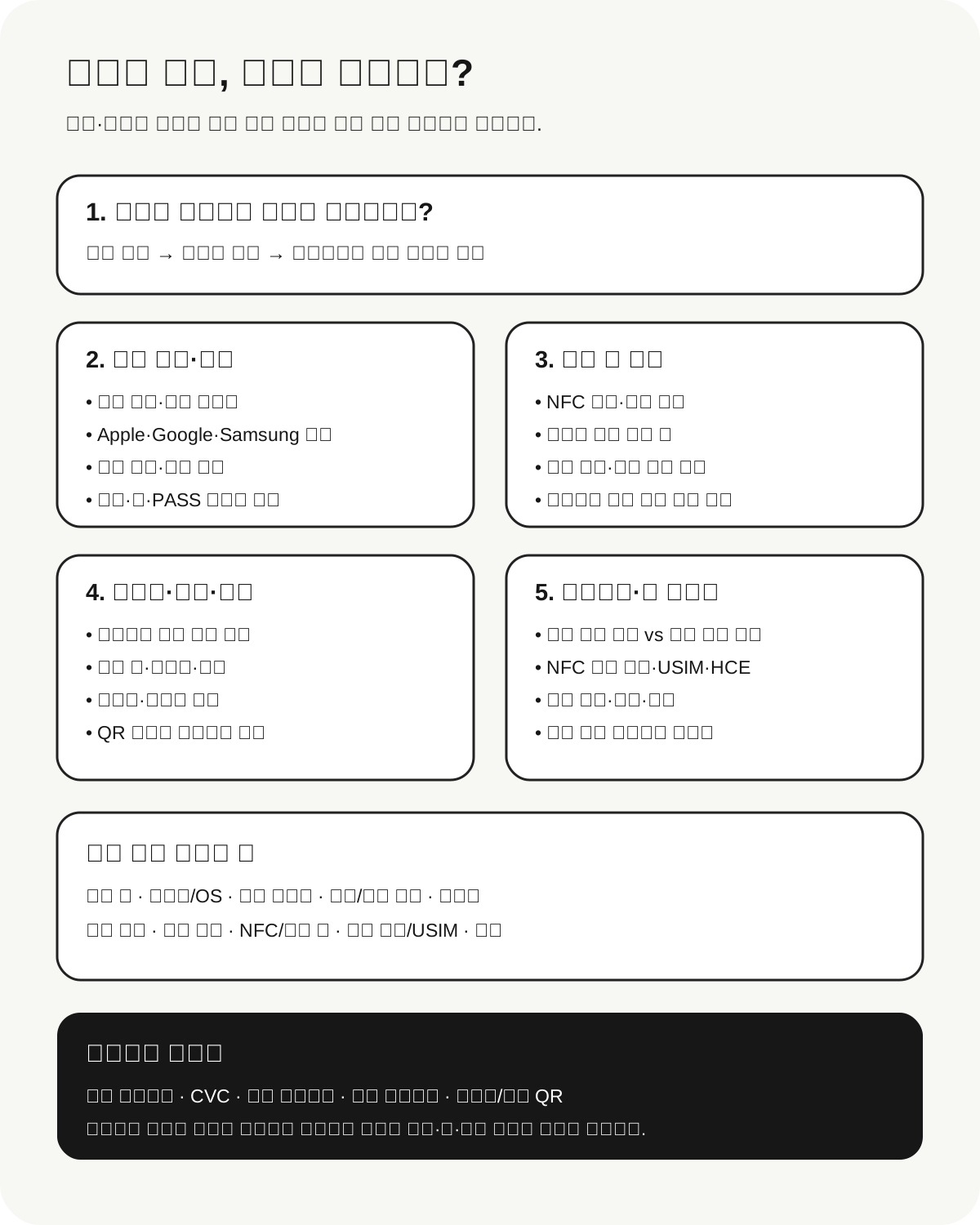
상황별 화면 흐름
같은 결제 문제처럼 보여도 카드 잠금, 분실신고, 해외 통화와 서비스 계약은 확인할 화면이 다릅니다.
가맹점명을 찾는 동안 카드 사용을 열어두지 않고 잠금과 판매처 확인을 같은 시간표에 기록합니다.
일괄신고가 모든 금융회사와 기기 결제를 자동으로 포함한다고 보지 말고 누락 항목을 다시 셉니다.
원화 환산액 하나만 보지 말고 원통화, 승인번호, 계약서와 최종 영수증을 같은 줄에 맞춥니다.
지갑에서 카드를 제거하거나 결제 승인을 철회한 것과 서비스 계약 해지를 같은 완료로 보지 않습니다.
카드번호·CVC·인증번호·탑승권 QR을 공유하지 않고 앱·계정·발급처·기기 연결 상태만 기록합니다.
내 상황 고르기
겉으로는 비슷해 보여도 먼저 눌러 볼 곳이 달라요.
카드 앱에서 승인·매입 상태와 카드 끝자리를 확인하고 즉시 잠금·해외·온라인 이용 정지를 켭니다. 카드사 신고 접수번호를 받은 뒤 실제 판매처를 확인합니다.
KRW 원화결제인지, 1달러 안팎 카드 유효성 확인인지, 호텔·렌터카 보증금인지 나눕니다. 영수증의 통화와 승인번호, 최종 매입을 맞춥니다.
기기 카드 제거는 분실 대응이나 기기 결제를 멈추는 조치입니다. 구독·자동충전·월별 청구 계약은 가맹점 사이트에서 직접 해지하고 다음 청구일을 확인합니다.
카드는 발급처 인증과 기기 보안, 패스는 원본 앱·메일과 만료·보관함, 교통카드는 NFC·USIM·기기 연결을 확인합니다. 삭제·초기화보다 이전·재발급·환불 가능성을 먼저 봐요.
막힐 때 보는 곳
공식 안내만 보고 지나치기 쉬운 상황을 쉽게 풀어 봅니다.
주의전체 카드번호, CVC, 비밀번호와 문자 인증번호는 카드사·가맹점·이의제기 자료에도 보내지 않습니다.
한 번 더 보기결제 사고는 금액보다 먼저 카드가 더 사용될 수 있는지, 누가 실제 판매자인지, 승인과 계약 중 무엇이 남았는지를 나눠야 합니다.
공식 안내로 확인할 곳
즉시 신고, 카드 분실 일괄신고 참여 범위와 완료 문자 확인 안내를 봅니다.
토스페이먼츠만 보이는 승인에서 실제 상점과 연락처를 찾습니다.
승인번호·카드번호 조회와 원결제금액을 이용해 거래명세를 확인합니다.
승인번호, 결제금액과 날짜로 실제 판매처를 확인합니다.
호텔·렌터카 보증금과 최종 매입, 추가 청구 조건을 확인합니다.
가맹점 직접 관리, 결제 승인 철회와 카드 제거의 한계를 확인합니다.
바로 쓰는 자료
지갑 앱·계정·카드 발급처·NFC·패스 원본·교통카드 잔액과 기기변경 상태를 한 줄씩 기록합니다.
카드 잠금, 카드 추가 인증, 탭 결제, 패스 만료·보관, 교통카드·새 기기 이전 분기를 크게 봅니다.
재결제·해지·이의제기 전에
추가 승인을 막고 현재 상태를 보존한 뒤, 실제 상점과 계약을 확인합니다. 신고와 해지는 화면을 지우기 전에 진행해요.
내 거래가 아니거나 카드를 잃었다면 일시정지·해외·온라인 이용 정지를 켜고 카드사 접수번호를 받습니다.
승인번호·원결제금액·날짜를 공식 PG사 조회와 주문 내역에 맞춰 실제 상점을 찾습니다.
호텔 보증금은 최종 매입과, Apple Pay 카드는 구독 계약과 분리해 확인합니다. 카드 제거만으로 끝내지 않습니다.
검색할 때
말이 조금 달라도 확인 순서는 거의 같아요.
대표 글
먼저 내 거래인지와 카드가 안전한지 확인합니다. 그다음 승인·매입·PG사·보증금, 모바일 지갑 앱·계정·기기, 카드·교통·탑승권 발급처를 나눠 보면 재결제와 잔액·티켓 손실을 줄일 수 있습니다.
승인 문자와 실제 주문 완료는 다를 수 있어 주문 내역, 결제 수단, 취소 시간을 나눠 봅니다.
취소 문자만 보고 기다리지 말고 승인취소, 매입취소, 청구 전 차감, 결제일 후 환급 상태를 나눠서 카드 앱과 판매처 안내를 확인합니다.
카드 결제 문자가 두 번 왔을 때 승인번호와 매입 상태를 비교해 실제 중복 결제인지 확인합니다.
카드 포인트를 한 번에 조회하고 계좌로 입금 신청할 때 공식 화면에서 확인할 순서입니다.
모바일 결제 뒤 회사 제출용 카드 매출전표, 현금영수증, 세금계산서가 안 보일 때 찾는 순서입니다.
Apple 지갑의 카드 추가가 거절되거나 확인 필요에서 멈출 때 지원 국가·카드 발급처, Apple 계정·기기 암호와 은행 인증을 나눕니다.
원하지 않은 카드가 먼저 뜨거나 온라인 결제 주소·연락처가 틀릴 때 기본 카드와 거래 기본 설정, Apple Watch의 별도 기본 카드를 확인합니다.
항공사·예매 앱이나 이메일에 Apple 지갑에 추가가 없고 저장한 패스가 사라졌을 때 발급처 지원, 원본 앱·메일, Apple 계정과 만료 목록을 확인합니다.
지난 탑승권·티켓·쿠폰이 기본 목록에서 사라졌을 때 만료됨 목록과 만료된 패스 가리기 설정, iPhone·Apple Watch 동기화를 확인합니다.
Wallet 설치·실행이나 결제 카드 추가가 막힐 때 국가 지원, Android 버전, 개인·업무 프로필과 루팅·부트로더·인증 소프트웨어 조건을 확인합니다.
카드는 보이지만 매장 결제가 준비되지 않았을 때 NFC, 비접촉 결제 기본 앱, 화면 잠금, 지원 카드와 Wallet의 탭 결제 설정을 확인합니다.
Wallet에 있던 탑승권·티켓·멤버십이 사라졌거나 새 패스가 추가되지 않을 때 발급처 버튼, Gmail 추천 패스, 보관함·사진 추가와 삭제된 메일을 확인합니다.
기기변경 뒤 결제 카드만 사라지거나 탑승권·멤버십은 남고 교통카드 잔액이 안 보일 때 계정 연결 패스와 기기 연결 카드를 구분합니다.
카드 촬영 뒤 약관·문자·PASS·지문·결제 비밀번호 단계에서 멈출 때 삼성 계정, 카드 지원과 본인 명의 인증을 순서대로 확인합니다.
잠금·홈·꺼진 화면에서 빠른 실행이 안 열리거나 원하지 않은 카드가 먼저 뜨고 결제 단말기가 반응하지 않을 때 빠른 실행·기본 카드·인증·NFC 위치를 확인합니다.
티머니·캐시비 교통카드가 단말기에 반응하지 않거나 USIM 교체·기기변경 뒤 카드·잔액이 사라졌을 때 NFC 모드, 교통카드 저장 위치와 이전·환불을 확인합니다.
등록한 멤버십·모바일 쿠폰·탑승권·티켓이 목록이나 빠른 실행에서 안 보일 때 원본 서비스, 가져오기·갤러리 추가, 만료 알림과 기기변경 범위를 확인합니다.
내가 쓰지 않은 카드 승인 알림이 왔을 때 가맹점 확인만 기다리지 않고 카드 잠금, 분실·도난 신고와 승인 증거 보관을 순서대로 진행합니다.
카드 명세서에 판매처 대신 토스페이먼츠, KG이니시스, NHN KCP 같은 결제대행사명이 보일 때 승인번호와 금액으로 실제 상점을 찾습니다.
신용카드와 체크카드가 여러 장 든 지갑을 잃었을 때 한 카드사에 일괄신고하고 참여하지 않는 금융회사와 모바일 카드를 따로 확인합니다.
해외 온라인 결제 뒤 1달러 안팎의 낯선 소액 승인이 보일 때 카드 유효성 확인용 가승인인지 실제 매입인지 구분합니다.
해외 매장·호텔·직구 결제창에서 KRW 원화 금액이 제시될 때 해외 원화결제 DCC를 알아보고 현지통화로 다시 결제합니다.
호텔 체크인·렌터카 대여 때 잡힌 보증금 승인과 최종 매입, 미니바·파손·노쇼 추가 청구를 나눠 확인합니다.
이용가능한도가 남았는데 카드가 거절될 때 카드 상태, 온라인·해외 차단, 결제 통화, 가맹점과 카드 발급처 분기를 확인합니다.
Apple 지갑에서 카드를 사용할 수 없음 문구가 보이거나 매장 결제가 거절될 때 기기 조건과 카드 발급처 상태를 나눠 확인합니다.
Apple 지갑에서 카드를 지워도 사전 승인된 결제와 구독 계약이 남을 수 있어 가맹점에서 직접 해지하고 결제 승인 철회 한계를 확인합니다.
본인이 쓰지 않은 카드 거래를 카드사에 이의제기할 때 분실신고 시각, 승인내역, 카드 보유와 가맹점 문의 기록을 한 묶음으로 준비합니다.
체크포인트
추가 승인과 신고 누락을 막은 뒤 지갑 앱·계정·발급처·NFC·패스 원본과 기기 연결 상태를 확인합니다.
주의
급할수록 바로 누르기 전에 한 번만 확인합니다.
광고 차단 안내
magister1318.blog는 광고 수익으로 무료 생활정보를 유지합니다. 애드블록, 애드가드, 브라우저 광고 차단 기능을 잠시 끄고 새로고침하면 글을 이어서 볼 수 있습니다.