내 휴대폰만 안 되나요?
가족 휴대폰과 노트북은 정상인데 내 폰만 실패하면 저장된 암호, VPN, 프라이빗 DNS를 먼저 봅니다.
- 정확한 Wi-Fi 이름 확인
- 네트워크 지우고 다시 연결
- VPN·프라이빗 DNS 전후 비교
인터넷
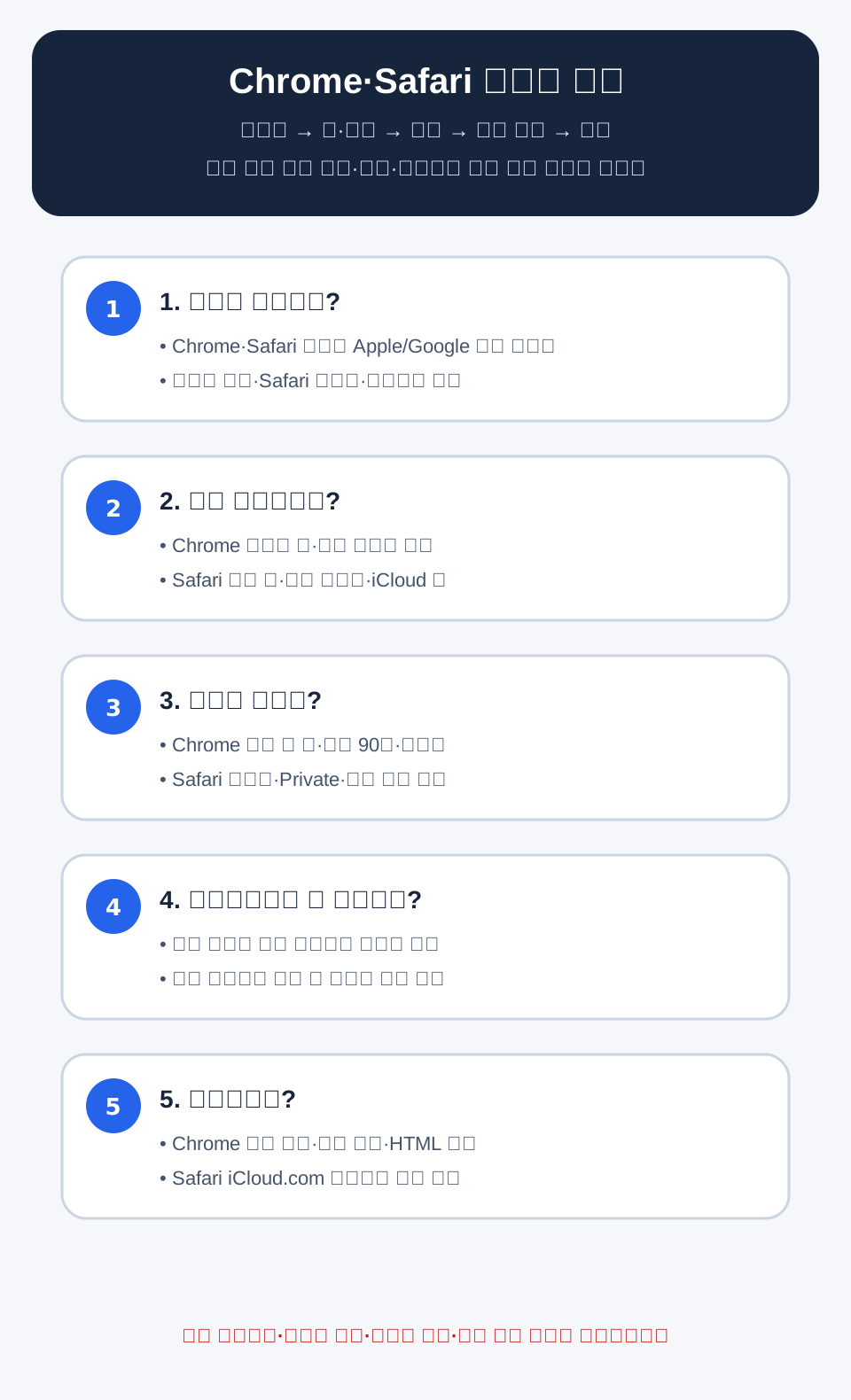
Chrome·Safari 북마크·탭·기록·읽기 목록 동기화 복구 순서가 헷갈리면 먼저 현재 Google·Apple 계정과 Chrome 폴더·Safari 프로필을 봐요. 탭은 비활성·닫힌 그룹·다른 기기 목록을, 기록은 시크릿·비공개·최근 90일·지운 시간 범위를 확인합니다. 읽기 목록은 링크 저장과 실제 오프라인 사본을 나누고, 삭제한 Safari 북마크는 iCloud 아카이브 복원 범위를 확인해요. 계정 로그아웃·동기화 삭제·프로필 삭제·전체 기록 삭제는 다른 기기 원본과 주소 사본을 확인한 뒤로 미룹니다.
최종 수정일: 2026-07-25
바로 답
Chrome 북마크는 현재 Google 계정, 최상위 폴더와 검색을 보고, 탭·그룹은 비활성 섹션·닫힌 그룹·기록 및 탭 동기화를 확인합니다. 방문 기록은 시크릿·최근 90일·삭제 범위를, 읽기 목록은 북마크 폴더와 실제 다운로드 파일을 나눠요. Safari는 현재 프로필·즐겨찾기 폴더·iCloud Safari를 맞추고, 열린 탭·탭 그룹·공유는 일반·비공개와 Apple 계정·이중 인증을 봅니다. 삭제한 Safari 북마크는 iCloud.com 복구 버전과 모든 기기 반영을 확인하며, 전체 삭제·로그아웃은 마지막에 판단합니다.
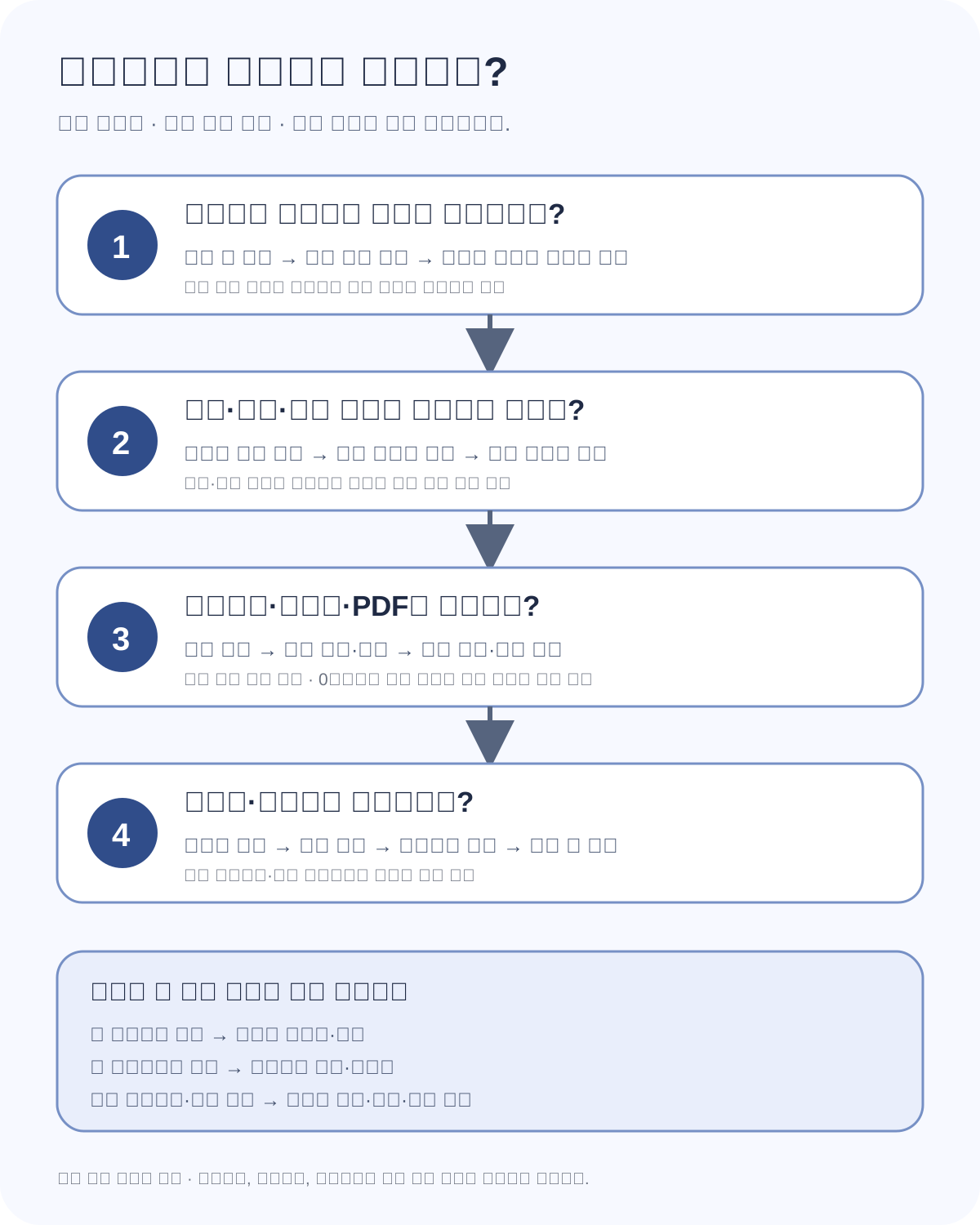
인터넷·브라우저 판단 지도
설정을 바꾸기 전에 기기 수, 정상 사이트, 주소창 상태와 공유기 불빛을 확인하면 회선과 브라우저 문제를 섞지 않을 수 있습니다.
증상별 바로가기
같은 인터넷 장애처럼 보여도 한 기기, 한 장소, 모든 기기, 보안 경고는 확인하는 곳이 다릅니다.
가족 휴대폰과 노트북은 정상인데 내 폰만 실패하면 저장된 암호, VPN, 프라이빗 DNS를 먼저 봅니다.
공유기 옆에서는 정상이고 벽 너머에서만 끊기면 회선보다 신호 범위와 무선 대역을 비교합니다.
여러 기기가 같은 시각에 실패하면 휴대폰 설정을 반복하지 말고 모뎀, WAN 케이블, 통신사 회선을 봅니다.
아이폰의 개인정보 보호 경고와 보안 수준이 낮음은 같은 뜻이 아니므로 상세 문구와 공유기 보안 방식을 나눠 봅니다.
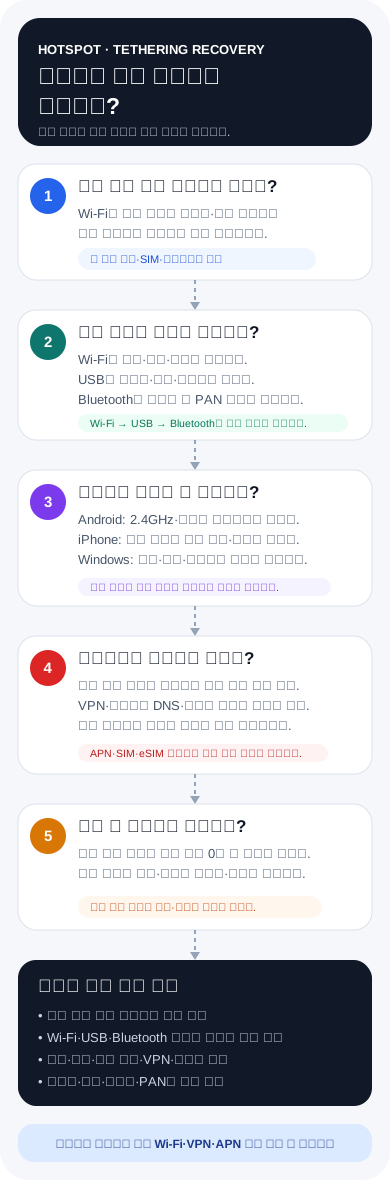
제공 휴대폰의 모바일 데이터, 요금제, 이름·밴드, 연결 뒤 인터넷과 자동 종료를 나누고 USB·Bluetooth 방식을 별도로 봅니다.
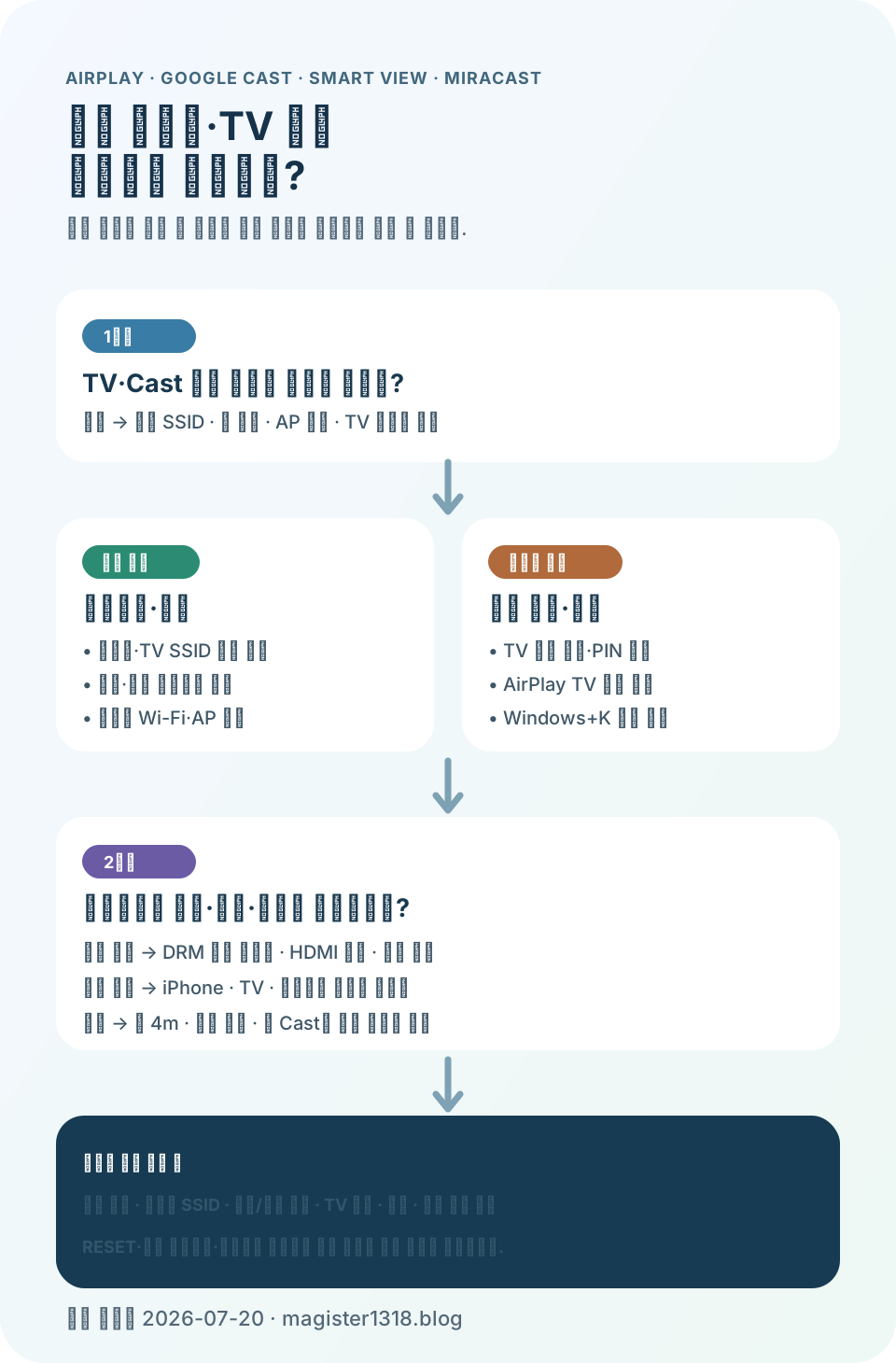
Android Cast, iPhone AirPlay, Galaxy Smart View와 Windows Miracast는 기기 탐색·권한·같은 Wi-Fi·TV 수신·콘텐츠 제한을 나눠 봅니다.
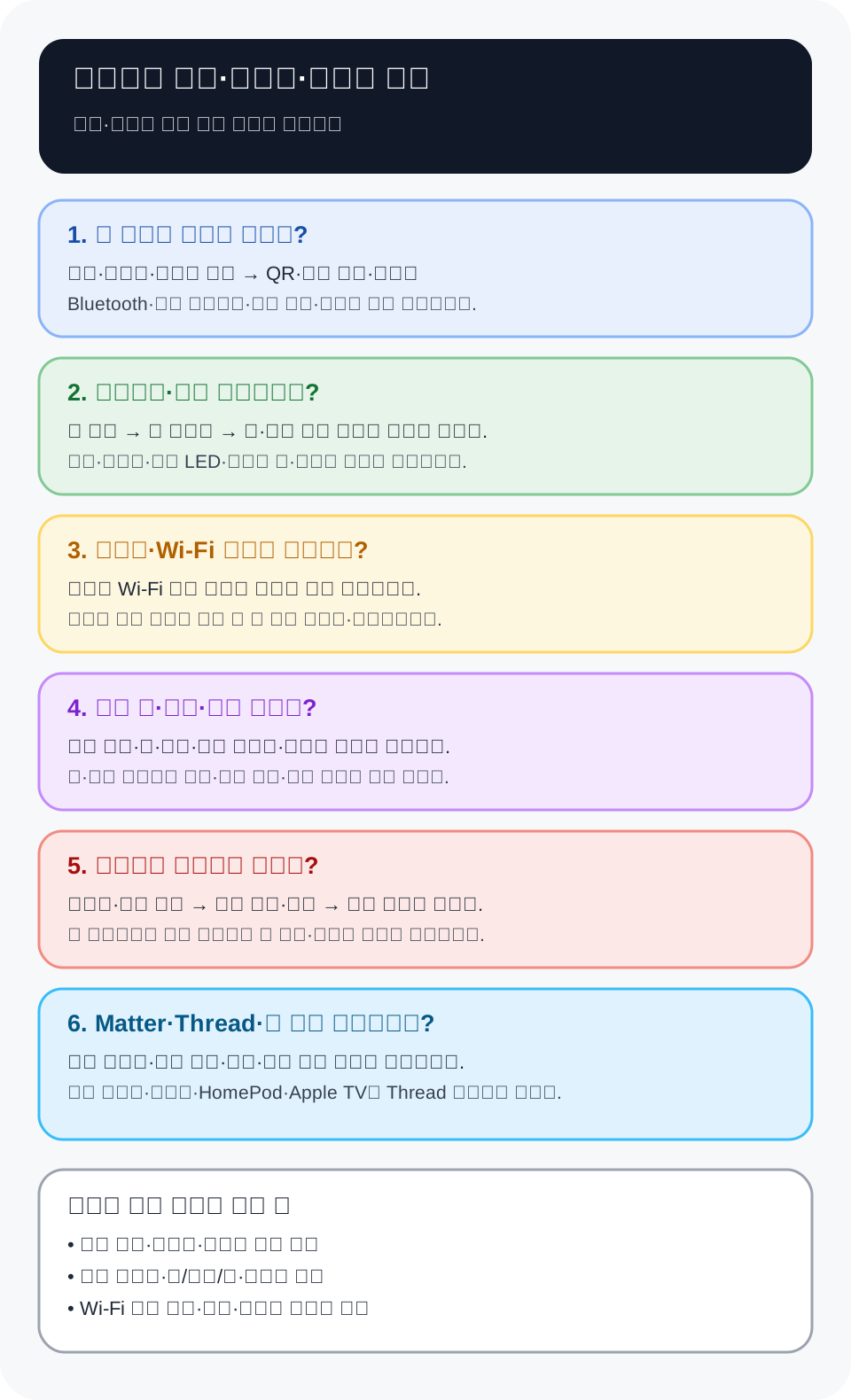
Google Home·SmartThings·Apple 홈은 기기 추가, 오프라인·Wi-Fi 변경, 집·위치·방·구성원, 자동화와 Matter·홈 허브를 나눠 봅니다.
Chrome은 Google 계정·폴더·비활성 탭·최근 90일을, Safari는 Apple 계정·프로필·iCloud 탭·복원 버전을 나눠 봅니다.
다른 사이트와 앱은 정상인데 로그인이나 인증 창만 실패하면 쿠키, 팝업과 확장 프로그램을 봅니다.
파일 경고, 저장공간, 확장자와 진행 단계를 나누고 0바이트·부분 파일인지 확인합니다.
주소창 사이트 권한, 선택 장치와 운영체제 개인정보 권한을 세 단계로 확인합니다.
화면과 장비 순서
메뉴 이름은 기기와 공유기 모델마다 다를 수 있으므로 글자와 상태를 함께 확인합니다.
암호 오류와 개인정보 보호 경고는 같은 화면에서 보지만 조치가 다릅니다. 경고 설명을 끝까지 읽어요.
프라이빗 DNS는 자동, 사용 안 함, 공급자 호스트 이름 중 현재 값을 기록한 뒤 하나씩 비교합니다.
설정을 바꾸기 전 현재 Wi-Fi 이름과 보안 방식을 캡처하고, 여러 항목을 한꺼번에 바꾸지 않습니다.
Wi-Fi는 이름·밴드·암호를, USB는 케이블·신뢰·어댑터를, Bluetooth는 페어링 뒤 PAN 네트워크 연결을 확인합니다.
목록 없음은 같은 Wi-Fi·권한·AP 격리·수신 허용을, 연결 뒤 검은 화면은 DRM·HDMI·전원과 지원 범위를 확인합니다.
기기 앱과 제조사 앱 결과를 비교하고 설정 코드·Wi-Fi 암호·집 주소는 기록하지 않습니다.
계정 이메일은 끝부분만 적고 개인 URL·방문 기록 원문은 기록하지 않습니다.
WAN 불빛이 꺼졌다면 케이블 양끝과 포트 라벨을 확인합니다. 물리 회선 문제에는 초기화가 도움이 되지 않습니다.
내 상황 고르기
겉으로는 비슷해 보여도 먼저 눌러 볼 곳이 달라요.
다른 기기는 연결되는지 보고 내 휴대폰만 실패하면 저장된 네트워크를 지워 다시 연결합니다. 모든 기기가 실패하면 공유기 암호 변경과 초기화를 확인해요.
공유기 가까이에서 두 기기의 목록을 비교합니다. 모두 안 보이면 Wi-Fi 불빛, 무선 기능, SSID 숨김 설정을 봅니다.
상단 Wi-Fi 아이콘이 사라지는지, 아이콘은 남고 인터넷만 멈추는지 봅니다. 다른 기기의 동시 끊김과 장소를 함께 기록해요.
한 기기·한 제조사·허브·집 전체 순서로 범위를 나누고 전원·배터리·제조사 앱·허브 LED와 홈 허브를 확인합니다.
Chrome·Safari의 현재 계정·폴더·프로필과 다른 기기 원본을 맞추고 비활성·비공개·삭제·동기화 상태를 나눕니다.
모뎀과 공유기 전원을 구분하고 모뎀 LAN에서 공유기 WAN까지 케이블을 확인합니다. RESET 버튼은 누르지 않습니다.
막힐 때 보는 곳
공식 안내만 보고 지나치기 쉬운 상황을 쉽게 풀어 봅니다.
주의RESET, RST, WPS/RESET 버튼을 단순 재부팅 버튼으로 생각해 길게 누르지 마세요. 공장 초기화는 Wi-Fi 이름, 암호, 회선과 특수 설정을 지울 수 있습니다.
한 번 더 보기내 기기만 문제인지, 공유기 옆은 정상인지, 모든 기기가 동시에 실패하는지 세 가지만 답해도 휴대폰 설정·무선 범위·회선 문제를 빠르게 나눌 수 있습니다.
공식 안내로 확인할 곳
Chrome 계정·북마크·읽기 목록과 기록 및 탭 동기화를 확인합니다.
Safari 북마크·읽기 목록·기록·열린 탭·탭 그룹의 iCloud 범위를 확인합니다.
이전 버전 복원과 현재 버전 자동 아카이브·모든 기기 반영을 확인합니다.
집·방·기기·구성원 권한과 기기 이동 범위를 확인합니다.
주변 검색·QR·브랜드·기기 유형의 추가 경로를 확인합니다.
이미 추가됨·홈에 추가할 수 없음·네트워크 비호환·Matter 조건을 확인합니다.
같은 SSID·대역, AP 격리, 휴대폰·수신기·공유기 거리와 화면 전송 품질 조건을 확인합니다.
같은 Wi-Fi, 제어 센터 화면 미러링, TV 선택과 화면 암호 입력 순서를 확인합니다.
같은 네트워크, VPN, TV 연결 허용과 DRM 보호 콘텐츠 제한을 확인합니다.
Windows+K의 Miracast 지원 문구, Wi-Fi와 수신 디스플레이 지원을 확인합니다.
다른 기기 비교, VPN 점검, 네트워크 설정 재설정을 마지막에 쓰는 공식 순서를 확인합니다.
보안 방식, SSID, 숨김 네트워크, 대역과 개인정보 보호 경고 기준을 확인합니다.
프라이빗 DNS의 자동, 사용 안 함, 공급자 호스트 이름 선택과 기기별 메뉴 차이를 봅니다.
인터넷 표시등이 꺼졌을 때 모뎀, WAN 케이블과 포트를 나눠 점검하는 공식 안내입니다.
사이트별 쿠키 삭제와 제3자 쿠키 예외, 전체 삭제 시 로그아웃 영향을 확인합니다.
주소창 차단 표시와 특정 공식 사이트만 팝업을 허용하는 경로를 확인합니다.
사이트 권한, 입력 장치 선택과 운영체제 권한을 나누는 공식 안내입니다.
확장이 모든 사이트, 특정 사이트 또는 클릭할 때만 작동하도록 범위를 바꾸는 경로입니다.
바로 쓰는 자료
기기 추가·오프라인·Wi-Fi·집/위치/방·구성원·자동화·허브 상태를 한 줄씩 기록합니다.
초기화 전에 실패 층과 확인 화면을 모바일에서 크게 봅니다.
계정·폴더·프로필·동기화·비공개·삭제·오프라인 사본을 한 줄씩 기록합니다.
북마크·탭·기록·읽기 목록과 복원 분기를 모바일에서 크게 봅니다.
보내는 기기, 수신 TV, 네트워크·권한·암호·화면 상태와 다음 행동을 한 줄씩 기록합니다.
목록 없음, 연결 실패, 검은 화면·무음·끊김과 HDMI·Miracast 분기를 휴대폰에서 크게 봅니다.
제공 기기, 공유 원본, Wi-Fi·USB·Bluetooth 방식, 화면 문구와 다음 행동을 한 줄씩 기록합니다.
토글, 노출, 인터넷 전달, 자동 종료와 유선·Bluetooth 분기를 휴대폰에서 크게 봅니다.
브라우저, 공식 도메인, 오류 문구, 멈춘 단계와 다음 행동을 한 줄씩 기록합니다.
로그인, 팝업, 파일 전송과 카메라·마이크 권한을 휴대폰에서 크게 봅니다.
RESET 버튼 전에
재부팅으로 해결되지 않아도 초기화가 필요한 문제인지 먼저 확인하고 복구 방법을 준비합니다.
전원을 다시 켠 뒤 Wi-Fi 이름과 암호가 그대로라면 설정을 유지한 재부팅입니다. 불빛이 돌아오는 순서와 연결 결과를 기록해요.
WAN 불빛이 꺼지거나 모뎀 LOS가 빨갛다면 설정을 지워도 해결되지 않습니다. 케이블과 통신사 회선을 먼저 점검합니다.
Wi-Fi 이름, 회선 방식, IPTV·전화, 포트 포워딩, 자녀 보호가 있다면 누가 다시 설정할지 정한 뒤 공식 안내를 따릅니다.
검색할 때
말이 조금 달라도 확인 순서는 거의 같아요.
대표 글
같은 브라우저 데이터 문제처럼 보여도 다른 계정·폴더·프로필을 보는 상태, 동기화 토글이 꺼진 상태, 탭이 비활성·닫힘·비공개인 상태, 기록이 기간 밖이거나 삭제된 상태와 읽기 목록에 링크만 있고 오프라인 파일은 없는 상태는 해결 순서가 달라요. 이메일 전체·암호·개인 URL·방문 기록 원문은 남기지 않고 계정 끝부분·폴더·프로필·항목 수·기기 이름·마지막 정상 시각만 비교합니다.
와이파이 표시만 보고 판단하지 말고 공유기, 휴대폰 설정, 모바일 데이터를 나눠 봅니다.
와이파이가 IP 주소를 가져오는 중에서 멈추거나 IP 충돌 문구가 뜰 때 확인할 순서입니다.
카페, 병원, 지하철 와이파이에 연결됐는데 이용 동의나 로그인 화면이 안 뜰 때 여는 순서입니다.
휴대폰 핫스팟 이름이 노트북에 안 보이거나 연결 뒤 자꾸 끊길 때 확인할 설정입니다.
집 와이파이 암호가 맞는데도 암호가 올바르지 않음이나 인증 오류가 뜰 때 저장된 네트워크, 대소문자, 공유기 변경 여부를 차례로 확인합니다.
공유기 불빛은 켜져 있는데 휴대폰 Wi-Fi 목록에 집 네트워크 이름이 안 보일 때 거리, 다른 기기, 2.4GHz·5GHz, 숨김 SSID 설정을 나눠 확인합니다.
휴대폰 와이파이가 몇 분마다 끊기거나 모바일 데이터로 바뀔 때 한 기기 문제, 신호 범위, 자동 전환, 공유기 불안정을 나눠 확인합니다.
가족 기기는 빠른데 내 휴대폰만 와이파이가 느릴 때 신호 위치, VPN·DNS, 저데이터 설정, 저장된 네트워크와 속도 측정 조건을 확인합니다.
집 와이파이의 2.4GHz와 5GHz 이름이 따로 보일 때 거리, 벽, 속도, 스마트 기기 호환성에 따라 어떤 대역을 고를지 정리합니다.
아이폰 Wi-Fi 이름 아래 개인정보 보호 경고, 보안 수준이 낮음, 암호화된 DNS 트래픽 차단 문구가 뜰 때 의미와 공유기에서 확인할 설정을 구분합니다.
Android·갤럭시에서 프라이빗 DNS 서버에 연결할 수 없음이나 일부 사이트 접속 실패가 생길 때 현재 호스트 이름을 기록하고 자동으로 되돌려 비교합니다.
와이파이는 정상인데 VPN 연결 뒤 인터넷이 멈추거나 특정 앱만 안 열릴 때 VPN 전후 비교, 서버 변경, 로컬 네트워크 차단, 업무 정책을 확인합니다.
집의 모든 기기에서 인터넷이 안 되고 공유기 WAN·Internet 불빛이 꺼지거나 빨간색일 때 모뎀, 케이블, 포트, 회선 장애를 안전하게 확인합니다.
인터넷이 안 될 때 공유기 전원을 다시 켜는 재부팅과 모든 설정을 지우는 공장 초기화의 차이, 안전한 순서와 백업 항목을 정리합니다.
로그인 직후 다시 로그아웃되거나 새 페이지에서 세션이 사라질 때 쿠키 차단, 시크릿 모드와 사이트별 데이터를 확인합니다.
ERR_TOO_MANY_REDIRECTS나 페이지 반복 이동이 보일 때 주소, 로그인 도메인과 사이트별 쿠키를 확인합니다.
본인인증이나 결제 버튼 뒤 아무 변화가 없을 때 주소창의 팝업 차단 표시와 특정 사이트 허용을 확인합니다.
Chrome의 위험함·의심스러움·확인되지 않음·안전하지 않음 경고를 읽고 출처와 파일 종류를 확인합니다.
파일이 시작되지 않거나 실패, 권한 부족, 디스크 가득 참 문구가 뜰 때 저장공간과 다운로드 위치를 확인합니다.
파일 선택 창이 안 열리거나 업로드가 0%·처리중에서 멈출 때 팝업, 파일 형식·크기와 확장을 확인합니다.
PDF 링크가 빈 탭, 로딩중 또는 다운로드만 반복될 때 팝업, 파일 크기와 브라우저 뷰어를 확인합니다.
화상회의·본인인증에서 카메라나 마이크 사용 불가가 뜰 때 사이트 권한, 장치 선택과 OS 권한을 나눕니다.
한 사이트만 로그인·화면 오류가 날 때 다른 사이트 로그아웃을 줄이며 특정 도메인 데이터만 삭제합니다.
페이지 일부가 비거나 로그인·결제·업로드 버튼이 반응하지 않을 때 확장 프로그램의 사이트 접근을 하나씩 비교합니다.
Wi-Fi 핫스팟 스위치가 바로 꺼지거나 회색일 때 모바일 데이터, SIM 기본 회선, 데이터 절약과 통신사 테더링 지원을 나눕니다.
핫스팟은 켜졌지만 노트북·태블릿 Wi-Fi 목록에 이름이 없을 때 밴드, 숨겨진 네트워크, 이름과 보안을 확인합니다.
노트북에는 연결됨으로 보이지만 웹이 열리지 않을 때 휴대폰 모바일 데이터, VPN·프라이빗 DNS, 데이터 절약과 테더링 한도를 나눕니다.
화면을 끄거나 연결 기기가 잠시 없으면 핫스팟이 종료될 때 자동 끄기 시간, 절전, 과열과 Auto Hotspot을 나눕니다.
설정에서 개인용 핫스팟이 사라지거나 켤 수 없을 때 셀룰러 데이터, 기본 회선, 통신사 설정과 요금제 지원을 확인합니다.
개인용 핫스팟은 켜졌지만 노트북 Wi-Fi 목록에 iPhone 이름이 없을 때 화면 유지, 연결 허용과 호환성 최대화를 확인합니다.
USB 케이블로 연결했지만 Windows에 iPhone 네트워크가 생기지 않을 때 연결 허용, 신뢰, 케이블과 Apple Devices 드라이버를 확인합니다.
USB 테더링 토글이 비활성화되거나 Windows에 연결은 됐지만 인터넷이 없을 때 데이터 케이블, USB 모드와 네트워크 드라이버를 확인합니다.
휴대폰과 노트북은 Bluetooth로 연결됐지만 인터넷이 없을 때 제공 기기의 Bluetooth 테더링과 받는 기기의 네트워크 접근·PAN 연결을 확인합니다.
Windows가 핫스팟을 켜지 못하거나 다른 기기는 연결됐지만 인터넷이 없을 때 공유할 인터넷 연결과 공유 방식을 확인합니다.
Google Home이나 화면 전송 목록에 Chromecast·Google TV가 없을 때 같은 SSID, 위치 권한, AP·클라이언트 격리를 순서대로 봅니다.
YouTube·OTT·음악 앱에서 전송 아이콘 자체가 없을 때 앱 지원, 업데이트, Wi-Fi, 위치 권한과 적응형 연결을 나눕니다.
iPhone·iPad의 YouTube·OTT 앱에서 Chromecast·Google TV가 사라졌을 때 앱별 로컬 네트워크 권한과 같은 Wi-Fi를 확인합니다.
화면 미러링은 시작되지만 화질이 깨지고 반복해서 끊길 때 휴대폰·TV·공유기 거리와 같은 Wi-Fi 대역을 확인합니다.
TV에 화면이 전혀 없거나 신호 없음만 보일 때 전용 전원, 정확한 HDMI 입력, 전원 분리 재시동과 공장 초기화 전 확인을 나눕니다.
제어 센터 화면 미러링이나 앱 AirPlay 목록에 Apple TV·스마트 TV가 없을 때 같은 Wi-Fi, 수신 기능과 홈 제한을 확인합니다.
TV 화면에 암호가 계속 뜨거나 입력 뒤 다시 요청될 때 정확한 수신 기기, AirPlay 암호 방식과 Apple TV 콘텐츠 제한을 확인합니다.
TV에는 영상이 보이지만 음소거되거나 음악·영상이 갑자기 멈출 때 iPhone·TV·수신기의 음량과 현재 재생 소스를 확인합니다.
Smart View 목록에 TV가 없거나 연결 뒤 특정 영상만 검게 보일 때 같은 Wi-Fi, TV 연결 허용, VPN과 DRM 보호 콘텐츠를 나눕니다.
Windows+K 목록에 TV가 없거나 Miracast를 지원하지 않는다는 문구가 뜰 때 PC·TV 지원, Wi-Fi와 무선 디스플레이 기능을 확인합니다.
새 조명·플러그·스피커가 설정 목록에 안 뜰 때 올바른 앱, 전원·표시등, Bluetooth·로컬 네트워크와 제조사 앱 준비를 확인합니다.
한 기기만 오프라인인지 집 전체가 끊겼는지 나누고 새 공유기·SSID·암호, 전원과 제조사 앱·서비스 상태를 확인합니다.
기기가 로컬 기기·다른 집·잘못된 방에 있거나 가족에게 안 보일 때 현재 Google 계정, 집 이름, 관리자·구성원 권한을 확인합니다.
루틴이 전혀 시작되지 않거나 일부 작업만 실패할 때 활성화, 활동 피드, 시작 조건·조건·작업, 기기 온라인·같은 집과 지원 범위를 확인합니다.
새 가전·센서·Bluetooth 기기가 추가 화면에 안 뜰 때 전원·페어링 모드, 주변 검색·QR·브랜드 선택과 제조사 앱을 확인합니다.
기기가 응답하지 않거나 상태가 바뀌지 않을 때 허브 LED·전원·배터리, 제조사 앱, 거리·간섭과 같은 네트워크를 확인합니다.
새 SSID·암호 뒤 기기가 끊겼을 때 기기 설정의 Wi-Fi 변경 메뉴, 허브·제품별 재연결과 재설정 전 위치·자동화 보존을 확인합니다.
기기가 다른 위치·방에 있거나 가족에게 안 보이고 루틴이 실행되지 않을 때 위치 소유자, 구성원 초대, 기기 배정과 If·Then 작업을 확인합니다.
액세서리 추가 없음·이미 추가됨·홈에 추가할 수 없음·네트워크 비호환 문구가 뜰 때 코드, 이전 서비스, 2.4GHz·펌웨어와 Matter 목록을 확인합니다.
한 제조사만 응답 없음인지 여러 제조사인지 나누고 Bluetooth, 제조사 앱·펌웨어, 브리지·HomePod·Apple TV와 Thread 안정화를 확인합니다.
초대 버튼 없음·알림 미도착·수락 실패가 생길 때 iCloud 홈, 이중 인증·암호 및 키체인, 홈 허브, 차단 연락처와 VPN을 확인합니다.
시간·위치·센서·액세서리 자동화가 작동하지 않을 때 자동화 활성화, 액세서리 응답, 홈 허브·Thread와 원격 접근을 확인합니다.
Android Chrome 북마크가 비어 보이거나 일부만 없을 때 현재 Google 계정, 모바일 북마크·다른 북마크 폴더와 검색을 확인합니다.
북마크를 지운 직후 실행 취소 가능 여부, 다른 기기·계정에 남은 원본과 PC 북마크 내보내기 사본을 구분합니다.
Android Chrome 탭이 안 보일 때 일반 탭, 비활성 탭, 닫힌 동기화 그룹과 다른 기기 자동 열기를 구분합니다.
기록이 비어 보일 때 기록 및 탭 동기화, 다른 기기 최근 탭, 시크릿 방문과 Chrome 기록의 90일 범위를 확인합니다.
읽기 목록에 저장한 링크와 실제 다운로드한 오프라인 페이지를 구분하고, 폴더·다운로드 목록·원본 갱신을 확인합니다.
페이지 공유의 내 기기로 보내기 목록이 비거나 수신 알림이 없을 때 양쪽 Chrome 계정·기기 등록·알림과 최근 탭을 확인합니다.
Safari 북마크가 비어 보일 때 Apple 계정, iCloud Safari 토글, 북마크 폴더와 개인·업무 프로필별 즐겨찾기를 확인합니다.
iCloud.com 복구의 Safari 북마크 버전, 현재 버전 자동 아카이브와 모든 기기 반영 범위를 확인합니다.
다른 iPhone·iPad·Mac의 열린 Safari 탭이 안 보일 때 같은 Apple 계정, iCloud Safari와 일반·비공개 탭을 확인합니다.
일반 탭·다른 프로필·iCloud 탭 그룹과 공유 탭 그룹의 Apple 계정·Safari iCloud·이중 인증 조건을 확인합니다.
읽기 목록 항목과 실제 오프라인 저장 상태, Safari 자동으로 오프라인 저장과 iCloud 동기화를 확인합니다.
Safari 기록이 비어 보일 때 현재 프로필, 비공개 브라우징, 기록 지운 시간 범위와 iCloud Safari 동기화를 구분합니다.
체크포인트
기기 수, 정상 사이트, 공유 원본, 전송 방식, TV 이름·화면 문구와 공유기 불빛을 남기면 설정을 지우지 않고도 원인을 좁힐 수 있습니다. 핫스팟·브라우저·화면 전송 점검표를 각각 CSV로 내려받을 수 있습니다.
주의
급할수록 바로 누르기 전에 한 번만 확인합니다.
광고 차단 안내
magister1318.blog는 광고 수익으로 무료 생활정보를 유지합니다. 애드블록, 애드가드, 브라우저 광고 차단 기능을 잠시 끄고 새로고침하면 글을 이어서 볼 수 있습니다.