휴대폰5분2026-06-30
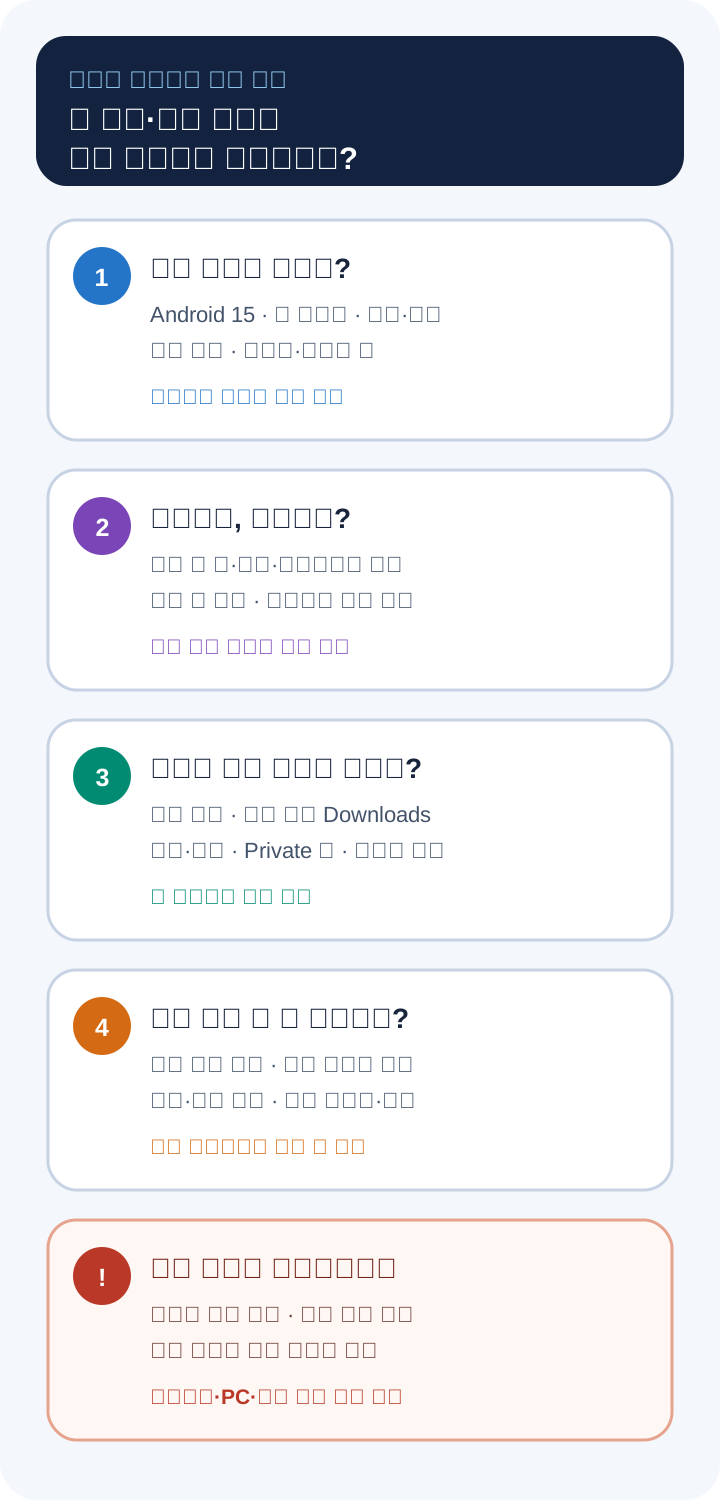
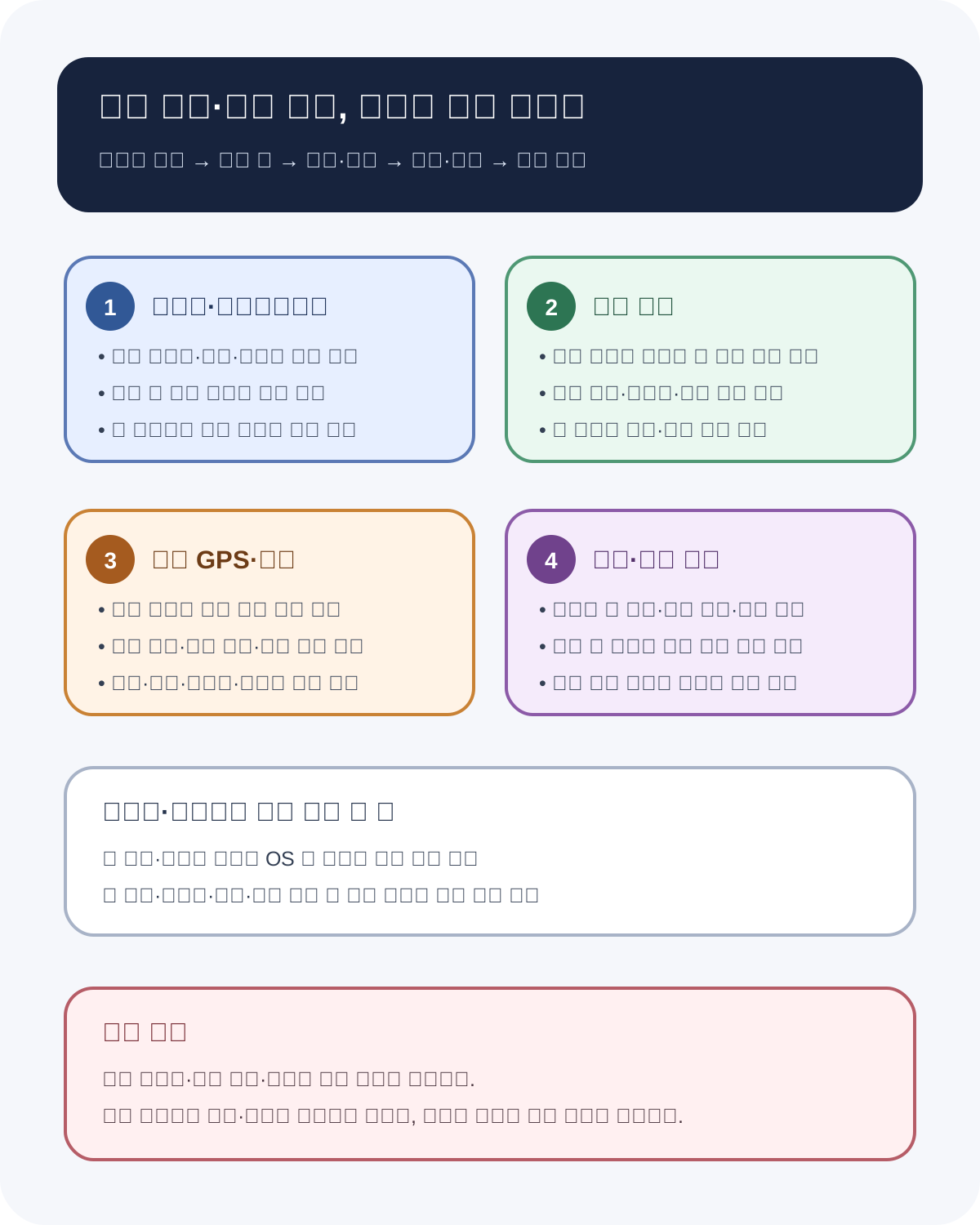
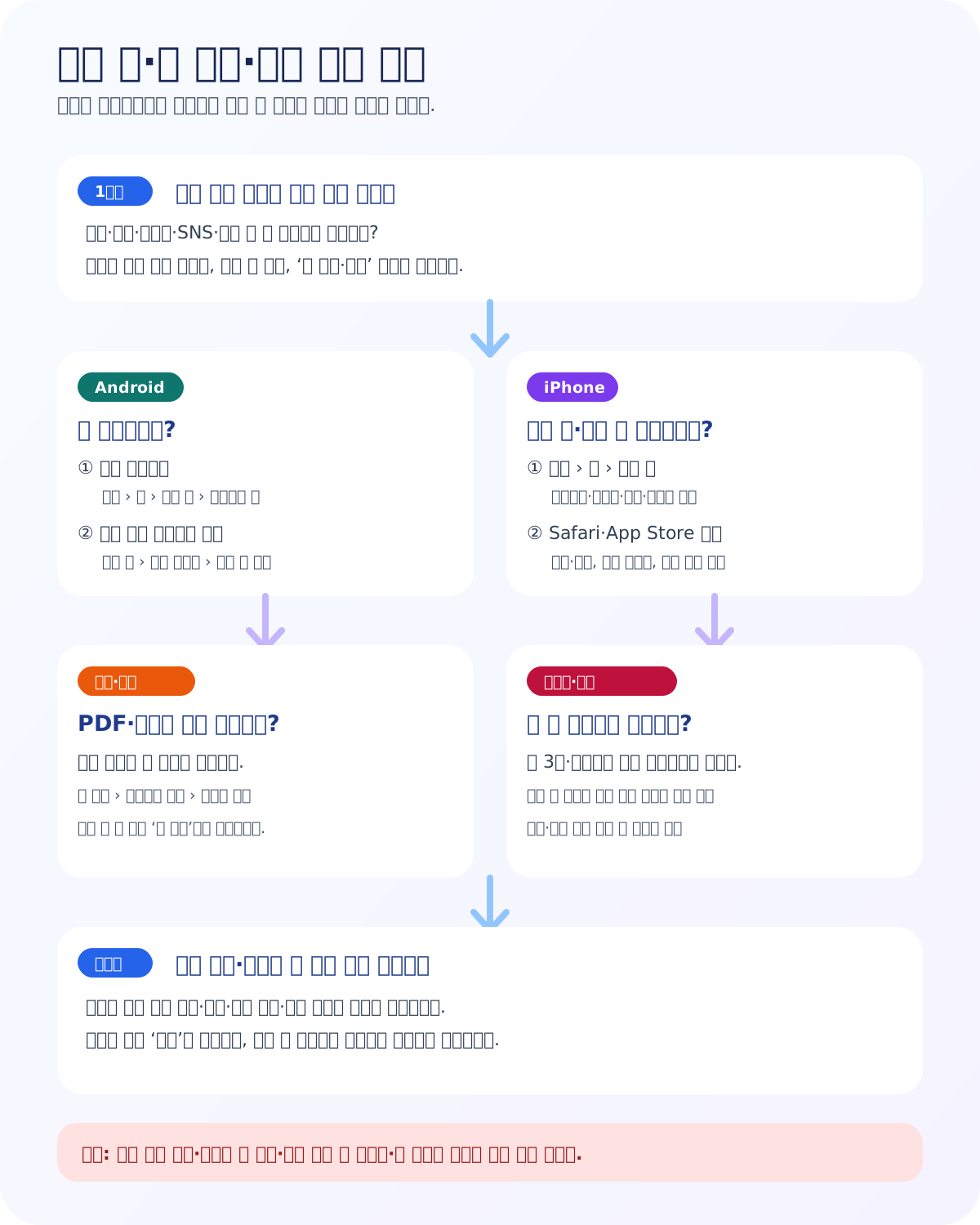
사진을 지우기 전에 캐시, 다운로드 파일, 메신저 첨부파일부터 차례대로 확인합니다.
휴대폰5분2026-06-30
휴대폰 배터리가 유독 빨리 줄 때 백그라운드 앱과 절전 예외를 먼저 확인합니다.
휴대폰5분2026-06-30
휴대폰 화면이 노랗게 보이거나 앱 자국이 남을 때 디스플레이 설정과 점검 기준을 나눠 봅니다.
휴대폰5분2026-06-30
휴대폰 화면이 몇 초 만에 꺼질 때 갤럭시와 아이폰에서 자동 잠금 시간을 바꾸는 순서입니다.
휴대폰4분2026-07-01
시스템 데이터가 크게 보여도 바로 초기화하지 말고 저장공간 새로고침, Safari 데이터, 앱 캐시, 업데이트 파일을 나눠 봅니다.
휴대폰4분2026-07-01
앱 정리하기는 앱만 치우고 문서와 데이터는 남길 수 있지만, 앱 삭제는 데이터까지 사라질 수 있어 버튼 문구를 나눠 봐야 합니다.
휴대폰4분2026-07-01
iCloud 사진은 보관함이 아니라 동기화에 가깝습니다. iPhone 저장 공간 최적화와 원본 다운로드 설정을 나눠 봅니다.
휴대폰4분2026-07-01
카카오톡은 캐시, 채팅방 사진, 다운로드 파일이 따로 쌓입니다. 대화 기록을 지우기 전에 안전한 순서로 봅니다.
휴대폰4분2026-07-01
파일 앱의 다운로드, Safari 다운로드 위치, 최근 삭제 항목을 함께 봐야 실제 저장공간이 줄어듭니다.
휴대폰4분2026-07-01
iOS 업데이트가 공간 부족으로 막히면 앱 정리하기, 오프라인 파일, 사진 최근 삭제 항목부터 줄이고 컴퓨터 업데이트도 후보로 봅니다.
휴대폰4분2026-07-01
중복 사진은 공간을 줄이기 좋지만, 라이브 포토, 보정본, 공유받은 사진이 섞일 수 있어 삭제 전 원본과 백업을 확인합니다.
휴대폰4분2026-07-01
동영상은 길이 줄이기, 해상도 낮추기, 링크 공유, 원본 전송 여부에 따라 용량과 화질이 달라집니다.
휴대폰4분2026-07-01
파일 앱 용량은 다운로드, 앱 폴더, iCloud Drive 오프라인 파일, 최근 삭제 항목이 섞여 보일 수 있습니다.
휴대폰4분2026-07-01
사진을 지워도 최근 삭제 항목, iCloud 동기화, 저장공간 계산 지연 때문에 용량이 바로 안 줄 수 있습니다.
휴대폰5분2026-07-13
중고폰은 외관보다 IMEI, 분실·도난 조회, 선택약정 가능 여부, 초기화 화면을 먼저 봐야 합니다.
휴대폰5분2026-07-13
선택약정 조회는 분실도난 조회와 다릅니다. 알뜰폰, 공시지원금, 약정 잔여, IMEI 입력을 나눠 봅니다.
휴대폰5분2026-07-13
eSIM 삭제는 휴대폰 안 프로필을 지우는 일이고, 회선 해지는 통신사 전산 처리입니다. 둘을 나눠야 합니다.
휴대폰5분2026-07-13
eSIM은 물리 유심처럼 빼서 꽂기 어렵습니다. 초기화 전 EID, IMEI, QR, Wi-Fi, 통신사 재발급을 먼저 봅니다.
휴대폰5분2026-07-13
유심 PIN을 여러 번 틀리면 PUK가 필요합니다. PUK도 계속 틀리면 유심 재발급이 필요할 수 있습니다.
휴대폰5분2026-07-13
유심을 옮긴 뒤 서비스 없음, 데이터 안됨, 본인인증 문자, APN, 다른 USIM 제한을 순서대로 봅니다.
휴대폰5분2026-07-13
중고 아이폰은 안녕하세요 화면, 이전 Apple 계정 요청, 나의 찾기 제거, eSIM 삭제를 거래 전에 확인해야 합니다.
휴대폰5분2026-07-13
중고 갤럭시는 공장초기화 전 Google 계정 제거, 삼성 계정, 화면 잠금, 초기 설정 확인을 나눠야 합니다.
휴대폰5분2026-07-13
휴대폰 분실 직후에는 전화 걸기보다 기기 찾기, 통신사 정지, 결제 잠금, IMEI 기록을 순서대로 처리합니다.
휴대폰5분2026-07-13
80% 근처에서 충전이 멈추면 배터리 보호, 최적화 충전, 발열, 충전기 문제를 나눠 봅니다.
휴대폰5분2026-07-13
고속충전 문구가 안 뜨면 설정, 케이블, 어댑터 출력, 포트 먼지, 온도를 차례로 봅니다.
휴대폰5분2026-07-13
물기 감지 경고가 뜨면 충전을 멈추고 포트, 케이블, 습기, 무선충전 대안을 차례로 봅니다.
휴대폰5분2026-07-13
무선충전 속도가 느리거나 뜨거우면 위치, 케이스, 패드 출력, 발열 앱, 배터리 보호를 봅니다.
휴대폰5분2026-07-13
배터리 교체는 퍼센트 하나보다 성능 경고, 갑작스런 꺼짐, 발열, 사용 시간 변화를 같이 봐야 합니다.
휴대폰5분2026-07-13
발열 경고가 뜨면 충전, 게임, 내비, 햇빛, 케이스를 멈추고 자연스럽게 식힌 뒤 다시 켭니다.
휴대폰5분2026-07-13
전원이 안 켜지면 충전기, 케이블, 포트, 강제 재시동, 화면 고장을 순서대로 나눠 봅니다.
휴대폰5분2026-07-13
액세서리 지원 안 됨, 느린 충전, 습기 경고가 뜨면 케이블 인증, 출력, 단자 오염, 포트 손상을 나눠 봅니다.
휴대폰5분2026-07-13
배터리 퍼센트가 갑자기 오르내리면 재시동, 배터리 사용량, 온도, 성능 상태, 충전기 조합을 봅니다.
휴대폰5분2026-07-13
밤새 충전은 보호 설정, 최적화 충전, 발열 환경, 케이블 상태를 맞추면 더 안전하게 관리할 수 있습니다.
휴대폰5분2026-07-13
5G 표시가 떠도 느리면 신호 막대, 실내 위치, 네트워크 모드, 데이터 사용량, 통신사 장애를 나눠 봅니다.
휴대폰5분2026-07-13
해외 로밍 데이터가 안 되면 데이터 로밍 스위치, 통신사 요금제, 네트워크 선택, APN, eSIM 회선을 나눠 봅니다.
휴대폰5분2026-07-13
전화는 되는데 인터넷만 안 되면 모바일 데이터, APN, 데이터 제한, VPN, 듀얼심 기본 데이터 회선을 봅니다.
휴대폰5분2026-07-13
데이터는 되지만 전화가 안 되면 통화 차단, 방해금지, VoLTE, 유심 회선, 통신사 신호 문제를 봅니다.
휴대폰5분2026-07-13
블루투스 이어폰이 연결됐는데 소리가 안 나면 미디어 출력, 통화 오디오, 앱 볼륨, 페어링 삭제를 봅니다.
휴대폰5분2026-07-13
통화는 이어폰, 음악은 폰으로 나오는 문제는 블루투스 오디오 프로필과 미디어 출력, 앱 권한을 나눠 봅니다.
휴대폰5분2026-07-13
NFC 교통카드가 안 찍히면 NFC 모드, 지갑 앱 기본 카드, 화면 잠금, 케이스, 단말기 위치를 봅니다.
휴대폰5분2026-07-13
근처 공유가 안 보이면 Wi-Fi, 블루투스, 공개 범위, 연락처 조건, 화면 잠금, 기기 거리부터 봅니다.
휴대폰5분2026-07-13
USB 연결 뒤 사진이 안 보이면 케이블 종류, 잠금 해제, 신뢰 확인, USB 파일 전송 모드, iCloud·클라우드 원본을 봅니다.
휴대폰5분2026-07-13
특정 앱만 접속이 안 되면 VPN, Private DNS, 보안 앱, 광고 차단, 회사 프로필을 잠시 꺼서 원인을 나눕니다.
휴대폰5분2026-07-13
새 폰으로 바꾸기 전 Google OTP, 2단계 인증, 백업 코드, 로그인된 기기를 확인해야 계정 잠금을 피할 수 있습니다.
휴대폰5분2026-07-13
패스키가 새 폰에 안 보이면 같은 계정 로그인, iCloud 키체인·Google 계정 동기화, 화면 잠금, 사이트별 패스키 등록을 봅니다.
휴대폰5분2026-07-13
카카오톡 복원이 안 되면 백업 날짜, 비밀번호, 같은 계정, 톡클라우드와 대화 백업 차이를 먼저 봅니다.
휴대폰5분2026-07-13
새 폰으로 바꾸기 전 은행앱, 금융인증서, 공동인증서, OTP, 본인인증 회선을 먼저 확인해야 재등록 시간을 줄일 수 있습니다.
휴대폰5분2026-07-13
초기화 전에는 사진, 연락처, 메모, 인증앱, 카카오톡, 은행앱, eSIM을 실제로 복원 가능한지 확인해야 합니다.
휴대폰5분2026-07-13
폰을 팔기 전에는 백업, eSIM 삭제, 나의 찾기·Google·삼성 계정 제거, 공장초기화, IMEI 기록을 순서대로 확인합니다.
휴대폰5분2026-07-13
카메라, 마이크, 위치 권한은 앱별 허용 상태, 최근 사용 기록, 정확한 위치, 백그라운드 권한을 나눠 봅니다.
휴대폰5분2026-07-13
스미싱 링크를 눌렀다면 설치 여부, 입력한 정보, 결제·계좌, 인증앱, 악성앱 삭제와 신고를 순서대로 확인합니다.
휴대폰5분2026-07-13
모르는 앱이 삭제되지 않으면 기기 관리자, 접근성 권한, 업무 프로필, 기본 앱, 안전 모드를 차례로 봅니다.
휴대폰5분2026-07-13
새 폰에서 인증문자가 안 오면 유심 회선, 스팸 차단, 듀얼심 기본 문자, 해외 차단, 앱 알림과 통신사 상태를 봅니다.
휴대폰5분2026-07-14
화면 일부만 안 눌리거나 잠깐씩 멈출 때 보호필름, 물기, 충전기, 앱, 터치 패널을 나눠 봅니다.
휴대폰5분2026-07-14
자동회전 잠금, 앱 지원 여부, 센서 반응, 케이스와 자석을 차례로 확인합니다.
휴대폰5분2026-07-14
자동 밝기, 발열 보호, 절전 모드, 화면 색상 설정과 실제 디스플레이 문제를 나눠 봅니다.
휴대폰5분2026-07-14
빠른 설정 버튼, 저장공간, 소리 선택, 앱 보안 제한과 모델 지원 여부를 나눠 봅니다.
휴대폰5분2026-07-14
버튼 조합, 제어 센터, 저장공간, 앱의 캡처 제한과 화면 저장 위치를 확인합니다.
휴대폰5분2026-07-14
잠금화면 표시, 알림 미리보기, 방해금지, 앱별 알림과 보안 잠금 설정을 나눠 봅니다.
휴대폰5분2026-07-14
Always On Display 지원 여부, 표시 시간, 절전 모드, 화면 보호와 번인 우려를 구분합니다.
휴대폰5분2026-07-14
밝기·주사율·앱 문제와 패널 손상을 스크린샷, 재시동, 안전한 비교로 나눠 봅니다.
휴대폰5분2026-07-14
물기, 충전기, 보호필름, 앱, 접근성 설정과 터치 패널 문제를 안전하게 나눕니다.
휴대폰5분2026-07-14
화면 확대, 키보드 높이, 한 손 모드, 터치 조절과 보호필름 문제를 구분합니다.
휴대폰5분2026-07-14
카메라 점유, 앱 멈춤, 권한, 저장공간과 카메라 모듈 문제를 차례로 확인합니다.
휴대폰5분2026-07-14
렌즈 오염, 가까운 거리, 초점 고정, 렌즈 전환과 손떨림 문제를 구분합니다.
휴대폰5분2026-07-14
카메라 앱 멈춤, 특정 렌즈 오류, 다른 앱 점유와 권한 문제를 비교합니다.
휴대폰5분2026-07-14
플래시 자동·끔 설정, 발열, 배터리 절약, 손전등, 촬영 모드와 LED 상태를 나눠 확인합니다.
휴대폰5분2026-07-14
마이크 막힘, 블루투스 출력, 마이크 권한, 녹화 앱 설정과 하드웨어 문제를 나눕니다.
휴대폰5분2026-07-14
조명 주파수, 동영상 프레임 설정, 자동 노출과 카메라 손상 여부를 나눠 봅니다.
휴대폰5분2026-07-14
거리, 배경 대비, 머리카락·안경 경계, 렌즈 배율과 인물 모드의 한계를 확인합니다.
휴대폰5분2026-07-14
촬영 속도, 화살표 안내, 피사체 움직임, 어두운 장면과 렌즈 문제를 구분합니다.
휴대폰5분2026-07-14
슬로 모션 구간, 지원 플레이어, 파일 공유 변환, 저장공간과 원본 보존을 확인합니다.
휴대폰5분2026-07-14
업데이트 직후 최적화, 카메라 앱 설정, 저장공간, 다른 앱 점유와 하드웨어 문제를 나눕니다.
휴대폰5분2026-07-14
전원, 충전, 케이스, SIM과 건조를 안전하게 나누고 데이터 백업과 수리 판단 순서를 정리합니다.
휴대폰5분2026-07-14
유리 금, 화면 출력, 터치와 배터리 안전을 나눠 당장 사용해도 되는지 판단합니다.
휴대폰5분2026-07-14
전원 문제, 화면 밝기, 강제 재시동, 외부 출력과 디스플레이 손상을 구분합니다.
휴대폰5분2026-07-14
화면 들뜸, 뒷면 변형, 열과 냄새를 배터리 위험 신호로 보고 사용과 충전을 멈추는 순서를 정리합니다.
휴대폰5분2026-07-14
사진보다 먼저 인증앱, 패스키, 카카오톡, 은행앱, eSIM과 수리 중 개인정보 노출을 확인합니다.
휴대폰5분2026-07-14
수리 모드의 켜기·재시작·해제 흐름과 백업이 필요한 경우를 구분합니다.
휴대폰5분2026-07-14
수리 전에 백업, 나의 찾기, Apple 계정, eSIM과 잠금 해제 요청을 구분합니다.
휴대폰5분2026-07-14
부품비, 기술료, 출장비, 보증 제외와 최종 진단 차이를 나눠 수리 견적을 비교합니다.
휴대폰5분2026-07-14
방수 등급과 수리 뒤 실링 상태, 침수 재발 위험과 사용 테스트를 구분합니다.
휴대폰5분2026-07-14
수화음, 스피커, 음성 메모, 통화 마이크와 케이스·물기·충격 손상을 구분합니다.
휴대폰약 8분2026-07-24
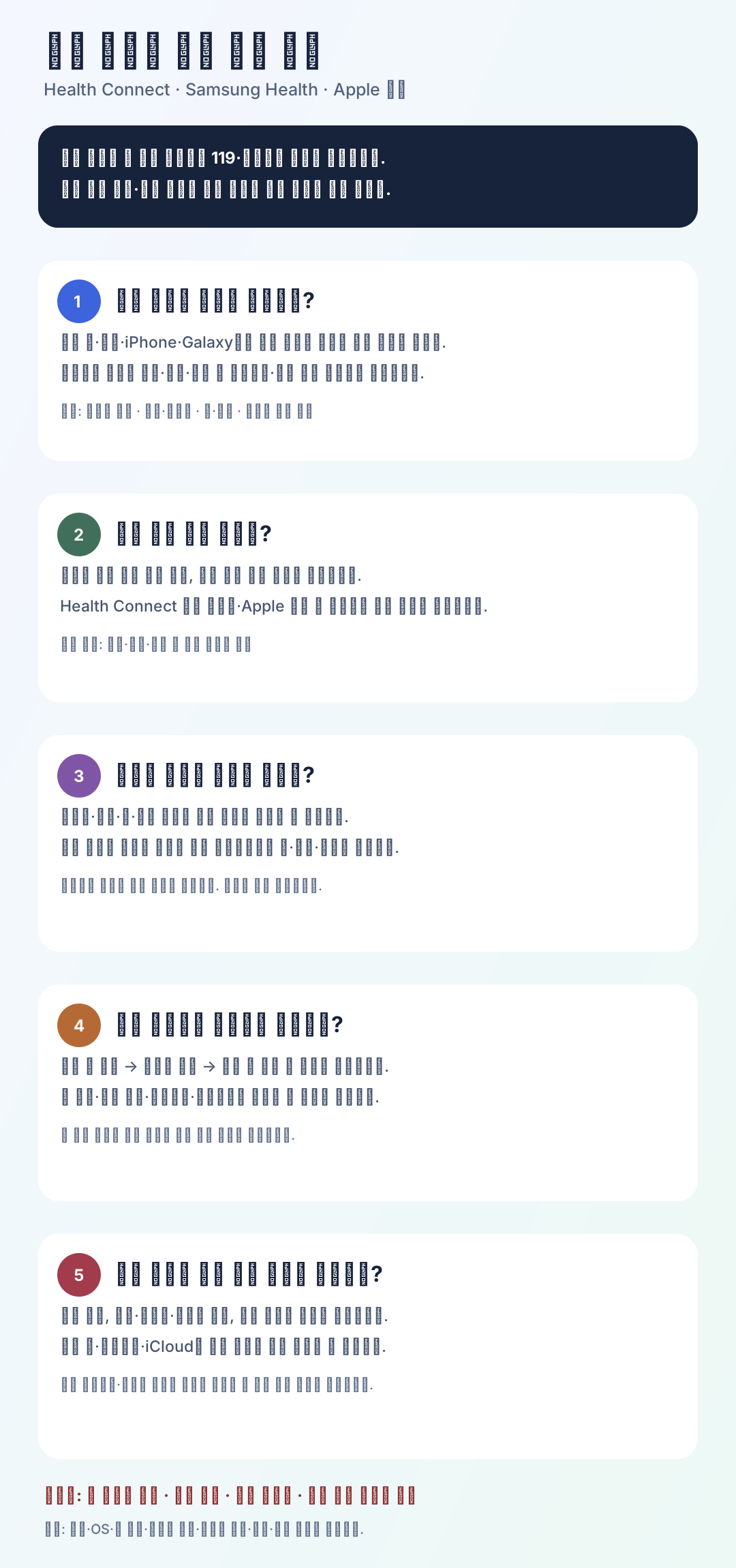
Android 버전, 설정 검색·Play 스토어 경로, 주 사용자·관리 프로필과 시스템 구성요소 상태를 나눕니다.
휴대폰약 8분2026-07-24
연결된 앱, 데이터 유형별 읽기·쓰기 허용, 앱 내부 연결 상태와 마지막 액세스를 분리합니다.
휴대폰약 8분2026-07-24
같은 시간대의 원본 앱, 데이터 소스와 우선순위, 합계·세부 기록과 수동 입력을 나눕니다.
휴대폰약 8분2026-07-24
원본 앱 마지막 기록, Health Connect 최근 액세스, 받는 앱 필터·새로고침과 백그라운드 제한을 나눕니다.
휴대폰약 8분2026-07-24
연결 해제와 데이터 삭제, 앱별·유형별·기간별 범위, 원본 앱·클라우드 재동기화 가능성을 구분합니다.
휴대폰약 8분2026-07-24
오늘 날짜·시간대, 휴대폰·Galaxy Watch 원본, Samsung Health 권한·연결과 Health Connect 출처를 나눕니다.
휴대폰약 8분2026-07-24
Samsung Health 내부 연결, Health Connect 읽기·쓰기 유형, 최근 액세스와 다른 앱 표시를 나눕니다.
휴대폰약 8분2026-07-24
건강 앱 오늘 기록, iPhone 센서·동작 및 피트니스 접근, Apple Watch·앱 소스와 날짜·시간대를 나눕니다.
휴대폰약 8분2026-07-24
앱별 읽기·쓰기 접근, 데이터 소스 순서, 모든 데이터 보기의 앱·기기·수동 입력과 삭제 범위를 나눕니다.
휴대폰약 8분2026-07-24
같은 Apple 계정·iCloud 건강 동기화, 이전 기기 원본, 암호화·이중 인증 조건과 기기별·iCloud 삭제 범위를 나눕니다.
휴대폰6분2026-07-20
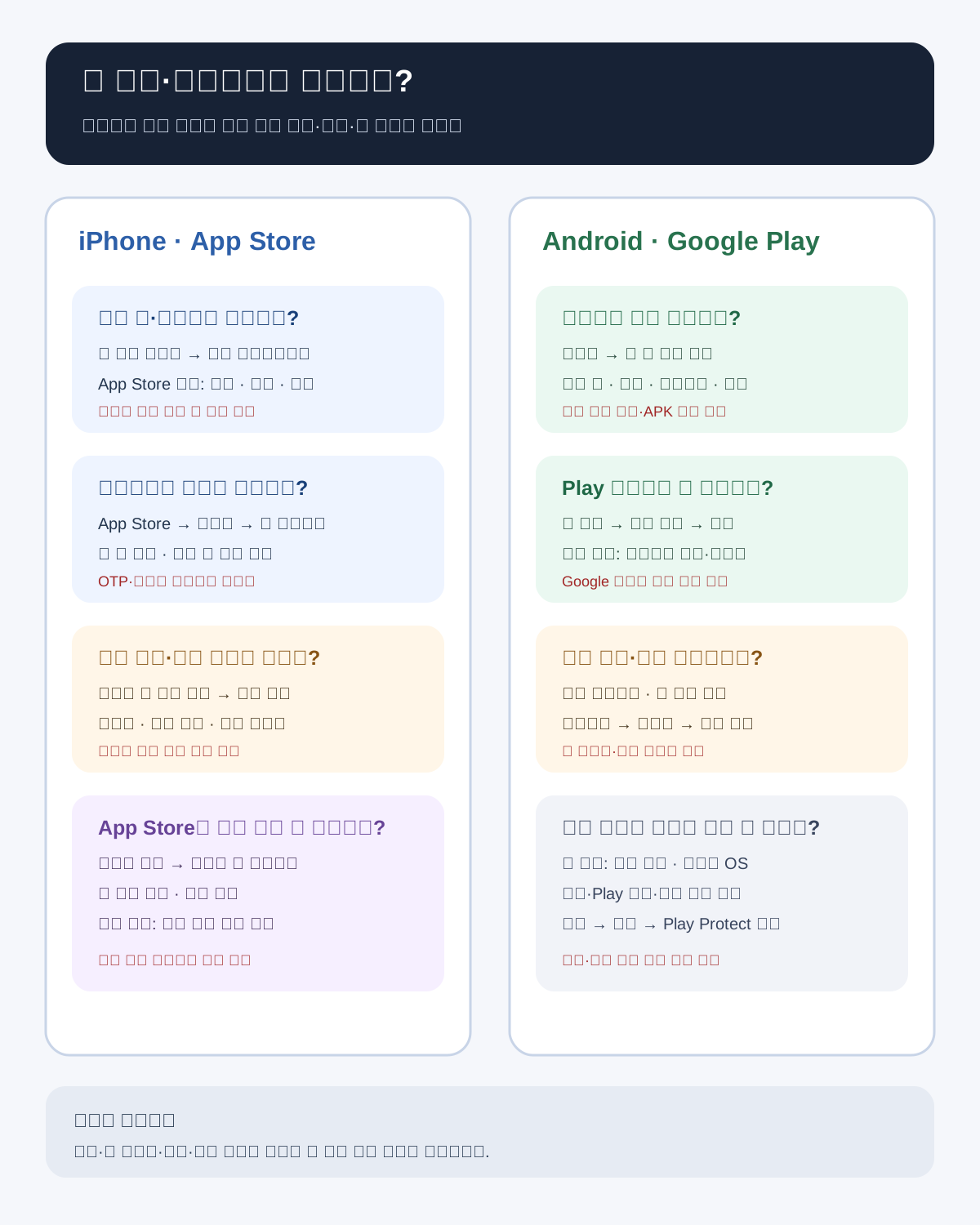
App Store에서 앱 아이콘이 대기 중이나 로딩 상태에 머물 때 다운로드 우선순위, 연결, 결제 확인과 재시동을 차례로 봅니다.
휴대폰6분2026-07-20
App Store 프로필에서 수동 업데이트와 최근 업데이트를 확인하고 자동 업데이트, 저장공간과 계정 문제를 나눕니다.
휴대폰6분2026-07-20
무료 앱 받기에서 확인 필요나 이전 구입 청구 문제 메시지가 뜰 때 미결제 주문과 가족 결제 수단을 공식 화면에서 확인합니다.
휴대폰6분2026-07-20
App Store가 안 보이거나 앱 설치 허용 안 함, 연령 등급, 구입 요청 승인 때문에 설치가 막힐 때 보호자 설정을 확인합니다.
휴대폰6분2026-07-20
Play 스토어의 다운로드 대기 중이 오래 지속될 때 다른 업데이트, 연결, 저장공간, 날짜·시간과 계정을 확인합니다.
휴대폰6분2026-07-20
Play 스토어가 흰 화면, 로딩 반복, 강제 종료로 열리지 않을 때 연결과 기본 단계 뒤 스토어 앱 고급 복구를 순서대로 진행합니다.
휴대폰6분2026-07-20
앱 설치 중 저장공간 부족이나 설치할 수 없음이 뜰 때 남은 용량, 휴지통, 다운로드와 앱 캐시를 안전한 순서로 정리합니다.
휴대폰6분2026-07-20
앱이 Play 스토어 검색에 없거나 이 기기에서 사용할 수 없음으로 보일 때 개발자 배포, Android 버전, 기기와 국가 조건을 확인합니다.
휴대폰6분2026-07-20
해외 이동이나 여러 Google 계정 뒤 앱이 사라져 보일 때 현재 Play 국가, 결제 프로필, 가족 그룹과 구입 계정을 확인합니다.
휴대폰6분2026-07-20
Play 스토어 기기 인증이 인증되지 않음으로 표시될 때 유해 앱 검사와 인증을 구분하고 제조사 공식 소프트웨어를 확인합니다.
휴대폰8분2026-07-23
새 Android 버전이 공개됐는데 내 휴대폰에는 없으면 현재 빌드, 기기·제조사·통신사별 배포 일정과 지원 종료를 나눕니다.
휴대폰8분2026-07-23
Android 업데이트 다운로드가 시작됐다가 멈추면 진행률, Wi‑Fi·충전·공간과 자동 재시도 알림을 확인합니다.
휴대폰8분2026-07-23
Android 업데이트 전에 필요한 안정적인 Wi‑Fi, 충분한 충전과 저장공간을 확인하고 데이터 삭제보다 되돌리기 쉬운 정리부터 합니다.
휴대폰8분2026-07-23
Android 버전은 최신인데 보안 패치나 Google Play 시스템 업데이트 날짜가 오래되면 세 항목을 따로 확인하고 재시동·지원 기간을 봅니다.
휴대폰8분2026-07-23
Galaxy 설정의 소프트웨어 업데이트에서 다운로드와 설치가 실패하면 현재 One UI·빌드, 자동 다운로드, 공간·충전과 재시동을 확인합니다.
휴대폰8분2026-07-23
Windows·Mac Smart Switch로 Galaxy를 업데이트할 때 기기 감지, USB 데이터 케이블, 잠금 해제·허용과 업데이트 버튼을 확인합니다.
휴대폰8분2026-07-23
iPhone 소프트웨어 업데이트에서 업데이트 확인 불가·다운로드할 수 없음이 나오면 오류 문구, Wi‑Fi와 다른 네트워크·컴퓨터 업데이트를 순서대로 봅니다.
휴대폰8분2026-07-23
iPhone 자동 업데이트를 켰는데 밤에 설치되지 않으면 다운로드·설치 스위치, 충전·Wi‑Fi·잠금과 업데이트 준비 상태를 확인합니다.
휴대폰8분2026-07-23
iPhone 업데이트 진행 막대가 오래 같은 위치면 파일 크기·기기 파일 수, 전원 연결과 실제 움직임을 확인하고 강제 종료 시점을 신중히 판단합니다.
휴대폰8분2026-07-23
iPhone 업데이트가 반복 실패하면 iPhone 저장 공간에서 다운로드된 iOS 업데이트 파일만 찾아 삭제하고 소프트웨어 업데이트에서 다시 받습니다.
휴대폰8분2026-07-23
Finder·Apple 기기 앱·iTunes 업데이트에서 오류 번호가 뜨거나 Apple 로고에 멈추면 업데이트·USB·보안 소프트웨어·복구 모드와 복원을 구분합니다.
휴대폰8분2026-07-23
특정 Android 앱이 실행 직후 종료되면 앱·OS 업데이트, 강제 종료, 재시작, 캐시와 계정·데이터 보존 순서로 좁힙니다.
휴대폰8분2026-07-23
앱 화면이 멈추거나 응답 없음이 뜨면 저장되지 않은 작업을 확인하고 기다리기·앱 닫기·강제 종료·재시작을 구분합니다.
휴대폰8분2026-07-23
Android 앱 복구에서 캐시 삭제, 저장공간·데이터 삭제와 삭제·재설치가 무엇을 지우는지 나누고 로그인·백업부터 확인합니다.
휴대폰8분2026-07-23
서로 다른 Android 앱이 같은 시각에 종료되면 개별 데이터 삭제보다 Android·앱 업데이트, 여유 공간과 Play 스토어의 공통 구성요소를 먼저 봅니다.
휴대폰8분2026-07-23
Galaxy에서 여러 앱·화면이 불안정하면 안전 모드에서 증상이 사라지는지 비교하고 최근 설치·업데이트 앱을 하나씩 좁힙니다.
휴대폰8분2026-07-23
Galaxy 앱 튕김이 반복되면 Samsung Members 휴대전화 진단과 오류 보고에 모델·빌드·재현 시각을 남겨 시스템 문제를 확인합니다.
휴대폰8분2026-07-23
iPhone 특정 앱이 멈추거나 꺼지면 앱 닫기, iPhone 재시동, 앱·iOS 업데이트와 데이터 보존 확인 순서로 복구합니다.
휴대폰8분2026-07-23
앱 또는 iOS 업데이트 직후 종료가 시작되면 두 버전·업데이트 시각, 다른 사용자 공지와 재시동·개발자 지원을 확인합니다.
휴대폰8분2026-07-23
앱은 열리지만 로딩 원·흰 화면에서 멈추면 한 화면인지 전체인지, Wi‑Fi·셀룰러·VPN과 서비스 장애를 비교합니다.
휴대폰8분2026-07-23
iPhone 저장 공간의 앱 정리하기와 앱 삭제가 문서 및 데이터에 미치는 범위를 나누고 로그인·동기화 뒤 재설치합니다.
휴대폰8분2026-07-23
앱 전환 뒤 입력 화면이 사라지고 처음부터 열리면 앱 충돌, 백그라운드 종료, 절전 제한과 저장공간 부족을 나눕니다.
휴대폰8분2026-07-23
Galaxy 착신전환이 잘못 걸리거나 해제되지 않으면 부가 서비스에서 SIM 회선과 항상·통화 중·응답 없음·연결 불가 조건을 각각 확인합니다.
휴대폰8분2026-07-23
Galaxy에서 통화 중 새 전화 알림이 없으면 부가 서비스의 통화대기, 착신전환·음성사서함, SIM 회선과 통신사 제공 상태를 나눕니다.
휴대폰8분2026-07-23
Galaxy에서 내 번호가 비공개로 보이거나 발신번호 설정이 반영되지 않으면 부가 서비스의 네트워크 기본값·숨기기·표시와 통신사 허용 상태를 확인합니다.
휴대폰8분2026-07-23
Galaxy Wi-Fi 통화가 안 보이거나 활성화되지 않으면 Wi-Fi·활성 SIM·통신사 계정 제공 상태·긴급 위치 정보와 우선 네트워크를 확인합니다.
휴대폰8분2026-07-23
Android Wi-Fi 통화가 비활성화되면 SIM별 메뉴·통신사 지원·Wi-Fi 인터넷과 오류 알림을 확인하고 재시작 뒤 계정 활성화를 문의합니다.
휴대폰8분2026-07-23
Google 전화 앱이 여행 중 잘못된 국가·지역 코드를 자동 추가하면 보조 다이얼링, 기본 거주 국가와 저장된 연락처 번호 형식을 확인합니다.
휴대폰8분2026-07-23
iPhone 착신통화전환이 없거나 해제 뒤에도 이어지면 전화 설정·듀얼 SIM 회선·통신사 지원과 조건부 전달 상태를 확인합니다.
휴대폰8분2026-07-23
iPhone에서 통화 중 새 전화가 보이지 않으면 통화 대기 스위치·이동통신사 지원과 착신통화전환·음성사서함을 확인합니다.
휴대폰8분2026-07-23
iPhone의 나의 발신번호 표시가 회색·부재이거나 통화마다 비공개로 보이면 전화 설정과 이동통신사 발신번호 송출 상태를 확인합니다.
휴대폰8분2026-07-23
iPhone Wi-Fi 통화가 보이지 않거나 긴급 주소 단계에서 실패하면 회선별 메뉴·통신사 지원·셀룰러 계정과 실제 긴급 서비스 주소를 확인합니다.
휴대폰8분2026-07-23
다른 Apple 기기에서 iPhone 통화가 안 되면 iPhone의 Wi-Fi 통화·다른 기기에서의 통화, 같은 Apple 계정과 기기별 허용 상태를 확인합니다.
휴대폰8분2026-07-23
Galaxy 기본 전화 앱에서 통화 녹음 버튼이 없거나 시작되지 않으면 전화 앱·통화 종류·지역·통신사·소프트웨어 지원을 나눕니다.
휴대폰8분2026-07-23
Galaxy 자동 통화 녹음을 켤 때 모든 통화·저장되지 않은 번호·선택 번호 범위를 나누고 시험 통화와 보관 계획을 확인합니다.
휴대폰8분2026-07-23
Galaxy 통화 녹음 뒤 파일이 안 보이면 최근 통화·녹음 목록·내 파일을 날짜와 연락처로 맞추고 공유 전 백업과 개인정보를 확인합니다.
휴대폰8분2026-07-23
Galaxy 통화 녹음은 있는데 텍스트 변환·요약이 안 보이면 지원 모델·소프트웨어·계정·자동 전사·언어 팩과 Transcript assist 설정을 나눕니다.
휴대폰8분2026-07-23
Google 전화 앱의 통화 녹음 옵션이 없으면 앱·기기·Android 버전·통신사·지역과 현재 통화 상태를 공식 지원 조건으로 나눕니다.
휴대폰8분2026-07-23
Google 전화 앱 자동 녹음은 모르는 번호와 선택 연락처를 나누고, 시장별 제공 여부·안내 음성·보관 기간과 시험 파일을 확인합니다.
휴대폰8분2026-07-23
Google 전화 앱 녹음은 최근 통화에서 찾고, 기기 내 저장·외부 백업 없음·통화 기록 삭제 시 녹음 삭제를 확인한 뒤 공유·보관합니다.
휴대폰8분2026-07-23
iPhone 통화 녹음 버튼이 없으면 iOS 버전·현재 지역·언어의 기능 지원 여부와 일반 전화 통화·전화 앱 상태를 나눕니다.
휴대폰8분2026-07-23
iPhone 통화 녹음을 시작할 때 참여자 안내 음성을 확인하고, 종료 뒤 Notes의 Call Recordings 폴더에서 원본이 저장·재생되는지 봅니다.
휴대폰8분2026-07-23
iPhone 통화 녹음 원본은 있지만 전사가 없거나 언어가 틀리면 지원 지역·언어·Notes 노트와 원본 재생을 나누고 중요한 항목을 직접 대조합니다.
휴대폰8분2026-07-23
iPhone 통화 녹음은 Notes의 Call Recordings에서 원본·전사·계정 위치를 확인하고 사본 재생 뒤 공유·삭제·기기 변경을 판단합니다.
휴대폰8분2026-07-23
Android 앱 정보에서 필요한 카메라·마이크·사진·위치 권한이 없거나 회색이면 앱 요청 여부, 시스템 전체 토글과 관리 정책을 나눕니다.
휴대폰8분2026-07-23
Android 상단 초록 표시가 예상하지 않은 순간에 뜨면 현재 접근 앱, 최근 권한 기록과 시스템 전체 카메라·마이크 차단을 확인합니다.
휴대폰8분2026-07-23
Android 개인정보 대시보드에서 카메라·마이크·위치에 접근한 앱과 시각을 찾고 정상 기능·수상한 접근을 구분합니다.
휴대폰8분2026-07-23
오랫동안 열지 않은 Android 앱의 권한이 자동 삭제돼 알림·카메라·위치 기능이 멈추면 미사용 앱 관리와 필요한 권한만 다시 허용합니다.
휴대폰8분2026-07-23
Android 앱에 선택한 사진·동영상만 허용해 다른 사진이 안 보이면 앱 권한에서 선택 범위를 다시 열고 전체 허용과 파일 선택기를 구분합니다.
휴대폰8분2026-07-23
Galaxy 앱 권한이 업데이트·미사용 뒤 허용 안 함으로 돌아가면 권한 관리자, 미사용 앱 관리와 One UI 관리 정책을 함께 확인합니다.
휴대폰8분2026-07-23
iPhone 개인정보 보호 및 보안의 카메라·마이크 목록에 앱이 없으면 앱의 첫 요청, 기능 실행 여부와 스크린 타임·관리 프로파일 제한을 확인합니다.
휴대폰8분2026-07-23
iPhone 앱에 사진 제한된 접근을 허용해 일부 사진만 보이면 선택 사진 편집, 전체 접근과 사진 선택기를 구분합니다.
휴대폰8분2026-07-23
iPhone 앱이 같은 Wi-Fi의 TV·프린터·스피커를 못 찾으면 로컬 네트워크 권한, 같은 네트워크와 VPN·게스트 Wi-Fi를 분리합니다.
휴대폰8분2026-07-23
iPhone 개인정보 보호 및 보안의 추적 요청 허용이 회색이면 연령·아동 계정, 최근 생성 Apple 계정, 관리 프로파일과 지역·계정 상태를 확인합니다.
휴대폰8분2026-07-23
iPhone 앱 개인정보 보호 리포트에서 데이터 및 센서 접근과 앱·웹사이트 네트워크 활동을 확인하고 정상 기능·수상한 도메인을 나눕니다.
휴대폰8분2026-07-23
Galaxy에 전화 화면과 최근 통화는 남지만 벨소리가 없으면 소리 모드·벨소리 음량·선택한 벨소리와 통화 진동을 확인합니다.
휴대폰8분2026-07-23
Galaxy가 계속 진동하거나 무음으로 돌아가면 빠른 설정 아이콘과 설정의 소리 모드, 모드 및 루틴·방해금지 적용 시간을 비교합니다.
휴대폰8분2026-07-23
Galaxy 수신 진동이 약하거나 없으면 현재 소리 모드, 통화 진동 선택과 진동 세기를 알림·시스템 진동과 나눠 확인합니다.
휴대폰8분2026-07-23
Galaxy에서 한 사람만 다른 벨소리가 안 나면 연락처 상세의 벨소리·진동, 저장 위치와 기본 벨소리 비교를 확인합니다.
휴대폰8분2026-07-23
Android에서 안내와 메뉴가 다르면 현재 제조사·기본 전화 앱을 확인하고 시스템의 소리 및 진동에서 벨소리·진동 항목을 찾습니다.
휴대폰8분2026-07-23
iPhone이 벨소리·무음으로 바뀌지 않으면 모델의 벨소리·무음 스위치 또는 동작 버튼 현재 기능과 제어 센터의 무음 상태를 확인합니다.
휴대폰8분2026-07-23
iPhone에 전화 화면과 최근 통화는 남지만 소리가 없으면 벨소리·무음 상태, 벨소리 및 알림 음량, 집중 모드와 발신자별 설정을 확인합니다.
휴대폰8분2026-07-23
iPhone 전화 진동이 없으면 사운드 및 햅틱의 햅틱 재생 조건, 연락처별 진동과 집중 모드를 구분합니다.
휴대폰8분2026-07-23
iPhone에서 한 사람만 다른 소리로 울리거나 무음·집중 모드에도 울리면 연락처의 벨소리·햅틱과 긴급 우회 상태를 확인합니다.
휴대폰8분2026-07-23
iPhone 벨소리 목록에서 구입·사용자 설정 톤이 없으면 Apple 계정·Tone Store 구입 항목, 내려받기 가능 여부와 내장 기본음 비교를 확인합니다.
휴대폰8분2026-07-24
Galaxy 설정과 기본 앱 메뉴가 다른 언어로 바뀌면 일반 관리의 언어 목록과 맨 위 기본 언어를 확인합니다.
휴대폰8분2026-07-24
Galaxy에서 한 앱만 다른 언어이거나 앱 언어 목록에 보이지 않으면 One UI·Android 버전, 앱 지원과 업데이트 상태를 확인합니다.
휴대폰8분2026-07-24
Galaxy 시계가 현지와 다르면 자동 날짜 및 시간, 자동 시간대, 네트워크 연결과 선택한 지역·시간대를 확인합니다.
휴대폰8분2026-07-24
Android에서 설정은 한국어인데 일부 기본 화면이나 앱이 다른 언어면 기본 언어 순서와 앱 지원 언어를 비교합니다.
휴대폰8분2026-07-24
Android 앱별 언어가 보이지 않거나 바뀌지 않으면 앱 지원, 업데이트·재실행·네트워크와 보조 시스템 언어를 확인합니다.
휴대폰8분2026-07-24
Android에서 화씨·월요일 시작·숫자 표시가 예상과 다르면 시스템 언어와 Android 14 지역 설정, 앱 자체 지역을 확인합니다.
휴대폰8분2026-07-24
Android 시간이 현지와 다르면 자동 날짜 및 시간, 자동 시간대, 위치 사용과 네트워크를 확인하고 필요할 때 수동 시간대를 선택합니다.
휴대폰8분2026-07-24
iPhone 언어가 모르는 언어로 바뀌면 설정 > 일반 > 언어 및 지역에서 언어를 추가하고 기본 언어로 선택합니다.
휴대폰8분2026-07-24
iPhone 메뉴 언어는 맞지만 날짜 순서·숫자·온도·측정·주 시작일이 다르면 언어 및 지역의 형식 항목을 확인합니다.
휴대폰8분2026-07-24
iPhone 시간이 현지와 다르거나 자동으로 설정을 바꿀 수 없으면 인터넷·업데이트·시간대 설정 위치 서비스·스크린 타임·관리 프로필을 확인합니다.
휴대폰8분2026-07-24
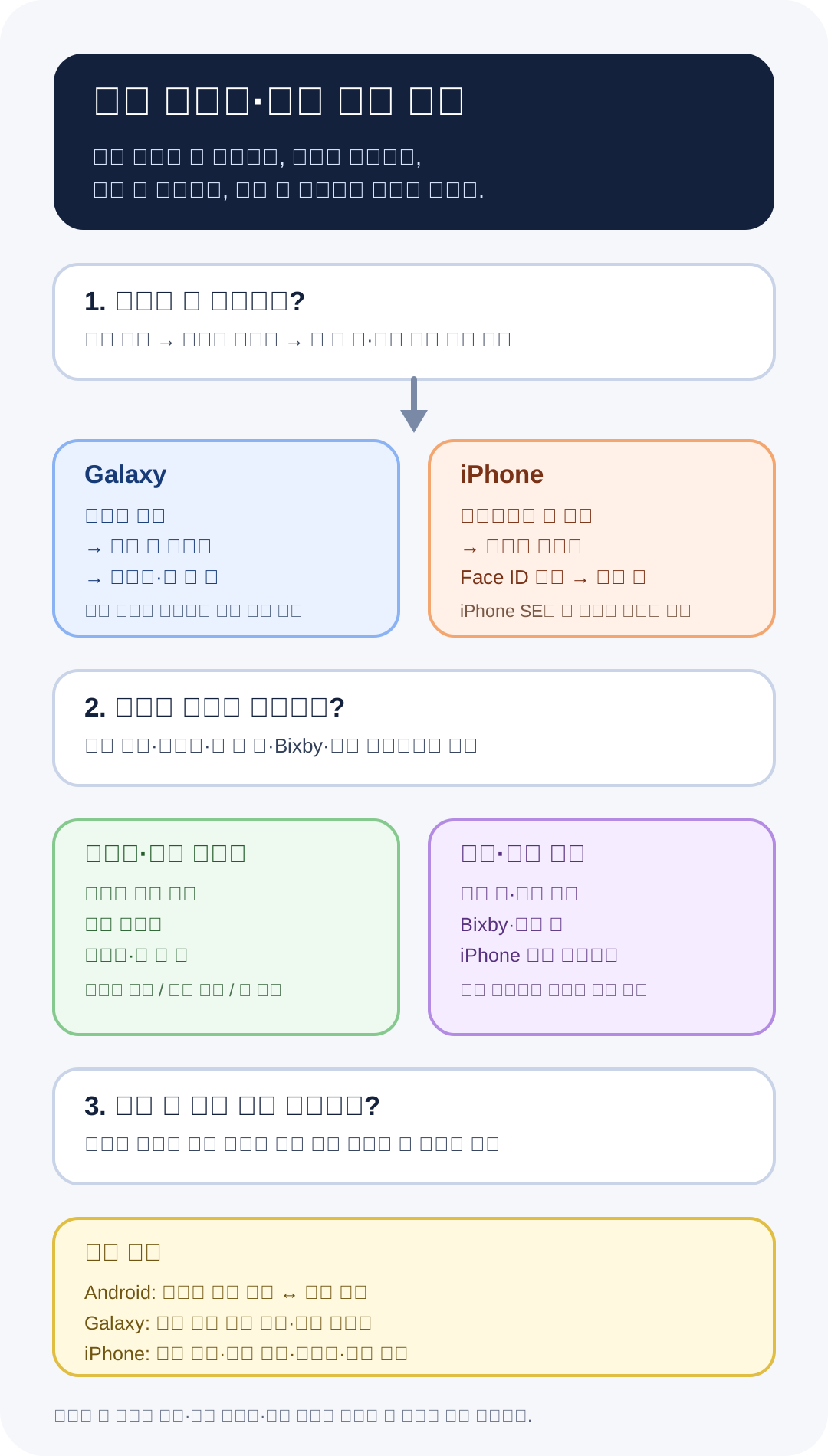
Galaxy 화면 아래 버튼이 사라졌다면 디스플레이의 내비게이션 바에서 버튼과 스와이프 제스처를 확인하고 원하는 방식으로 바꿉니다.
휴대폰8분2026-07-24
Galaxy 뒤로가기 제스처가 한쪽 가장자리에서만 실패하면 제스처 탐색, 뒤로가기 민감도, 케이스·필름과 앱 옆 메뉴 충돌을 확인합니다.
휴대폰8분2026-07-24
최근 앱 화면만 열리지 않으면 내비게이션 방식, One UI 홈·기본 런처, 전체 화면 앱과 재시작 결과를 확인합니다.
휴대폰8분2026-07-24
Android 제조사마다 다른 시스템 탐색 메뉴에서 제스처 탐색과 3버튼 탐색을 찾고 홈·뒤로·최근 앱 동작을 확인합니다.
휴대폰8분2026-07-24
가장자리에서 쓸 때 뒤로가거나 앱 메뉴가 열리면 시작 위치·높이·민감도와 앱의 햄버거 메뉴를 비교합니다.
휴대폰8분2026-07-24
Face ID iPhone에서 아래에서 위로 쓸기가 안 되면 시작 위치·속도·멈춤 동작, 케이스·필름과 특정 앱 전체 화면을 확인합니다.
휴대폰8분2026-07-24
홈 버튼 모델에서 물리 버튼이 안 되면 케이스·필름·오염을 확인하고 AssistiveTouch의 홈 화면 버튼을 임시로 사용합니다.
휴대폰8분2026-07-24
AssistiveTouch 화면 버튼이 안 보이거나 메뉴·사용자 설정 동작이 바뀌면 손쉬운 사용 스위치, 단일 탭·이중 탭·길게 누르기와 단축키를 확인합니다.
휴대폰8분2026-07-24
Galaxy를 들어도 화면이 켜지지 않거나 두 번 탭이 반응하지 않으면 모션 및 제스처 스위치, 탭 위치, 케이스와 모델 지원을 확인합니다.
휴대폰8분2026-07-24
주머니·가방 속 Galaxy 화면이 켜져 전화·앱이 눌리면 들어서 화면 켜기, 두 번 탭, 터치 민감도와 오동작 방지 필터를 함께 봅니다.
휴대폰8분2026-07-24
손대지 않은 Galaxy 화면이 반복해서 켜지면 알림 시각, Bixby 음성 호출, 깨우기 제스처와 최근 설치 앱을 나눠 봅니다.
휴대폰8분2026-07-24
Galaxy를 보고 있어도 화면이 꺼지면 화면 자동 꺼짐 시간, 보는 동안 화면 켜기, 전면 카메라 가림과 조명 조건을 확인합니다.
휴대폰8분2026-07-24
Android 화면이 선택한 시간보다 먼저 꺼지면 화면 자동 꺼짐 값, 적응형 시간 제한, 절전 모드와 특정 앱 정책을 나눠 봅니다.
휴대폰8분2026-07-24
Pixel 화면 주시가 켜져도 화면이 꺼지면 지원 모델, 전면 카메라 가림, 조명·각도와 Android System Intelligence 상태를 확인합니다.
휴대폰8분2026-07-24
iPhone을 들어도 화면이 켜지지 않거나 탭이 반응하지 않으면 측면 버튼, 들어서 깨우기 설정, 모델 지원과 화면·케이스 상태를 확인합니다.
휴대폰8분2026-07-24
iPhone 자동 잠금 시간을 바꿀 수 없거나 30초로 돌아가면 저전력 모드, 관리 제한과 디스플레이 및 밝기 설정을 확인합니다.
휴대폰8분2026-07-24
Face ID iPhone 화면이 계속 밝거나 바라볼 때 알림음이 낮아지면 주시 지각 기능, TrueDepth 카메라와 모델 지원을 확인합니다.
휴대폰8분2026-07-24
iPhone 잠금 화면이 반복해서 켜지거나 어두운 상태로 남으면 알림, 들어서·탭 깨우기, 화면 상시표시와 저전력·수면 집중 조건을 나눠 봅니다.
휴대폰8분2026-07-24
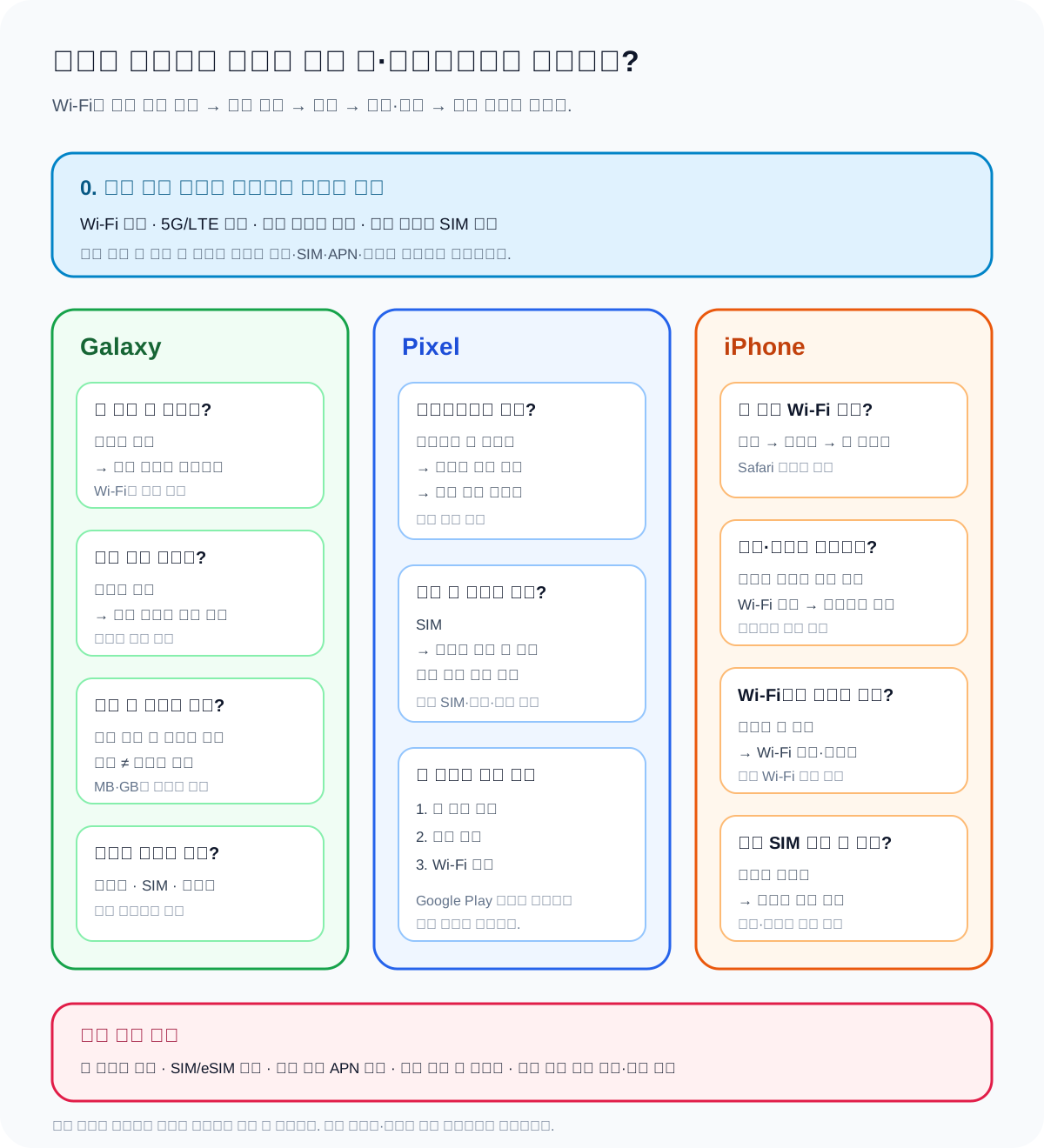
Galaxy에서 다른 앱은 되는데 한 앱만 Wi-Fi에서만 열리면 앱별 허용 네트워크, 모바일 데이터와 백그라운드 사용을 확인합니다.
휴대폰8분2026-07-24
Galaxy 데이터 절약을 켠 뒤 메신저 알림·메일·백업이 늦으면 항상 데이터 사용 허용과 앱별 백그라운드 사용을 확인합니다.
휴대폰8분2026-07-24
Galaxy에서 데이터 사용 알림 뒤 LTE·5G 인터넷이 멈추면 데이터 경고와 데이터 한도를 구분하고 한도값·청구 주기를 확인합니다.
휴대폰8분2026-07-24
Galaxy 설정 사용량과 통신사 앱 숫자·경고 날짜가 다르면 측정 시작일, SIM, 기간과 시스템·테더링 사용량을 비교합니다.
휴대폰8분2026-07-24
Pixel 데이터 절약 뒤 앱 알림·동기화가 늦으면 제한 없는 데이터 사용 목록과 앱별 백그라운드 결과를 확인합니다.
휴대폰8분2026-07-24
Pixel에서 데이터 도달 알림 뒤 인터넷이 끊기면 데이터 경고와 데이터 한도, SIM별 측정 기간과 통신사 잔여량을 확인합니다.
휴대폰8분2026-07-24
iPhone에서 다른 앱은 되는데 한 앱만 Wi-Fi에서만 열리면 설정의 앱별 셀룰러 데이터 스위치와 저데이터 모드를 확인합니다.
휴대폰8분2026-07-24
iPhone 저데이터 모드를 켠 뒤 iCloud 사진·백업·앱 업데이트·스트리밍 품질이 달라지면 셀룰러·Wi-Fi별 설정을 확인합니다.
휴대폰8분2026-07-24
iPhone이 Wi-Fi에 연결됐는데 셀룰러 사용량이 늘면 Wi-Fi 지원, 약한 신호, 앱별 사용량과 현재 기간 통계를 확인합니다.
휴대폰8분2026-07-24
iPhone 듀얼 SIM에서 한 회선 통화 중 인터넷이 끊기면 기본 데이터 회선, 셀룰러 데이터 전환 허용과 로밍·통신사 지원을 확인합니다.
휴대폰8분2026-07-24
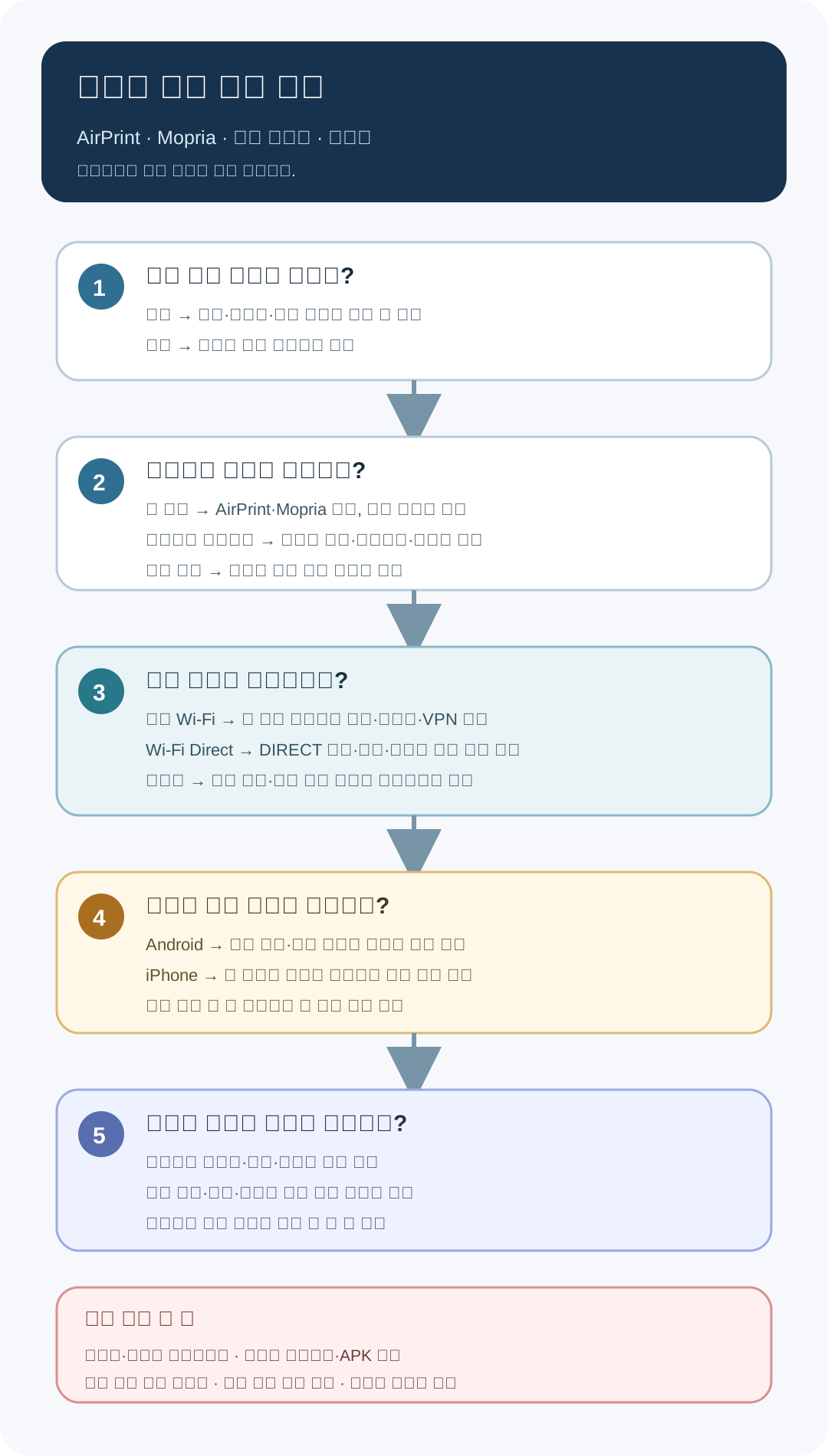
Galaxy 인쇄 화면에 프린터가 없으면 프린터 전원, 같은 Wi-Fi, 삼성 프린트 서비스 플러그인과 기본 인쇄 서비스를 나눠 확인합니다.
휴대폰8분2026-07-24
Galaxy 설정의 인쇄 메뉴가 비었거나 서비스가 꺼졌다면 설치 상태, 서비스 스위치, 공식 플러그인과 관리 정책을 확인합니다.
휴대폰8분2026-07-24
공유기 없이 Galaxy와 프린터를 직접 연결할 때 프린터 Wi-Fi Direct 이름·암호, 인터넷 없음 표시와 인쇄 서비스를 확인합니다.
휴대폰8분2026-07-24
Android에서 Mopria 프린터가 오프라인·사용할 수 없음으로 보이면 프린터 상태, 같은 네트워크, 인쇄 서비스와 작업 대기열을 확인합니다.
휴대폰8분2026-07-24
Android 앱에 인쇄 항목이 없으면 앱의 인쇄 지원, Chrome·PDF 앱 공유 메뉴, 파일 저장과 인쇄 서비스 단계를 나눕니다.
휴대폰8분2026-07-24
Android 인쇄 작업이 대기 중에서 끝나지 않으면 알림·인쇄 대기열, 프린터 오류와 새 작업 중복을 확인하고 안전하게 취소합니다.
휴대폰8분2026-07-24
iPhone 인쇄 화면에 AirPrint 프린터가 없으면 지원 모델, 프린터 전원·Wi-Fi, 같은 네트워크와 VPN·게스트 연결을 확인합니다.
휴대폰8분2026-07-24
iPhone 앱의 공유 시트에 프린트가 없으면 앱 지원, 공유 동작 목록, 파일 앱·Safari·사진 앱 비교와 문서 정책을 확인합니다.
휴대폰8분2026-07-24
iPhone AirPrint 작업이 멈추거나 중복 출력되면 프린트 센터의 작업 수·상태, 프린터 오류를 확인하고 한 작업씩 취소합니다.
휴대폰8분2026-07-24
AirPrint 출력 크기·흑백·양면이 예상과 다르면 앱 미리보기, 프린터 옵션 지원, 용지함과 문서 페이지 크기를 확인합니다.
휴대폰8분2026-07-24
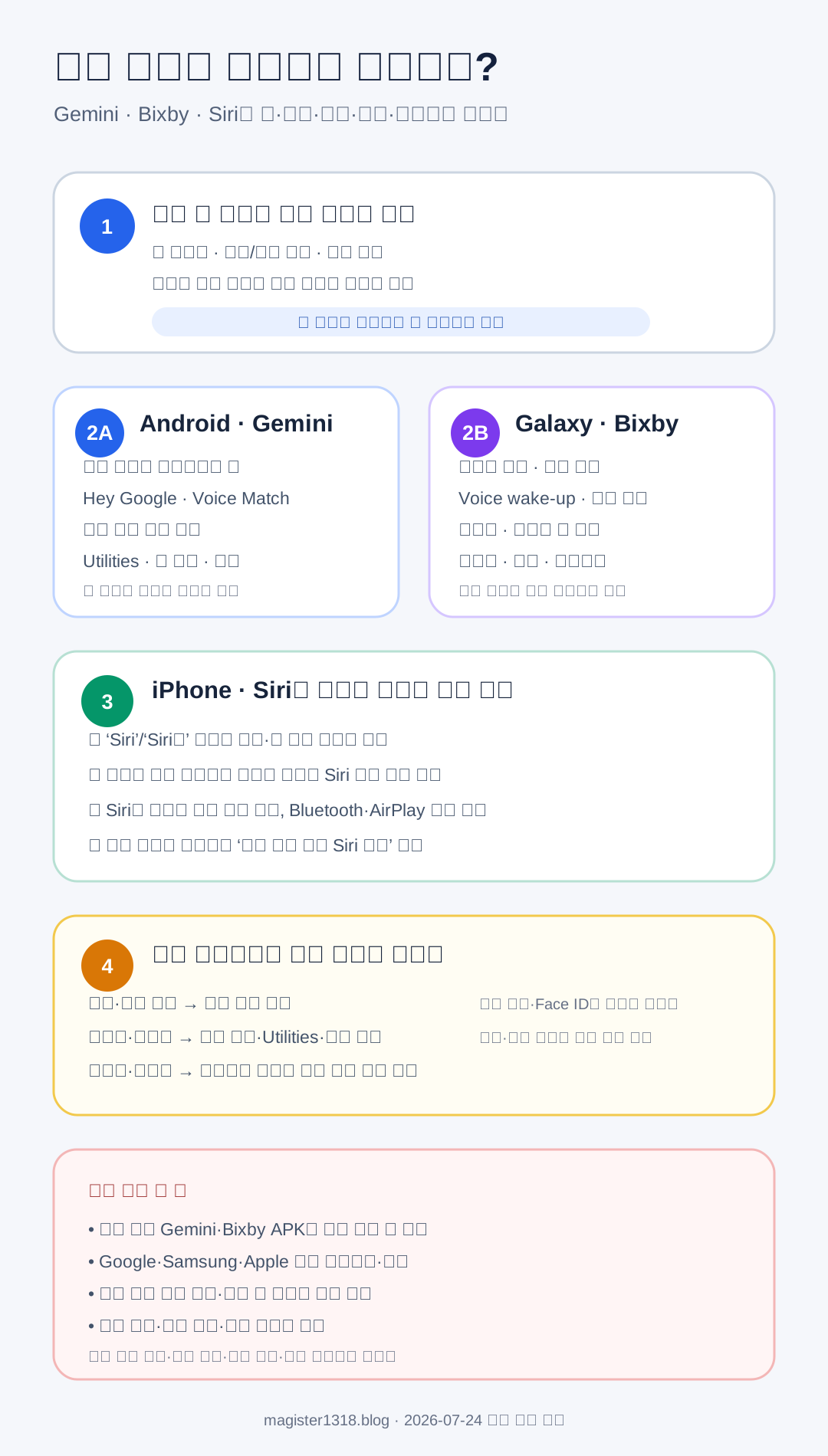
Gemini 앱은 열리지만 전원 버튼·모서리 쓸기·음성 호출에서 다른 비서가 나오면 기본 디지털 어시스턴트 앱과 Google 앱 설정을 확인합니다.
휴대폰8분2026-07-24
Gemini는 버튼·앱으로 열리지만 Hey Google 음성 호출만 안 되면 Hey Google 스위치, Voice Match 음성 모델, 마이크와 잠금 상태를 확인합니다.
휴대폰8분2026-07-24
잠금 화면에서 Gemini 호출은 되지만 대부분의 요청이 잠금 해제로 이어지면 잠금 화면 응답 허용, 개인 정보가 필요한 기능과 Utilities 범위를 확인합니다.
휴대폰8분2026-07-24
Gemini 일반 질문은 되지만 알람·타이머·손전등·기기 설정 명령만 실패하면 Utilities 앱 연결, 권한, 잠금 상태와 지원 명령을 확인합니다.
휴대폰8분2026-07-24
Galaxy 측면 버튼을 길게 눌렀을 때 원하는 전원 메뉴나 음성 비서가 열리지 않으면 길게 누르기·두 번 누르기 동작과 기본 비서를 따로 확인합니다.
휴대폰8분2026-07-24
측면 버튼으로 Bixby는 열리지만 하이 빅스비 음성 호출만 안 되면 Voice wake-up, 호출 문구·민감도, 마이크와 계정·네트워크를 확인합니다.
휴대폰8분2026-07-24
Bixby가 호출하지 않았는데 자주 열리면 Voice wake-up 민감도, 미디어 재생 중 호출, 주변 소리와 측면 버튼·케이스 오입력을 확인합니다.
휴대폰8분2026-07-24
Siri 또는 Hey Siri와 측면·홈 버튼 호출이 모두 안 되거나 한 경로만 실패하면 Siri 듣기·버튼 허용, 언어·마이크·네트워크를 확인합니다.
휴대폰8분2026-07-24
Siri가 글로 답하지만 말하지 않거나 목소리가 너무 작으면 음성 응답 설정, Siri가 말하는 동안의 음량, 무음 모드와 Bluetooth·AirPlay 출력을 확인합니다.
휴대폰8분2026-07-24
iPhone 잠금 해제 뒤 Siri는 되지만 잠금 화면에서만 호출·응답이 안 되면 잠겨 있는 동안 Siri 허용, 듣기·Face ID 주시와 스크린 타임·관리 제한을 확인합니다.
휴대폰8분2026-07-24
설정 > 보안 및 개인정보 보호에 비공개 공간이 없거나 회색이면 Android 버전, 주 사용자, 관리·감독 계정과 사용자 프로필 수를 확인합니다.
휴대폰8분2026-07-24
비공개 공간을 잠근 뒤 메신저 알림·동기화·센서 앱이 멈추면 잠금이 앱을 완전히 중지하는 정상 동작인지 확인합니다.
휴대폰8분2026-07-24
비공개 공간을 숨긴 뒤 전체 앱에 컨테이너와 앱이 안 보이면 검색·설정에서 공간을 열고 잠금 해제 상태를 확인합니다.
휴대폰8분2026-07-24
개인 영역 파일이 비공개 공간에서 안 보이거나 공유·Quick Share·백업이 막힐 때 복사·이동과 삭제 영향을 확인합니다.
휴대폰8분2026-07-24
홈·앱스 화면에 보안 폴더가 없으면 보안 및 개인정보 보호 설정, 앱스 화면 추가 스위치와 빠른 설정 버튼을 확인합니다.
휴대폰8분2026-07-24
보안 폴더 잠금을 잊었을 때 ‘PIN을 잊으셨나요’ 표시, Samsung 계정 재설정 사전 허용과 삭제 위험을 확인합니다.
휴대폰8분2026-07-24
보안 폴더 안 앱·사진·파일이 일반 갤러리·내 파일·공유 화면에 없으면 별도 인스턴스와 ‘보안 폴더 밖으로 이동’을 확인합니다.
휴대폰8분2026-07-24
듀얼 메신저 복제 앱이 안 보이거나 연락처·사진이 원본 앱과 다르면 지원 앱, 복제 배지, 별도 연락처와 전용 저장 폴더를 확인합니다.
휴대폰8분2026-07-24
앱 아이콘을 길게 눌러도 Face ID 요구·가리기가 없으면 iOS 버전, 기본 설치 앱·기본 앱, 가족 연령과 앱 종류를 확인합니다.
휴대폰8분2026-07-24
앱을 가린 뒤 홈 화면·검색·알림 미리보기에서 사라졌다면 앱 보관함의 가려짐 폴더, 인증과 가리기 해제를 확인합니다.
휴대폰7분2026-07-21
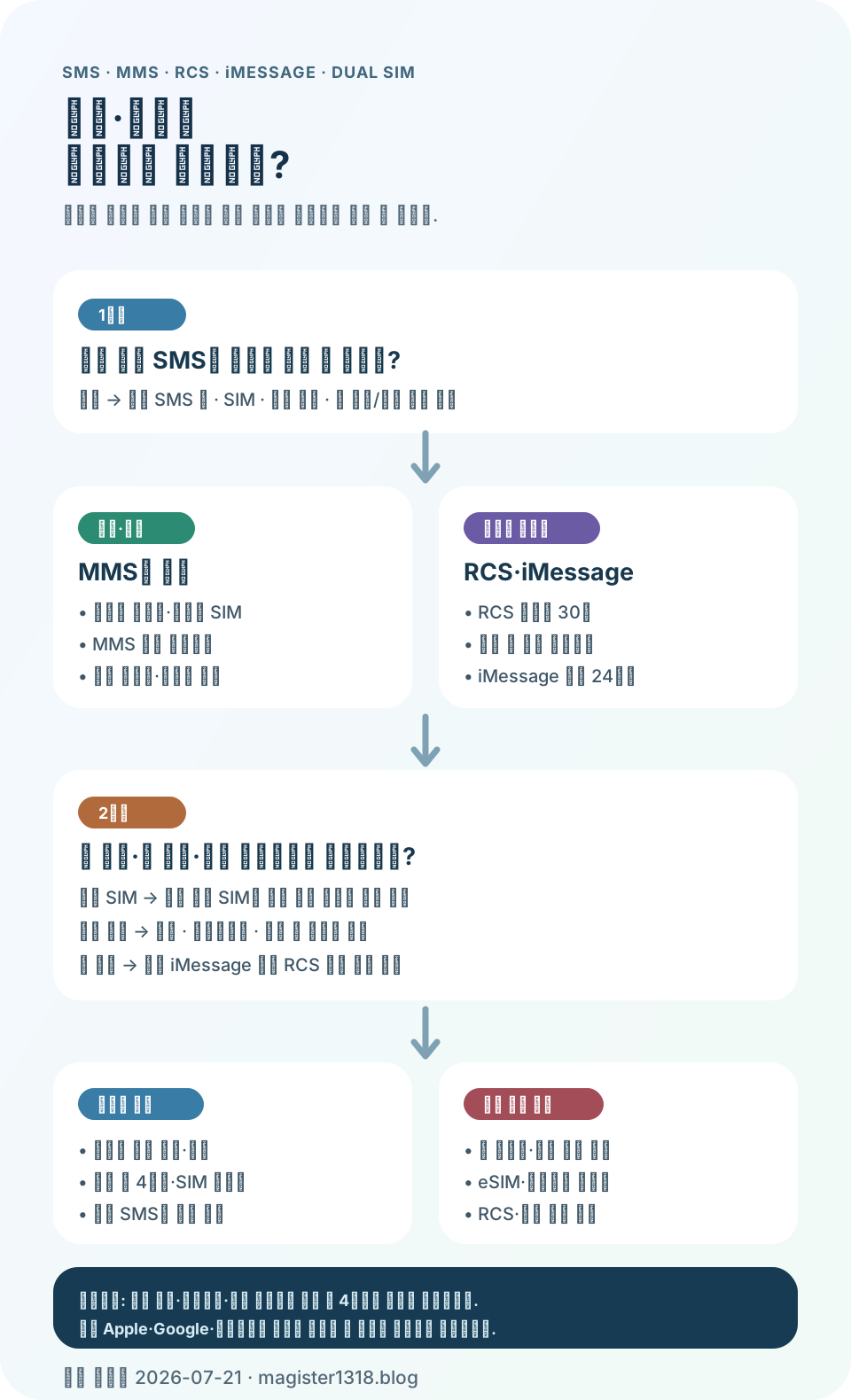
한 사람 또는 모든 사람에게 SMS가 실패할 때 기본 메시지 앱, SIM·신호, 비행기 모드와 상대 번호를 순서대로 확인합니다.
휴대폰7분2026-07-21
RCS 채팅이 연결 중이나 다시 시도 대기 중에서 멈출 때 기본 SMS 앱, 데이터·SMS 수신과 전화번호 인증 상태를 확인합니다.
휴대폰7분2026-07-21
채팅 메시지가 전송 중에서 멈추거나 실패할 때 RCS 상태, 상대 지원, 자동 재전송과 SMS·MMS 전환 여부를 확인합니다.
휴대폰7분2026-07-21
글자 SMS는 되지만 사진·동영상이나 단체 문자가 다운로드되지 않을 때 모바일 데이터, MMS 자동 다운로드와 APN·요금제를 확인합니다.
휴대폰7분2026-07-21
유심과 eSIM을 함께 쓸 때 업무·개인 번호가 뒤바뀌면 기본 SMS SIM, 대화별 회선과 전송 버튼 표시를 확인합니다.
휴대폰7분2026-07-21
분명 받은 대화가 기본 목록에서 사라졌을 때 검색, 보관처리됨, 스팸 및 차단됨과 실제 삭제를 구분합니다.
휴대폰7분2026-07-21
iMessage에 활성화 대기 중·활성화 오류가 보이거나 전화번호에 체크가 안 될 때 SMS 회선, 날짜·시간과 발신 및 수신을 확인합니다.
휴대폰7분2026-07-21
iMessage가 전송되지 않거나 초록색 SMS로 바뀔 때 인터넷·회선, 다시 시도와 발신 및 수신 주소를 확인합니다.
휴대폰7분2026-07-21
글자 iMessage·SMS는 되지만 사진이나 단체 메시지가 실패할 때 셀룰러 데이터, MMS 메시지와 그룹 메시지 설정을 확인합니다.
휴대폰7분2026-07-21
iPhone에서 Android로 또는 Android에서 iPhone으로 바꾼 뒤 특정 사람의 문자가 새 폰에 안 올 때 이전 번호의 iMessage·RCS 등록을 확인합니다.
휴대폰약 8분2026-07-24
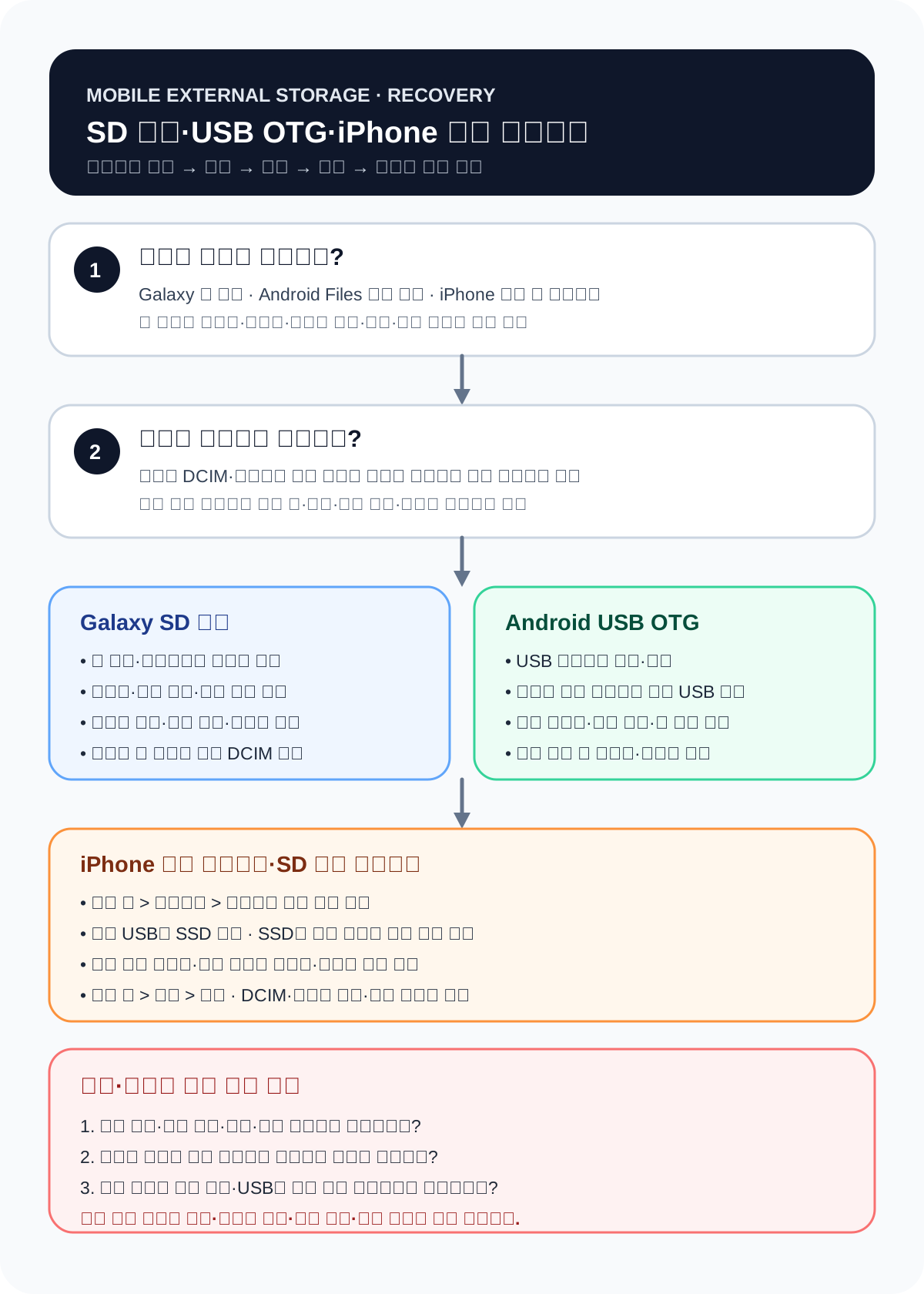
내 파일·저장공간의 SD 카드 표시, 트레이 장착, 지원 모델·용량과 다른 기기 인식을 나눕니다.
휴대폰약 8분2026-07-24
손상됨·설정 필요·포맷 문구, 읽기 가능한 기기와 복사본, 파일 시스템 검사와 포맷 삭제 범위를 구분합니다.
휴대폰약 8분2026-07-24
파일 열기와 쓰기 실패, 어댑터 잠금 스위치, 카드 수명·손상과 복사·이동 차이를 나눕니다.
휴대폰약 8분2026-07-24
SD 카드 인식, 카메라 저장 위치 메뉴, 촬영 모드·고속 영상과 기존 파일 이동을 구분합니다.
휴대폰약 8분2026-07-24
USB 연결 알림·허용, Files 저장 기기, 케이블·어댑터 데이터 지원과 전원 부족을 구분합니다.
휴대폰약 8분2026-07-24
지원되지 않음·포맷 필요 문구, PC 파일 시스템 확인, 파일 크기 제한과 다른 저장소 복사를 구분합니다.
휴대폰약 8분2026-07-24
복사 진행률·완료, 원본과 대상 파일 수, USB 꺼내기와 전송 중 제거 시 취소·손상 가능성을 구분합니다.
휴대폰약 8분2026-07-24
파일 앱 둘러보기 위치, USB-C·Lightning 어댑터, 단일 데이터 파티션과 외장 SSD 전원 부족을 구분합니다.
휴대폰약 8분2026-07-24
파일 열기·복사·삭제 결과, 지원 파일 시스템, 단일 데이터 파티션과 포맷 시 삭제 범위를 구분합니다.
휴대폰약 8분2026-07-24
사진 앱의 기기·가져오기, 지원 카메라 어댑터, 카드 폴더 구조·파일 형식과 전원 부족을 구분합니다.
휴대폰8분2026-07-24
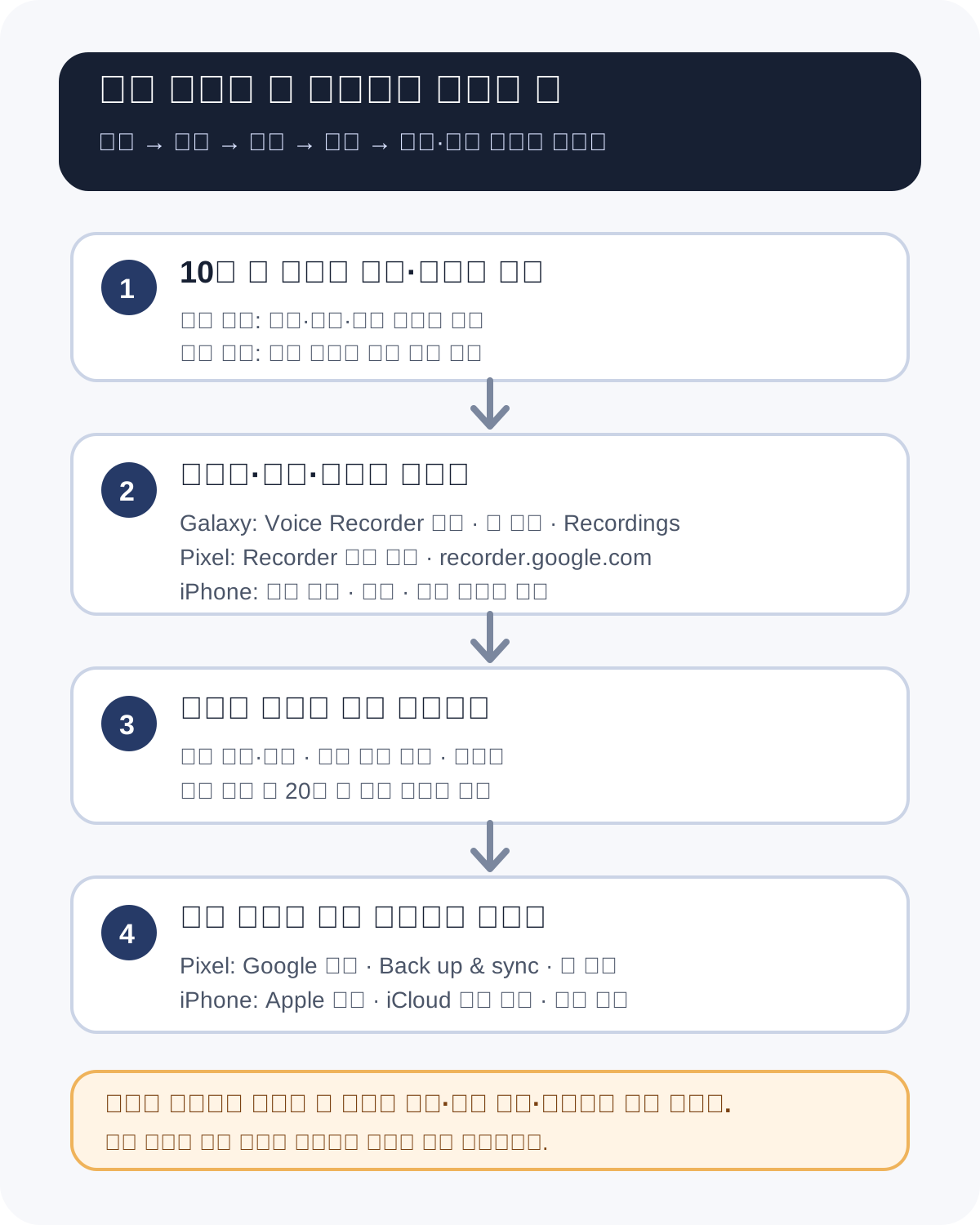
Voice Recorder 파형과 재생 음량, 내장·Bluetooth 마이크, 권한과 통화·화면 녹음 차이를 나눕니다.
휴대폰8분2026-07-24
Voice Recorder 목록, 내 파일의 Recordings, 통화 녹음 폴더, 파일 형식과 공유 대상을 구분합니다.
휴대폰8분2026-07-24
Transcribe 버튼, 지원 기기·언어, 언어팩, 원본 음성 품질과 텍스트 공유를 나눕니다.
휴대폰8분2026-07-24
Pixel 3 이상·Pixel Tablet 지원, Play 스토어 앱, 프로필·관리 제한과 일반 Android 녹음 앱을 구분합니다.
휴대폰8분2026-07-24
원본 재생, 전사 언어, Transcribe again, 서버 처리와 한 화자 시험을 구분합니다.
휴대폰8분2026-07-24
기기 전용 녹음, Back up & sync, recorder.google.com, 계정별 라이브러리와 저장공간을 구분합니다.
휴대폰8분2026-07-24
Public·specific people·private link, Audio·Transcript 파일과 Google Docs 내보내기를 구분합니다.
휴대폰8분2026-07-24
파형·시간, 내장·헤드셋·외장 마이크, 재생 출력과 마이크 권한을 구분합니다.
휴대폰8분2026-07-24
기기 목록, iCloud 음성 메모 스위치, 같은 Apple 계정, 폴더와 최근 삭제된 항목을 구분합니다.
휴대폰8분2026-07-24
최근 삭제된 항목, 기본 30일, Save Recording과 Save as New Recording, 편집 전 복사본을 구분합니다.
휴대폰6분2026-07-21
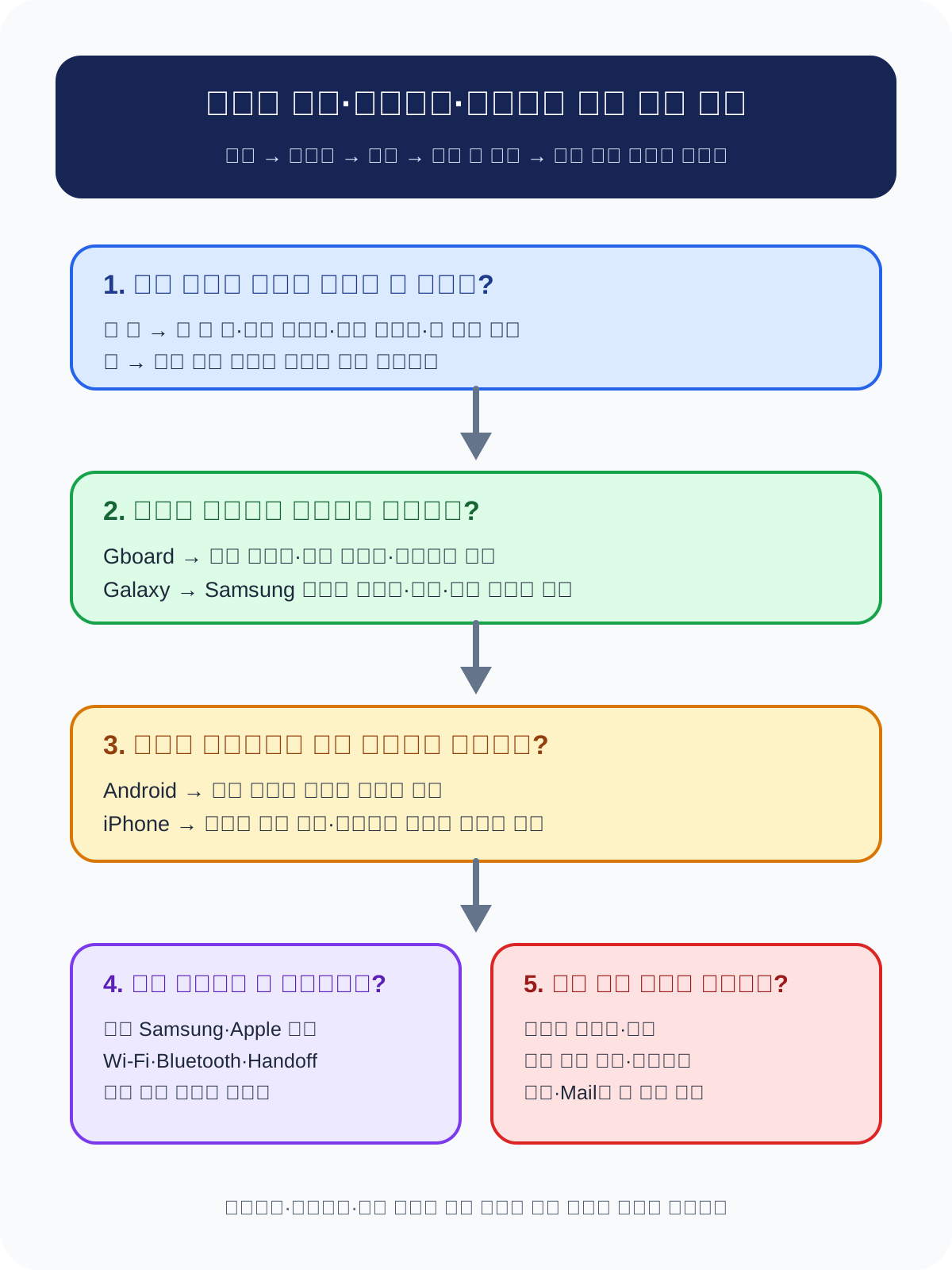
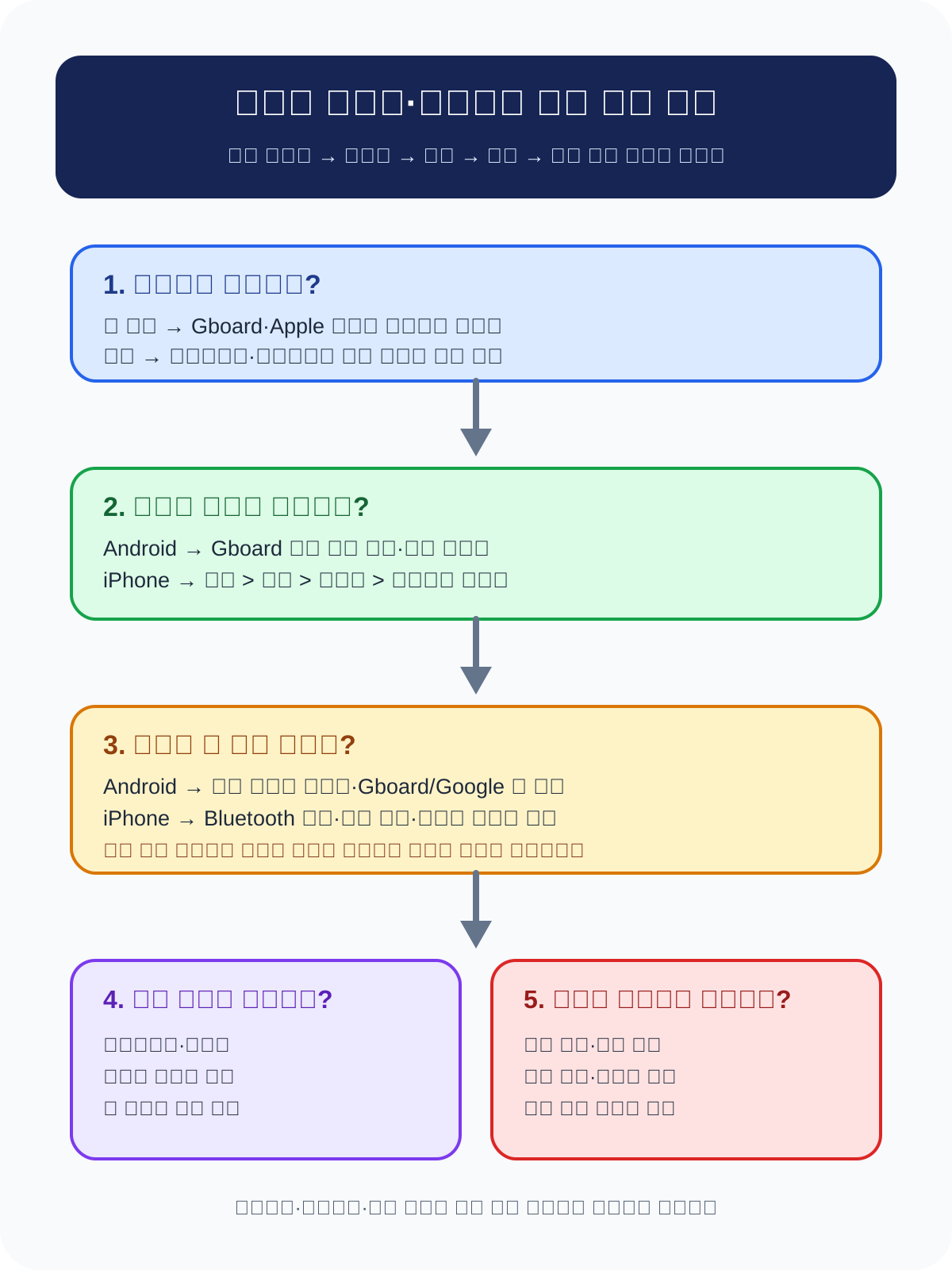
Gboard 키보드의 마이크 아이콘이 사라졌을 때 현재 키보드, 음성 입력 설정과 툴바 표시를 확인합니다.
휴대폰6분2026-07-21
마이크 버튼은 눌리지만 말한 글자가 들어오지 않을 때 Gboard·Google 앱 마이크 권한과 시스템 마이크 차단을 확인합니다.
휴대폰6분2026-07-21
한국어로 말했는데 영어·다른 언어로 인식될 때 Gboard 언어 목록, 현재 키보드와 음성 입력 언어를 맞춥니다.
휴대폰6분2026-07-21
업데이트 뒤 Gboard가 키보드 목록에서 사라지거나 계속 종료될 때 기본 키보드, 앱 활성화, 캐시와 업데이트를 순서대로 확인합니다.
휴대폰6분2026-07-21
입력한 단어가 자동으로 다른 단어로 바뀔 때 자동 수정, 추천 단어, 맞춤법 검사와 개인 사전을 구분합니다.
휴대폰6분2026-07-21
아이폰 화면 키보드에서 마이크 아이콘이 사라졌을 때 받아쓰기 활성화와 현재 키보드·입력창 조건을 확인합니다.
휴대폰6분2026-07-21
받아쓰기 마이크는 보이지만 글자가 들어오지 않거나 중간에 끝날 때 음성 메모·카메라 녹음, 케이스와 연결 기기를 비교합니다.
휴대폰6분2026-07-21
한국어로 말했는데 영어·다른 언어로 받아써질 때 키보드 추가, 지구본 전환과 받아쓰기 언어를 맞춥니다.
휴대폰6분2026-07-21
말한 쉼표·마침표·새로운 줄·이모티콘이 문자 그대로 적히거나 빠질 때 지원 언어, 자동 문장부호와 명령 표현을 확인합니다.
휴대폰6분2026-07-21
입력한 단어가 자동으로 바뀌거나 자동 완성 제안이 잘못 들어갈 때 자동 수정, 자동 완성 텍스트와 텍스트 대치를 구분합니다.
휴대폰6분2026-07-21
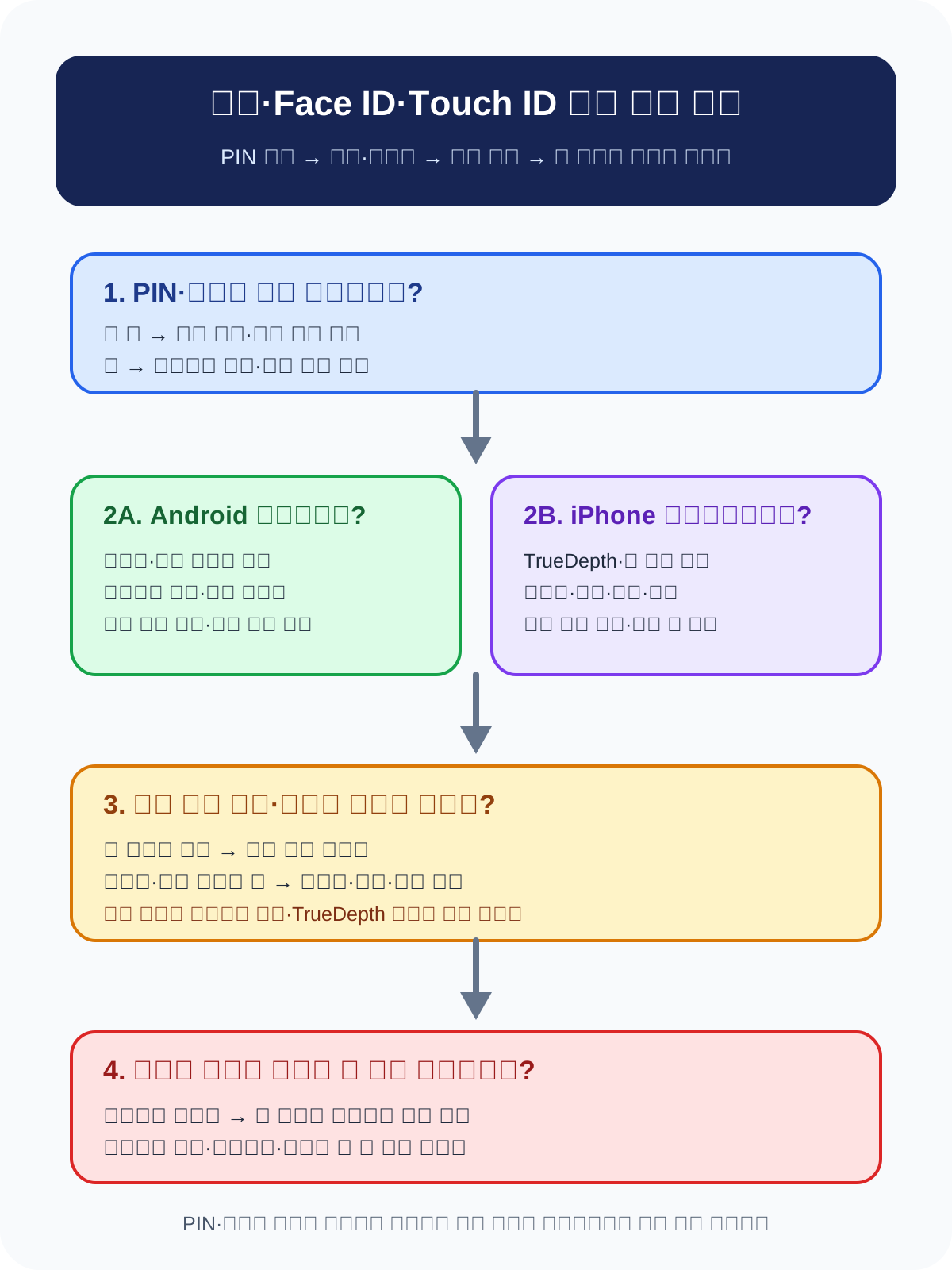
등록된 지문인데 잠금 해제가 반복 실패할 때 손가락·센서 상태, 누르는 위치와 PIN 전환을 확인합니다.
휴대폰6분2026-07-21
새 보호필름·강화유리 부착 뒤 화면 내장 지문 센서가 느려지거나 실패할 때 필름 상태와 지문 재등록을 확인합니다.
휴대폰6분2026-07-21
설정 검색에서 지문 항목이 안 보이거나 생체인식 메뉴가 비활성화됐을 때 화면 잠금, 업데이트와 센서 상태를 확인합니다.
휴대폰6분2026-07-21
지문 추가 화면에서 진행률이 멈추거나 같은 부분을 다시 대라는 안내가 반복될 때 손가락 각도와 센서 상태를 확인합니다.
휴대폰6분2026-07-21
휴대폰 잠금 해제는 되지만 은행·쇼핑·메신저 앱에서 생체 로그인이 꺼졌거나 실패할 때 앱 내부 설정과 기기 등록을 나눕니다.
휴대폰6분2026-07-21
Face ID가 반복 실패할 때 상단 카메라 가림, 얼굴 노출, 거리와 암호 전환을 확인합니다.
휴대폰6분2026-07-21
Face ID 메뉴에 사용할 수 없음이 뜨거나 외모 변화 뒤 인식이 계속 실패할 때 업데이트, 재설정과 대체 외모를 구분합니다.
휴대폰6분2026-07-21
마스크·선글라스·안경 착용과 화면 주시 설정 때문에 Face ID가 실패할 때 지원 모델과 설정을 확인합니다.
휴대폰6분2026-07-21
세로에서는 되지만 가로 화면·책상 거치·너무 가까운 거리에서 Face ID가 실패할 때 모델과 카메라 방향을 확인합니다.
휴대폰6분2026-07-21
Touch ID 홈 버튼에 손가락을 대도 반복 실패할 때 손가락·센서 청결, 케이스 가림과 지문 재등록을 확인합니다.
휴대폰6분2026-07-21
길게 눌러도 복사·전체 선택 메뉴가 안 뜰 때 선택 가능한 텍스트인지, 선택 포인트와 앱 제한을 확인합니다.
휴대폰6분2026-07-21
Gboard 키보드는 열리지만 상단에 클립보드 아이콘이 없을 때 현재 키보드, 툴바 더보기와 클립보드 사용을 확인합니다.
휴대폰6분2026-07-21
Gboard 클립보드에 있던 문구가 일정 시간이 지나 사라질 때 임시 기록과 고정됨 영역을 구분합니다.
휴대폰6분2026-07-21
Samsung 키보드에서 클립보드 아이콘이 사라졌을 때 현재 기본 키보드, 툴바와 화면 캡처 저장 설정을 확인합니다.
휴대폰6분2026-07-21
Galaxy 휴대폰에서 복사한 글이나 사진이 태블릿에 안 붙을 때 같은 Samsung 계정, Wi-Fi, Bluetooth와 기기 연속성 설정을 확인합니다.
휴대폰6분2026-07-21
아이폰에서 길게 눌러도 복사·붙여넣기 메뉴가 안 뜰 때 두 번 탭, 선택 포인트와 앞으로 버튼을 확인합니다.
휴대폰6분2026-07-21
아이폰에서 조금 전 복사한 내용이 붙지 않거나 다른 내용이 들어갈 때 임시 클립보드, 새 복사와 앱 입력 지원을 확인합니다.
휴대폰6분2026-07-21
아이폰에서 복사한 글이나 사진이 Mac·iPad에 안 붙을 때 같은 Apple 계정, Wi-Fi·Bluetooth·Handoff와 거리를 확인합니다.
휴대폰6분2026-07-21
사진 속 사람·사물을 길게 눌러도 테두리와 복사 메뉴가 안 뜨거나 다른 앱에 안 붙을 때 사진·기기·앱 지원을 확인합니다.
휴대폰6분2026-07-21
한 사진의 밝기·색상 편집을 다른 사진에 붙였는데 변화가 없거나 일부만 다를 때 편집 내용 복사와 대상 사진 선택을 확인합니다.
휴대폰6분2026-07-21
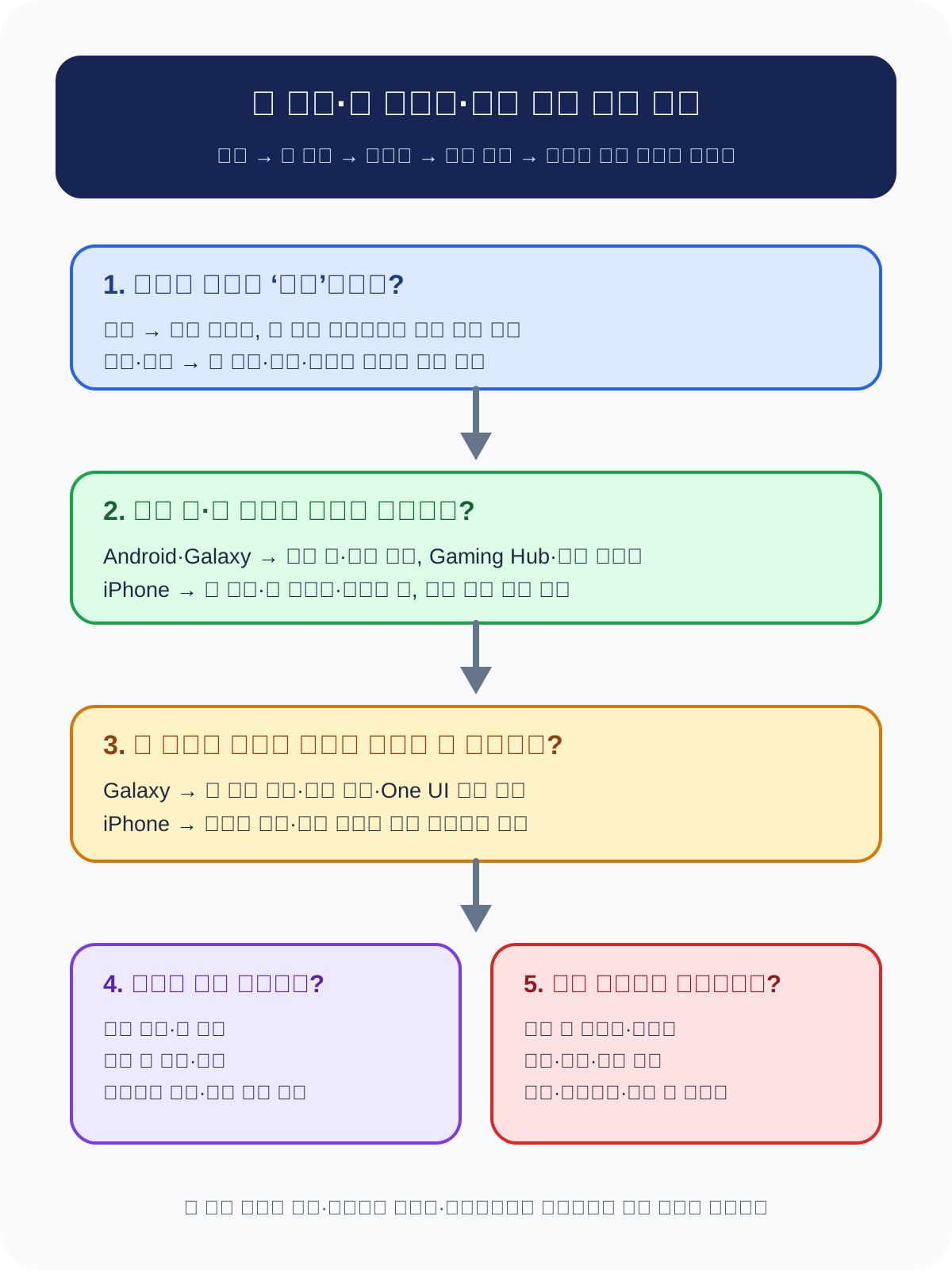
Play 스토어에는 열기로 보이지만 홈 화면에 아이콘이 없을 때 전체 앱 목록, 검색과 홈 화면 추가를 확인합니다.
휴대폰6분2026-07-21
게임은 실행되지만 홈 화면과 앱스 화면에 아이콘이 없을 때 Gaming Hub의 게임 앱 표시 설정을 확인합니다.
휴대폰6분2026-07-21
업데이트 뒤 앱스 화면 정렬, 검색 위치와 홈 화면 배치가 달라졌을 때 One UI Home 설정과 정렬을 확인합니다.
휴대폰6분2026-07-21
같은 앱 바로가기가 홈 화면에 두 개 생겼을 때 앱 삭제가 아니라 홈 화면에서 제거를 선택합니다.
휴대폰6분2026-07-21
날씨 앱은 열리지만 홈 화면 위젯의 지역·온도가 오래된 상태일 때 위치, 새로고침과 절전 범위를 확인합니다.
휴대폰6분2026-07-21
위젯 목록에는 있지만 홈 화면에 놓이지 않을 때 빈 공간, 위젯 크기와 홈 화면 잠금·런처를 확인합니다.
휴대폰6분2026-07-21
App Store에는 열기로 보이지만 홈 화면에서 앱이 없을 때 검색, 앱 보관함과 가려진 앱 영역을 확인합니다.
휴대폰6분2026-07-21
아이콘 여러 개가 있던 홈 화면 페이지가 통째로 안 보일 때 페이지 체크 표시와 집중 모드 연결을 확인합니다.
휴대폰6분2026-07-21
홈 화면 위젯이 빈 칸, 오래된 일정·날씨를 보일 때 앱 실행, 위젯 편집과 데이터 조건을 확인합니다.
휴대폰6분2026-07-21
잠금 화면 사용자화에서 원하는 위젯이 안 보이거나 놓이지 않을 때 편집 위치, 공간과 앱 지원을 확인합니다.
휴대폰7분2026-07-21
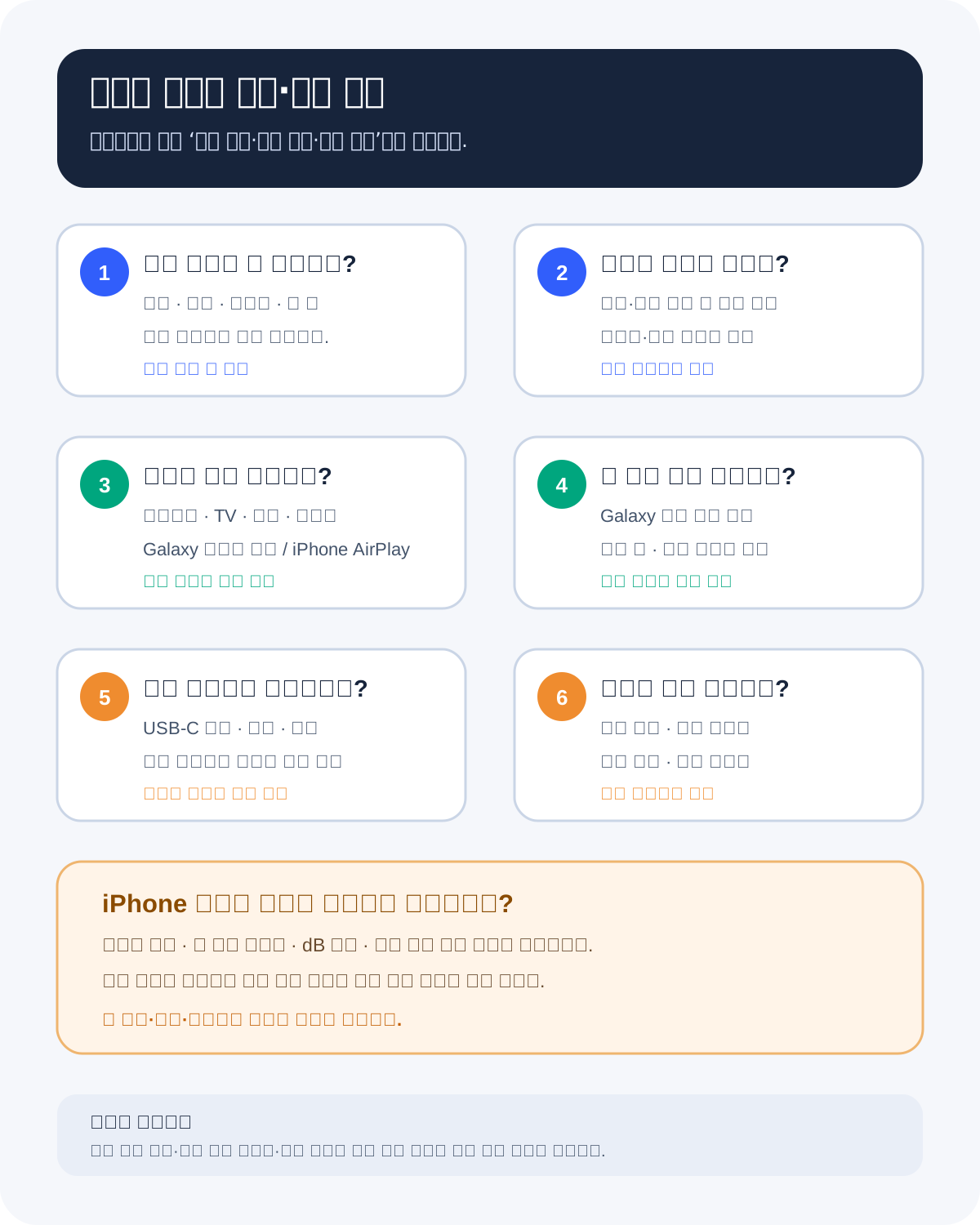
통화와 알람은 들리지만 YouTube·음악·게임만 무음일 때 미디어 음량, 출력 대상과 앱 상태를 나눕니다.
휴대폰7분2026-07-21
휴대폰 화면에서 재생되지만 소리가 다른 기기로 나갈 때 빠른 설정의 미디어 출력과 연결 상태를 확인합니다.
휴대폰7분2026-07-21
음악 앱만 차량·Bluetooth 스피커로 나가고 다른 앱은 휴대전화에서 들릴 때 Separate app sound 설정을 확인합니다.
휴대폰7분2026-07-21
USB-C 이어폰이 인식되지 않거나 휴대전화 스피커로 계속 나올 때 호환 방식, 포트 상태와 출력 인식을 확인합니다.
휴대폰7분2026-07-21
이어폰을 바꿔도 한쪽이 작거나 특정 귀에서만 약할 때 좌우 소리 균형, 모노 오디오와 이어폰 자체를 나눕니다.
휴대폰7분2026-07-21
Bluetooth·유선 이어폰은 들리지만 iPhone 내장 스피커만 무음일 때 출력 대상, 스피커 구멍과 시스템 소리를 확인합니다.
휴대폰7분2026-07-21
AirPods·차량·TV 연결 뒤 iPhone 스피커로 소리가 돌아오지 않을 때 제어 센터의 재생 대상과 자동 연결을 확인합니다.
휴대폰7분2026-07-21
음량 버튼이 벨소리와 미디어 중 어느 막대를 바꾸는지, 버튼을 사용하여 변경과 재생 중 음량을 구분합니다.
휴대폰7분2026-07-21
AirPods·유선 이어폰 한쪽이 작을 때 좌우 교환, 다른 이어폰과 오디오/시각 효과의 균형·모노 오디오를 확인합니다.
휴대폰7분2026-07-21
이어폰 음량이 자동으로 줄거나 큰 소리 알림이 나타날 때 헤드폰 알림, 큰 소리 줄이기와 실제 오디오 레벨을 확인합니다.
휴대폰8분2026-07-21
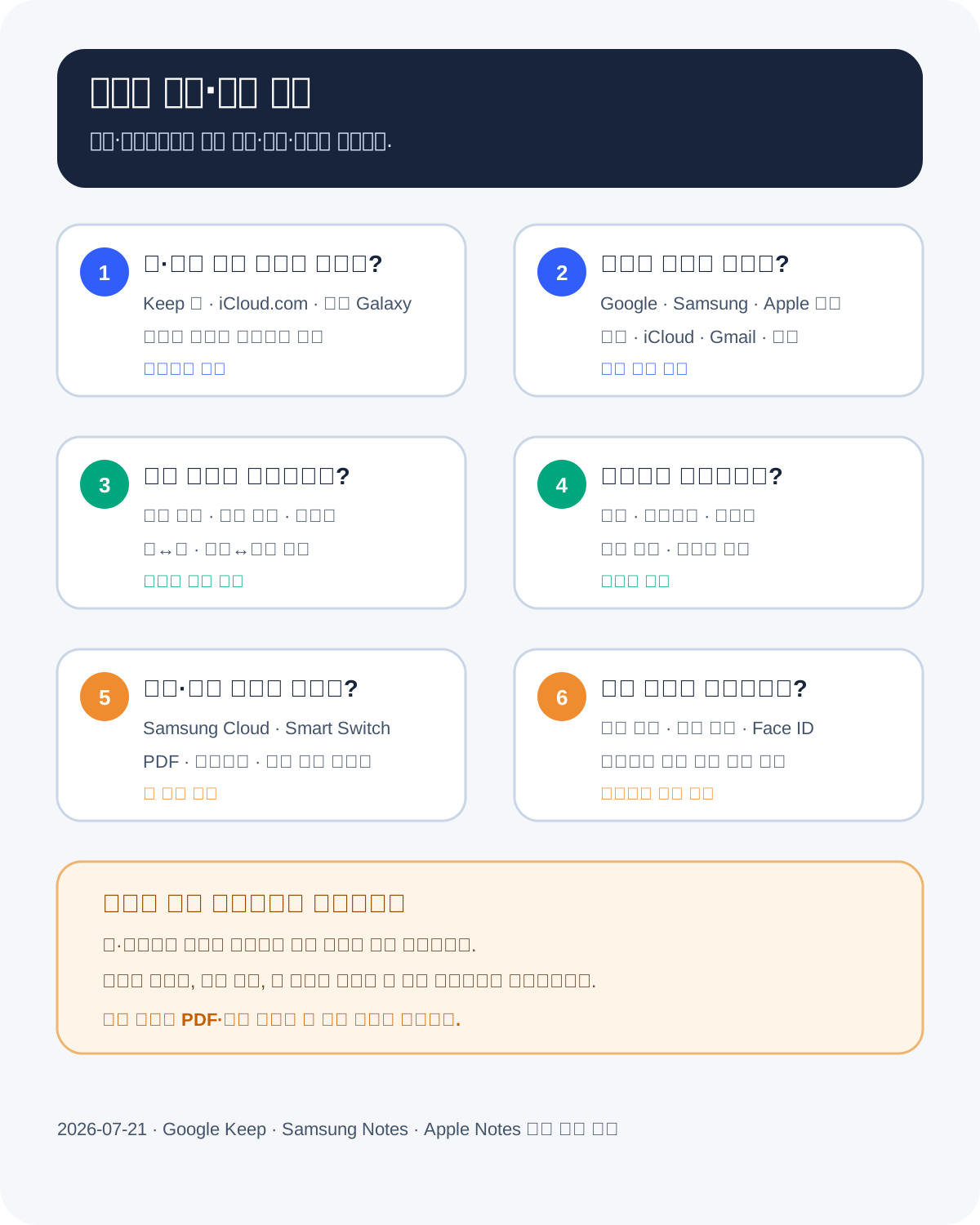
웹 Keep에는 있는데 Android 앱에 없거나 새 메모가 다른 기기에 나타나지 않을 때 계정·연결·동기화 범위를 나눕니다.
휴대폰8분2026-07-21
삭제로 단정하기 전에 계정 전환, 검색, 보관처리, 라벨·고정 상태를 확인합니다.
휴대폰8분2026-07-21
삭제한 메모와 내용만 바뀐 메모를 휴지통 복원과 웹 버전 기록으로 구분합니다.
휴대폰8분2026-07-21
휴대폰·태블릿·PC에서 노트가 다를 때 Samsung 계정과 Samsung Cloud 동기화 상태를 비교합니다.
휴대폰8분2026-07-21
기기 변경 뒤 노트가 비었을 때 이전 기기 원본, Samsung Cloud·Smart Switch 백업과 복원 항목을 확인합니다.
휴대폰8분2026-07-21
PDF를 열거나 가져오지 못하고 공유 파일이 비어 있을 때 파일 위치·형식·권한·저장 결과를 나눕니다.
휴대폰8분2026-07-21
iCloud.com에는 있는데 iPhone에 없거나 새 메모가 다른 Apple 기기에 나타나지 않을 때 계정과 동기화 상태를 비교합니다.
휴대폰8분2026-07-21
전체 메모가 삭제됐다고 단정하기 전에 계정별 폴더, 전체 검색, 기본 계정과 최근 삭제된 항목을 확인합니다.
휴대폰8분2026-07-21
계정별 최근 삭제된 항목에서 메모를 찾아 이동하고 복구 가능 기간과 영구 삭제를 구분합니다.
휴대폰8분2026-07-21
기기 암호와 별도 메모 암호, Face ID 설정과 암호 재설정이 기존 잠긴 메모에 미치는 범위를 구분합니다.
휴대폰8분2026-07-25
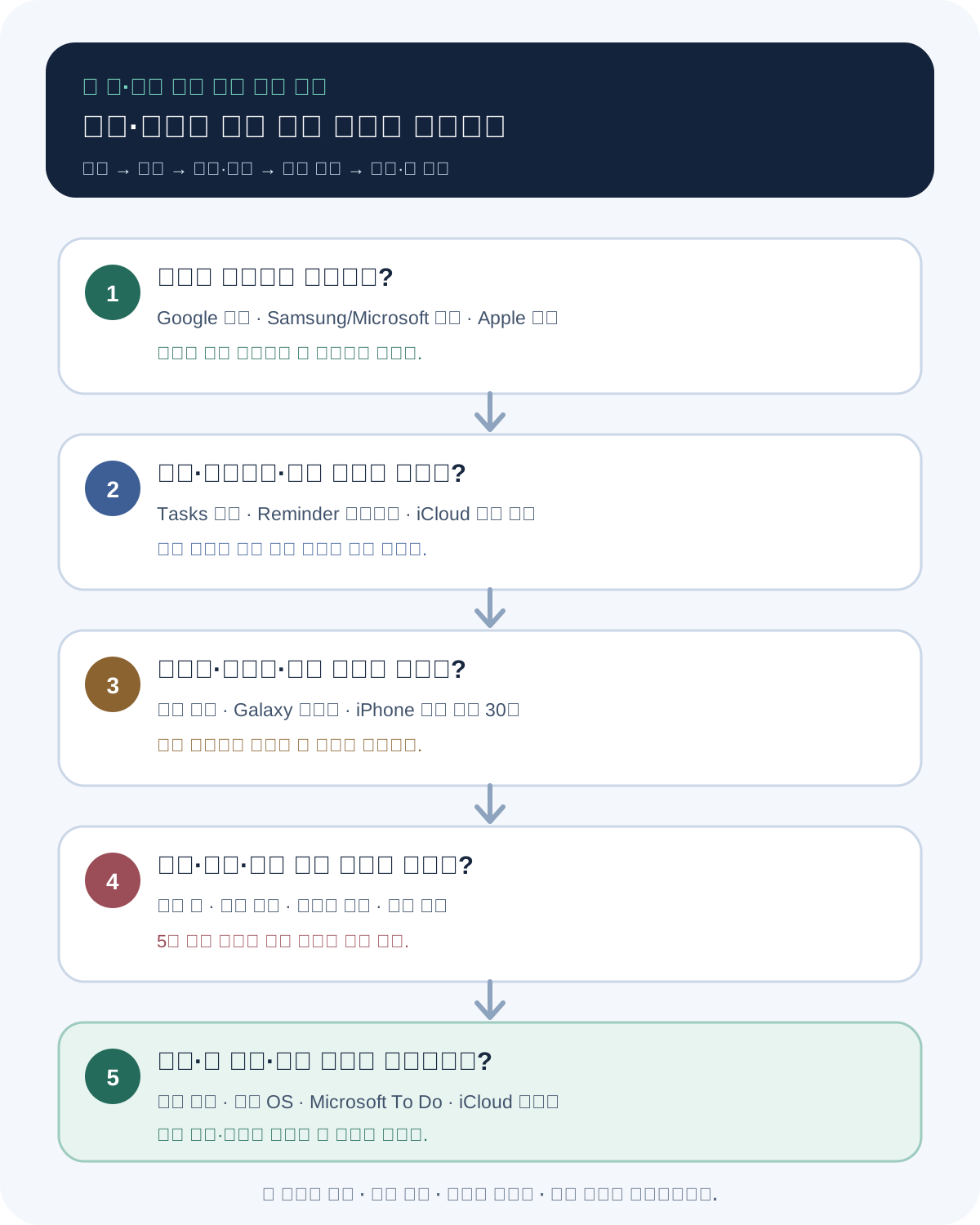
Tasks 앱이나 Calendar에서 할 일이 안 보일 때 다른 Google 계정, 목록, 완료됨과 날짜 범위를 차례로 확인합니다.
휴대폰8분2026-07-25
할 일 시간은 맞는데 알림이 오지 않을 때 Tasks·Calendar·Google 앱 중 알림 담당 앱과 Android 특별 접근을 확인합니다.
휴대폰8분2026-07-25
Keep 리마인더 이전 뒤 Tasks·Calendar에서 찾는 법과 위치 리마인더가 설명으로 바뀐 범위를 확인합니다.
휴대폰8분2026-07-25
반복 할 일의 일부 미래 일정만 보이는 동작, 반복 종료일과 목록 이동 제한을 확인합니다.
휴대폰8분2026-07-25
Reminder가 삭제된 것처럼 보여도 Calendar와 Bixby에서 열고 앱스 화면 바로가기를 다시 추가하는 방법을 확인합니다.
휴대폰8분2026-07-25
체크한 리마인더와 삭제한 항목을 완료됨·휴지통에서 구분하고 원본 한 건만 되돌립니다.
휴대폰8분2026-07-25
시간 또는 장소 조건이 맞는데 알림이 없을 때 Reminder 세부 조건, 위치·알림 권한과 알림 스타일을 확인합니다.
휴대폰8분2026-07-25
Samsung Reminder와 Microsoft To Do 중 한쪽에만 할 일이 보일 때 연결 계정·카테고리·목록과 완료 상태를 맞춥니다.
휴대폰8분2026-07-25
iPhone 미리 알림 앱이 비어 있거나 새 항목이 다른 기기에 없을 때 계정별 목록, 기본 목록과 iCloud를 맞춥니다.
휴대폰8분2026-07-25
완료 체크, 최근 삭제와 iCloud 아카이브 전체 복원을 구분해 필요한 미리 알림 한 건부터 되돌립니다.
휴대폰8분2026-07-25
날짜·시간, 미리 알림·긴급 표시와 위치 조건이 저장됐는지 확인하고 알림·정확한 위치 권한을 맞춥니다.
휴대폰8분2026-07-25
iCloud 목록·업그레이드 상태, 참여자 Apple 계정과 초대 수락을 맞추고 담당자 알림 범위를 확인합니다.
휴대폰8분2026-07-22
휴대폰은 충전되지만 Android Auto가 열리지 않을 때 차량 호환, 데이터 케이블과 CarPlay·Android Auto용 USB 포트를 확인합니다.
휴대폰8분2026-07-22
케이블 없이 Android Auto가 시작되지 않을 때 차량의 무선 지원, 휴대폰 Bluetooth·Wi-Fi·위치와 첫 페어링을 확인합니다.
휴대폰8분2026-07-22
주행 중 Android Auto 화면이 사라졌다 돌아올 때 유선 접촉, 차량 재시작, 무선 간섭과 연결된 차량 삭제 범위를 확인합니다.
휴대폰8분2026-07-22
휴대폰에는 앱이 있지만 차량 Android Auto 런처에 없을 때 CarPlay가 아니라 Android Auto 호환, 런처 사용자화와 사용 중지 상태를 확인합니다.
휴대폰8분2026-07-22
운전대 음성 버튼이 반응하지 않거나 길 안내만 작을 때 마이크 호출, Gemini·Assistant 상태와 차량별 음량 채널을 확인합니다.
휴대폰8분2026-07-22
Galaxy가 차량에서 충전만 될 때 USB 알림의 사용 용도, 파일 전송·Android Auto 모드와 케이블·포트를 확인합니다.
휴대폰8분2026-07-22
CarPlay가 설정이나 차량 화면에 없을 때 지역·차량 호환, Siri와 스크린 타임의 허용된 앱 및 기능을 확인합니다.
휴대폰8분2026-07-22
iPhone은 충전되지만 유선 CarPlay가 열리지 않을 때 차량 호환, 다른 케이블·포트와 CarPlay 표시를 확인합니다.
휴대폰8분2026-07-22
Bluetooth 통화는 되지만 무선 CarPlay가 열리지 않을 때 차량 무선 지원, 음성 버튼 페어링과 Wi-Fi 자동 연결을 확인합니다.
휴대폰8분2026-07-22
유선·무선 CarPlay가 자꾸 닫힐 때 케이블·Wi-Fi, iPhone·차량 재시작과 이 자동차 지우기 범위를 확인합니다.
휴대폰8분2026-07-22
iPhone에는 앱이 있지만 CarPlay 홈에 없을 때 호환 앱 여부와 설정의 자동차별 사용자화·앱 순서를 확인합니다.
휴대폰8분2026-07-22
CarPlay에서 Siri가 응답하지 않거나 메시지·길 안내만 작을 때 음성 버튼, Siri 설정과 차량별 음량 채널을 확인합니다.
휴대폰8분2026-07-22
카메라를 코드에 비춰도 링크 배너가 안 뜰 때 사진·QR 모드, 전체 사각형과 기기 지원 여부를 확인합니다.
휴대폰8분2026-07-22
Pixel 카메라에 링크가 안 뜨거나 빠른 설정의 QR 코드 스캔 타일이 없을 때 두 경로를 따로 확인합니다.
휴대폰8분2026-07-22
Galaxy 카메라 사진 모드에 링크 팝업이 안 뜰 때 카메라의 QR 코드 스캔 토글과 모델별 지원을 확인합니다.
휴대폰8분2026-07-22
알림창을 내려도 QR 코드 스캔 버튼이 없을 때 빠른 설정 편집과 전용 스캐너의 손전등·갤러리 기능을 확인합니다.
휴대폰8분2026-07-22
메신저나 사진첩에 저장된 QR 코드를 다른 카메라로 찍지 않고 Google Photos와 Lens에서 읽는 순서입니다.
휴대폰8분2026-07-22
iPhone 카메라로 QR 코드를 비춰도 화면 링크가 나타나지 않을 때 사진 모드, 코드 전체와 빛을 확인합니다.
휴대폰8분2026-07-22
제어 센터에서 코드 스캔 버튼을 찾지 못할 때 제어 항목 갤러리에서 추가하고 전용 스캐너를 여는 순서입니다.
휴대폰8분2026-07-22
iPhone 안에 저장된 QR 코드를 다른 기기 없이 사진 앱의 QR 모음과 이미지 동작에서 찾는 순서입니다.
휴대폰8분2026-07-22
현재 연결된 Wi-Fi의 공유 QR을 만들고 다른 휴대폰이 스캔해도 연결되지 않을 때 네트워크·암호·저장 상태를 확인합니다.
휴대폰8분2026-07-22
인쇄물이나 다른 화면의 QR 코드가 흐리고 반사될 때 렌즈, 전체 사각형, 화면 밝기와 거리를 조절합니다.
휴대폰8분2026-07-22
QR 코드 인식 뒤 예상과 다른 앱·도메인·빨간 경고가 나타날 때 열기 전 주소와 브라우저 보안을 확인합니다.
휴대폰8분2026-07-22
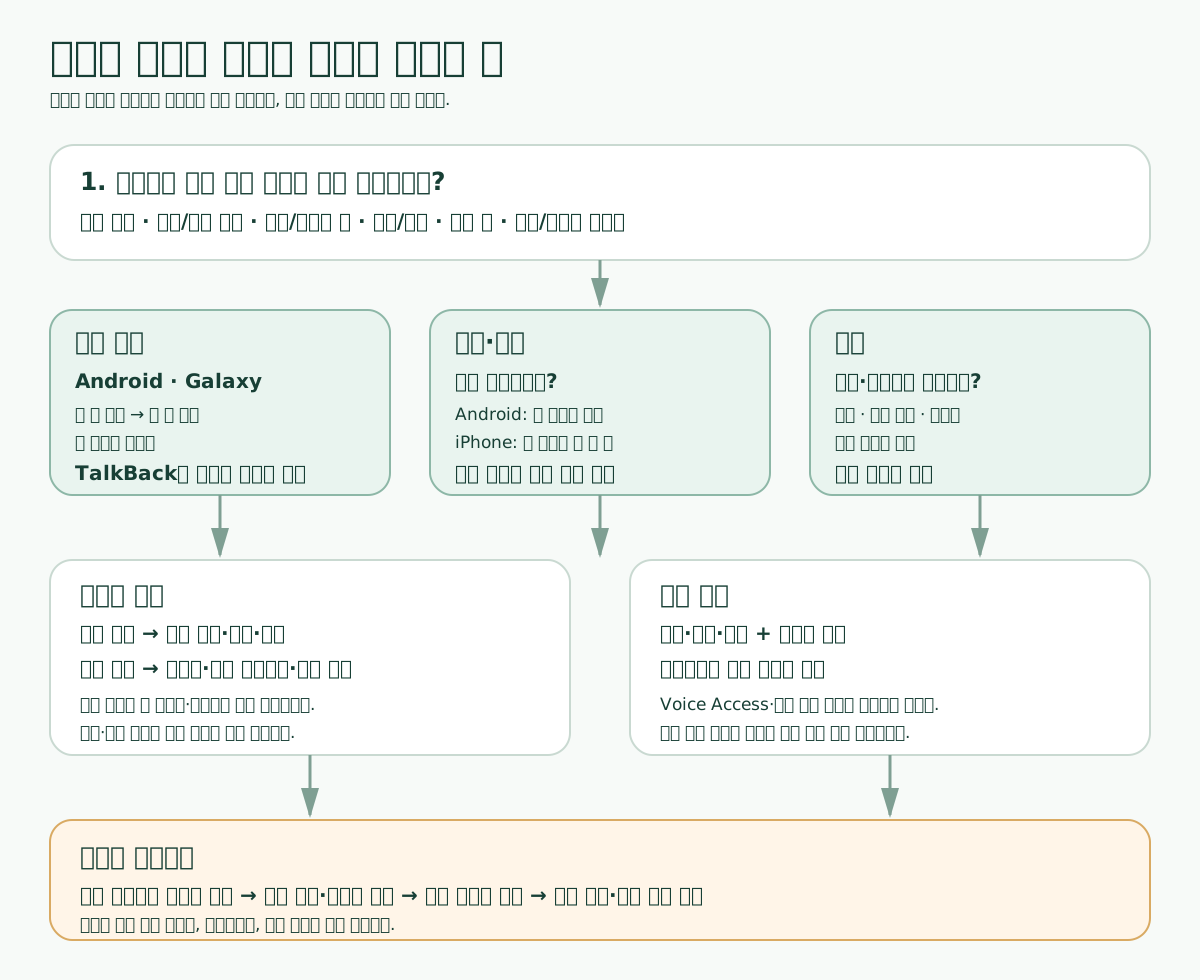
항목에 초점 테두리만 생기고 한 번 탭으로 앱이 열리지 않을 때 TalkBack 선택·두 번 탭·두 손가락 스크롤과 단축키를 확인합니다.
휴대폰8분2026-07-22
Galaxy에서 음량 올리기·내리기를 함께 누른 뒤 음성 안내와 초점 테두리가 반복될 때 TalkBack 단축키와 고급 접근성 설정을 확인합니다.
휴대폰8분2026-07-22
화면 전체나 작은 창이 확대되고 두 손가락으로만 이동할 때 확대 단축키, 전체·부분 화면과 세 번 탭을 확인합니다.
휴대폰8분2026-07-22
글자만 커졌는지 아이콘·버튼까지 커졌는지 나눠 글꼴 크기와 화면 크기 슬라이더를 각각 되돌립니다.
휴대폰8분2026-07-22
사진·동영상까지 반전됐는지, 모든 화면이 회색인지 확인해 다크 테마와 색상 반전·색상 보정·회색조·단축키를 나눕니다.
휴대폰8분2026-07-22
음량 패널에 실시간 자막 아이콘이 없거나 영상·통화에서 글자가 안 보일 때 지원 기기·언어, 다운로드와 앱 오디오를 확인합니다.
휴대폰8분2026-07-22
화면에 번호·라벨과 초록색 마이크가 나타나고 말이 명령으로 처리될 때 듣기 일시중지, 알림과 Voice Access 단축키를 확인합니다.
휴대폰8분2026-07-22
항목 이름을 읽고 한 번 탭으로 선택만 될 때 VoiceOver 두 번 탭·세 손가락 스크롤과 측면 버튼 세 번 클릭 단축키를 확인합니다.
휴대폰8분2026-07-22
홈 화면까지 크게 보이고 일부만 움직일 때 사진 확대와 손쉬운 사용 확대를 나눠 세 손가락 두 번 탭·컨트롤러·단축키를 확인합니다.
휴대폰8분2026-07-22
사진까지 반전됐는지, 화면 전체가 회색인지 확인해 스마트 반전·클래식 반전·색상 필터 회색조와 손쉬운 사용 단축키를 나눕니다.
휴대폰8분2026-07-22
손쉬운 사용에 실시간 자막이 없거나 앱 오디오·마이크 자막이 나타나지 않을 때 지원 기기·언어·지역과 자막 창 소스를 확인합니다.
휴대폰8분2026-07-22
상태 막대 마이크와 화면 번호·이름·격자가 나타나고 말이 명령으로 처리될 때 음성 제어 일시정지·오버레이·단축키를 확인합니다.
휴대폰8분2026-07-22
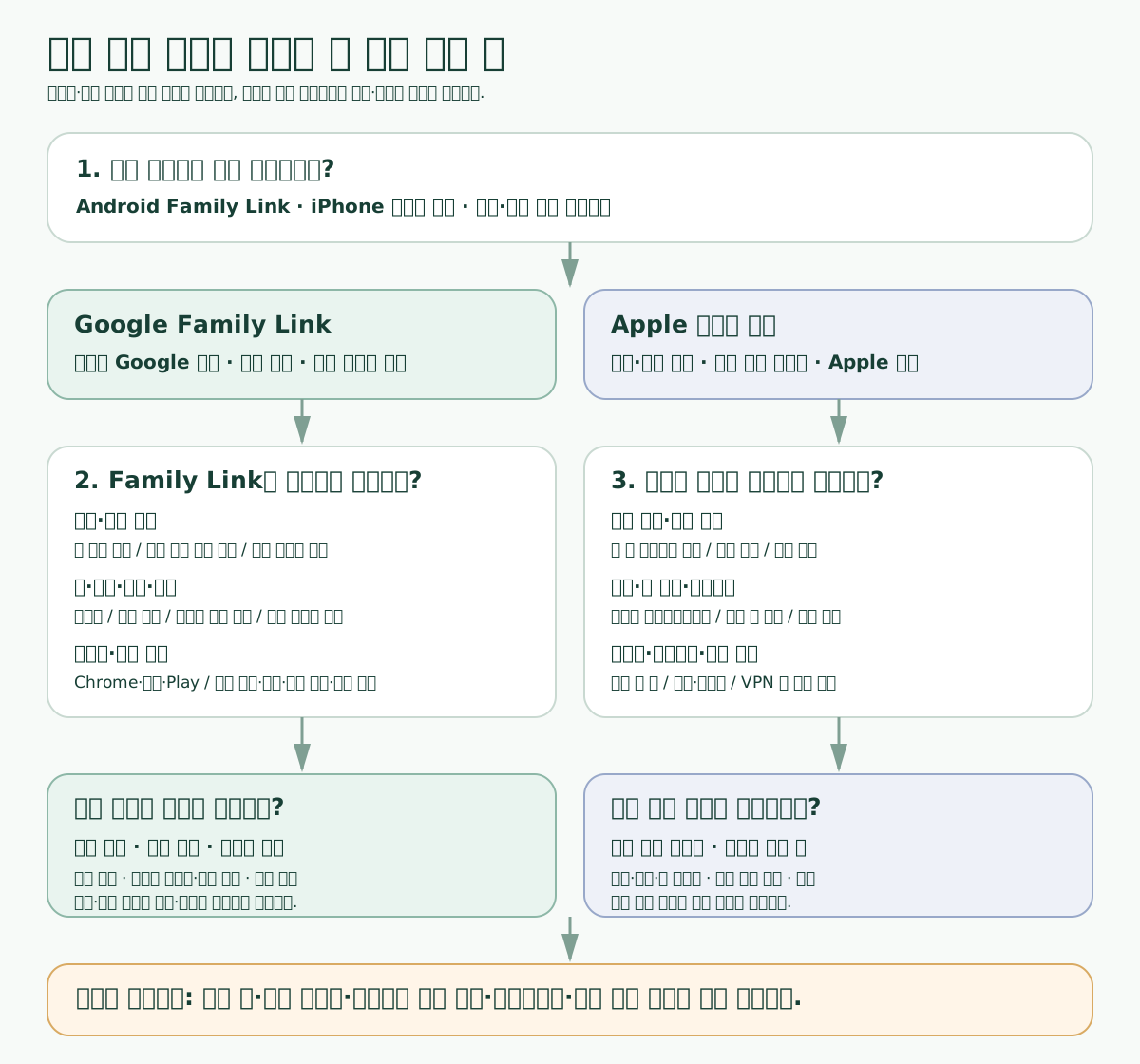
보호자 앱에는 자녀가 보이지만 기기 설정이 끝나지 않거나 기존 자녀 계정에 감독 기능이 추가되지 않을 때 계정·연령·기기 로그인을 확인합니다.
휴대폰8분2026-07-22
자녀가 Play 스토어에서 요청을 보냈는데 보호자 알림과 Family Link 승인 목록에 나타나지 않을 때 계정·승인 범위·알림을 확인합니다.
휴대폰8분2026-07-22
보호자가 시간을 바꿨는데 자녀 기기가 잠기지 않거나 특정 앱만 계속 열릴 때 기기별 한도, 앱 제한과 항상 허용 상태를 확인합니다.
휴대폰8분2026-07-22
위치 카드에 사용할 수 없음·오래된 시각이 보일 때 자녀 기기 온라인, 위치 설정, Family Link 위치 공유와 기기 선택을 확인합니다.
휴대폰8분2026-07-22
일일 한도 뒤 자녀 기기가 잠기고 부모 액세스 코드 또는 보호자 계정 암호를 요구할 때 공식 잠금 해제 경로와 코드 유효성을 확인합니다.
휴대폰8분2026-07-22
사이트가 열리거나 검색 결과·앱 등급이 예상과 다를 때 Chrome 사이트 관리, 세이프서치와 Google Play 콘텐츠 제한을 각각 확인합니다.
휴대폰8분2026-07-22
보호자를 바꾸거나 오래된 기기를 치우려는 상황에서 감독 중지, 감독 이전, 기기 계정 제거와 자녀 계정 삭제를 구분합니다.
휴대폰8분2026-07-22
모든 앱 및 웹사이트 활동에 그래프가 없거나 자녀 기기 기록이 오래됐을 때 스크린 타임 켜짐, 기기 선택, 기기 간 공유와 가족 계정을 확인합니다.
휴대폰8분2026-07-22
스크린 타임 설정 변경 시 암호를 요구하고 기억나지 않을 때 본인 기기와 가족 공유 자녀 기기의 재설정 권한·Apple 계정을 구분합니다.
휴대폰8분2026-07-22
제한 시간이 지나도 앱이 열리거나 필요한 앱까지 막힐 때 앱 시간 제한, 다운타임, 항상 허용, 제한 무시 요청과 기기 간 공유를 확인합니다.
휴대폰8분2026-07-22
스크린 타임의 제한 메뉴가 회색이거나 허용된 앱·웹 콘텐츠·개인정보 변경이 저장되지 않을 때 가족 자녀·암호·관리 기기를 확인합니다.
휴대폰8분2026-07-22
문자·메일·검색에서 웹 링크를 누를 때 Chrome·Samsung Internet·다른 브라우저 중 원하지 않는 앱이 열리면 기능별 기본 브라우저와 앱 안 브라우저를 나눕니다.
휴대폰8분2026-07-22
YouTube·쇼핑·지도처럼 설치된 앱과 연결된 웹 주소가 계속 브라우저로 열리면 앱의 사용 기본값과 지원되는 웹 주소를 확인합니다.
휴대폰8분2026-07-22
PDF·사진·주소를 열며 '항상'을 눌러 원하지 않는 앱이 반복 실행될 때 해당 앱의 기본값만 지우고 다시 선택합니다.
휴대폰8분2026-07-22
앱이 설치돼 있는데 상품·영상·초대 링크를 누르면 앱 화면 대신 Play 스토어의 열기·설치 페이지로 이동할 때 설치 프로필·링크 연결·인스턴트 앱을 확인합니다.
휴대폰8분2026-07-22
다운로드한 PDF·JPG·문서가 원하지 않는 뷰어·메모·편집 앱으로 자동 실행될 때 파일 형식과 현재 기본 앱만 되돌립니다.
휴대폰8분2026-07-22
웹 주소, 지도 좌표, 이메일 주소처럼 링크 종류마다 다른 앱이 자동 실행될 때 브라우저·지원 링크·기능별 기본 앱을 구분합니다.
휴대폰8분2026-07-22
설정 > 앱 > 기본 앱에서 브라우저 앱이 없거나 Chrome·Firefox를 골라도 링크가 Safari로 열릴 때 iOS·앱 지원·앱 안 브라우저를 확인합니다.
휴대폰8분2026-07-22
이메일 주소를 누르면 원하지 않는 Mail·Gmail·Outlook 작성 화면이 열리거나 기본 이메일 후보가 보이지 않을 때 앱 지원과 계정을 구분합니다.
휴대폰8분2026-07-22
설정 > 앱 > 기본 앱에서 통화·메신저 후보가 없거나 설치한 앱이 목록에 나타나지 않을 때 iOS·지역·앱 지원과 통화 필터링을 구분합니다.
휴대폰8분2026-07-22
서비스 앱이 설치돼 있는데 초대·상품·영상 링크가 앱 화면 대신 Safari 웹페이지나 App Store로 이동할 때 설치 상태·웹 주소 연결·출발 앱을 확인합니다.
휴대폰8분2026-07-22
카카오톡·SNS·쇼핑 앱 안 웹 화면에서 로그인 버튼을 눌러도 원래 앱으로 돌아오지 않거나 결제·인증 앱 호출 뒤 빈 화면이 남을 때 외부 브라우저와 리디렉션을 확인합니다.
휴대폰8분2026-07-22
전화는 오지만 업체명·스팸 경고가 없거나 정상 번호가 잘못 표시될 때 기본 전화 앱, 발신자 표시 설정과 라벨 수정을 확인합니다.
휴대폰8분2026-07-22
스팸 전화가 울리지 않은 뒤 부재중이나 음성사서함 알림도 없을 때 필터 동작, 통화 기록과 실제 음성사서함을 확인합니다.
휴대폰8분2026-07-22
전화 앱에서 음성사서함 목록이 안 보일 때 통신사·지역 지원, 전화 앱 종류와 통신사 보관함을 확인합니다.
휴대폰8분2026-07-22
음성 메시지는 있는데 알림이 없거나 듀얼 SIM 탭이 꼬일 때 알림, 서비스 제공자, SIM별 시각적 음성사서함을 확인합니다.
휴대폰8분2026-07-22
Pixel에서 통화 선별 버튼이 안 보이거나 자동 선별이 멈출 때 지원 국가·SIM, 로밍, Bluetooth와 전화 앱을 확인합니다.
휴대폰8분2026-07-22
부재중 전화 뒤 Pixel이 메시지를 받지 않거나 오디오만 남을 때 지원 기기·지역, 로밍과 통신사 음성사서함을 확인합니다.
휴대폰8분2026-07-22
Galaxy에서 연락처 밖 업체명·스팸 경고가 안 보일 때 전화 앱 설정, 통신사·모델 제공 차이와 업데이트를 확인합니다.
휴대폰8분2026-07-22
차단 번호가 울리지는 않지만 음성 메시지를 남기거나 비공개 번호가 통과할 때 번호 차단, 알 수 없는 번호와 통신사 음성사서함을 확인합니다.
휴대폰8분2026-07-22
저장하지 않은 번호가 바로 울리거나 전부 음성사서함으로 갈 때 이유 묻기·무음·안 함, 로밍과 긴급통화 뒤 상태를 확인합니다.
휴대폰8분2026-07-22
부재중 전화와 음성 메시지가 최근 통화에 없을 때 통화 필터, 알 수 없는 발신자·스팸 목록과 통신사 제공 여부를 확인합니다.
휴대폰8분2026-07-22
부재중 전화에서 실시간 텍스트가 안 보이거나 일반 음성사서함으로 넘어갈 때 기능 제공, 네트워크와 스팸 처리를 확인합니다.
휴대폰8분2026-07-21
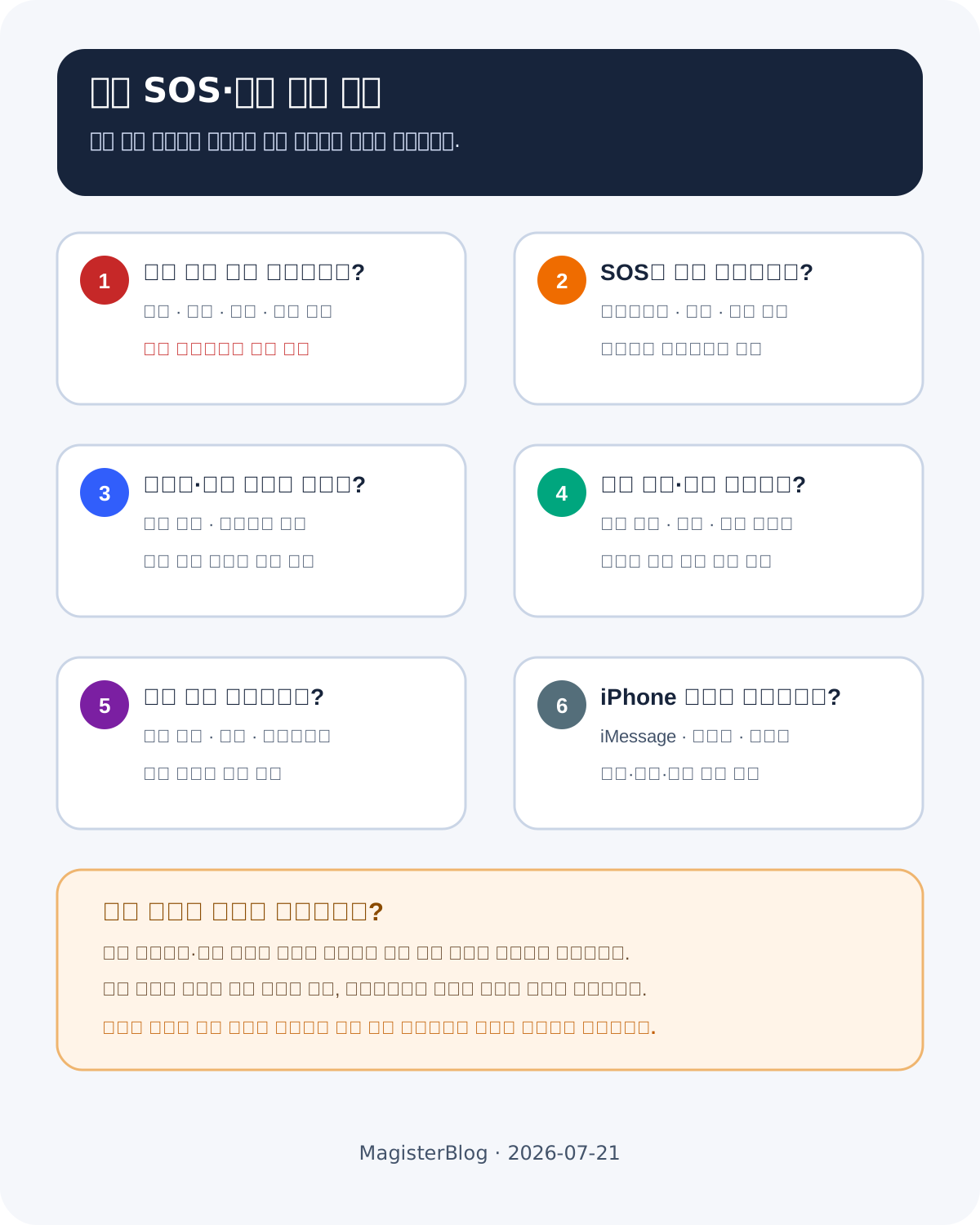
전원 버튼 연속 누르기로 SOS가 시작될 때 시작 동작, 카운트다운, 긴급 연락처와 지원 범위를 확인합니다.
휴대폰8분2026-07-21
의료 정보와 연락처를 입력했는데 잠금화면의 긴급 화면에 안 보일 때 저장 위치, 공개 범위와 잠금화면 경로를 확인합니다.
휴대폰8분2026-07-21
안전 확인을 시작했지만 확인 시각·연락처·자동 긴급 공유가 예상과 다를 때 이유, 기간과 응답 흐름을 확인합니다.
휴대폰8분2026-07-21
긴급 공유를 시작했지만 링크의 위치가 오래되거나 연락처가 못 열 때 공유 상태, 마지막 시각, 위치·데이터를 확인합니다.
휴대폰8분2026-07-21
사고 감지 메뉴가 없거나 큰 충격 뒤 경고가 뜰 때 지원 기기·국가, 권한과 카운트다운 대응을 확인합니다.
휴대폰8분2026-07-21
측면 버튼을 눌러도 SOS가 안 되거나 연락처에 메시지가 안 갈 때 버튼 동작, 연락처와 메시지·위치 조건을 확인합니다.
휴대폰8분2026-07-21
측면·음량 버튼이나 다섯 번 누르기로 SOS가 시작될 때 통화 방식, 카운트다운과 케이스 눌림을 확인합니다.
휴대폰8분2026-07-21
건강 앱에 의료 정보를 넣었는데 잠금화면에서 안 보일 때 잠겨 있을 때 보기, 연락처와 긴급 화면 경로를 확인합니다.
휴대폰8분2026-07-21
충돌 감지 메뉴가 없거나 급정거·놀이기구 뒤 경고가 뜰 때 지원 기기, 소프트웨어와 카운트다운 대응을 확인합니다.
휴대폰8분2026-07-21
메시지 앱에 체크인이 없거나 도착 알림이 안 갈 때 iOS·iMessage, 목적지·타이머와 데이터·위치 조건을 확인합니다.
휴대폰8분2026-07-21
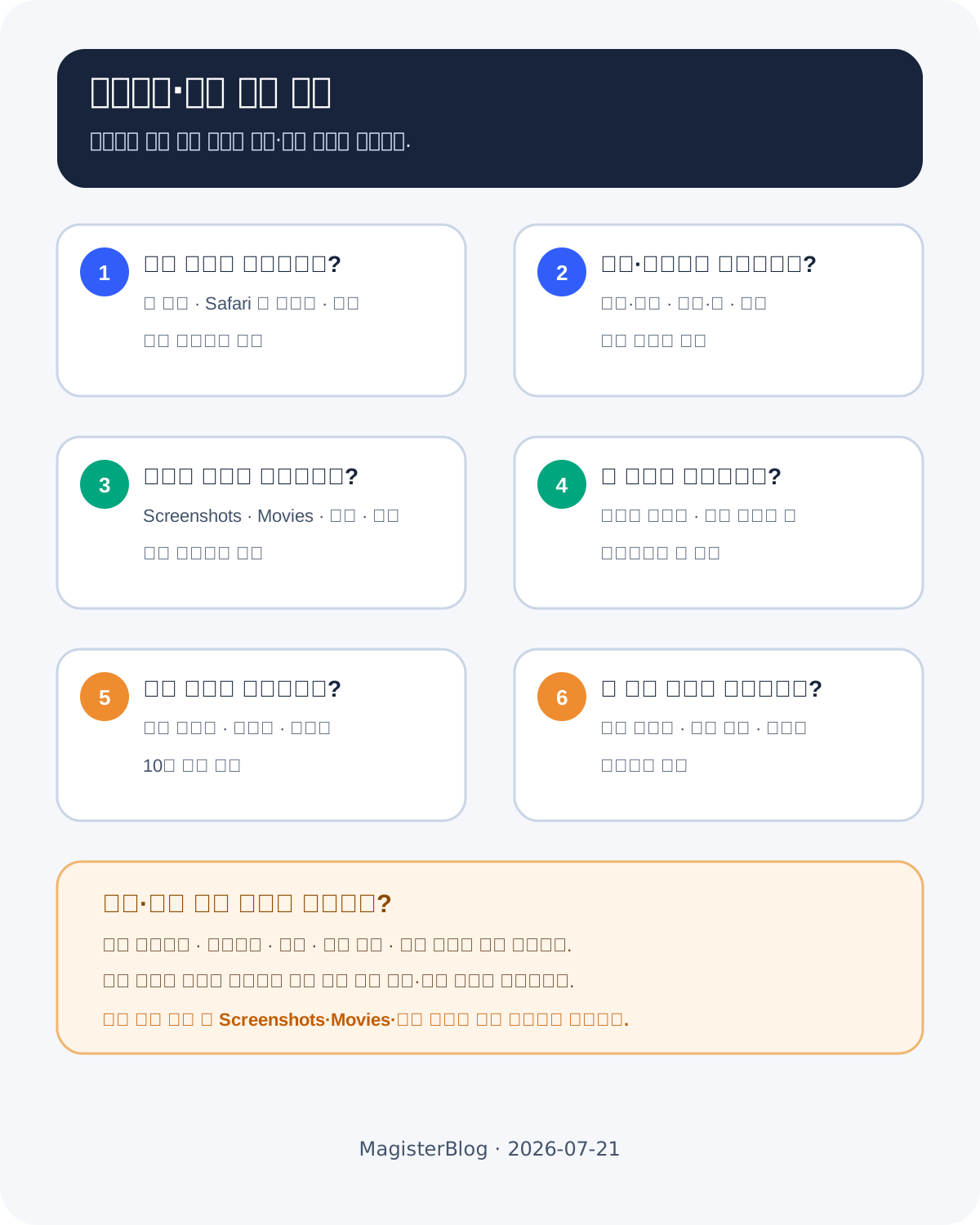
버튼을 길게 눌러 전원 메뉴가 뜨거나 음량만 바뀔 때 짧게 동시 누르기, 대체 메뉴와 앱 제한을 나눕니다.
휴대폰8분2026-07-21
캡처는 됐지만 최근 사진에 없을 때 Screenshots·Movies 기기 폴더와 파일 앱을 나눠 확인합니다.
휴대폰8분2026-07-21
화면은 녹화됐지만 앱 소리·목소리·터치 표시가 빠질 때 시작 전 오디오와 터치 옵션을 확인합니다.
휴대폰8분2026-07-21
버튼 캡처는 되지만 아래 도구 모음이 사라지거나 손날 밀기가 반응하지 않을 때 두 설정을 따로 확인합니다.
휴대폰8분2026-07-21
스크린샷은 되지만 아래 화살표 아이콘이 없거나 한 화면만 저장될 때 페이지 길이·앱 지원·도구 모음을 확인합니다.
휴대폰8분2026-07-21
화면은 저장됐지만 미디어 소리·설명 목소리가 빠질 때 빠른 설정과 녹화 소리 선택을 확인합니다.
휴대폰8분2026-07-21
버튼 조합이 어렵거나 한 버튼이 반응하지 않을 때 기기별 조합과 AssistiveTouch 대체 동작을 확인합니다.
휴대폰8분2026-07-21
긴 웹페이지를 캡처했지만 전체 페이지 탭이 없거나 사진·파일 저장 방식이 헷갈릴 때 지원 화면과 저장 위치를 확인합니다.
휴대폰8분2026-07-21
제어 센터를 열어도 원 안의 점 아이콘이 없을 때 제어 추가·페이지·제한을 확인합니다.
휴대폰8분2026-07-21
화면 기록은 저장됐지만 목소리·앱 오디오·영상 화면이 빠질 때 마이크와 앱 제한·미러링을 나눕니다.
휴대폰6분2026-07-20
배달·택시·지도 앱이 현재 위치를 못 찾거나 동네 단위로만 표시할 때 앱별 위치 권한과 정확한 위치를 확인합니다.
휴대폰6분2026-07-20
여러 앱의 현재 위치가 느리거나 넓게 표시될 때 위치 정확도와 Wi-Fi·Bluetooth 검색을 확인합니다.
휴대폰6분2026-07-20
Google 지도 파란 점이 넓은 원 안에 있거나 방향이 틀리고 회색으로 보일 때 권한·신호·보정을 확인합니다.
휴대폰6분2026-07-20
운전 중 지도 위치가 멈추거나 터널 뒤 복귀하지 않을 때 앱 권한, 절전 제한, 거치 위치와 신호 환경을 확인합니다.
휴대폰6분2026-07-20
Chrome·Safari 웹사이트에서 위치 허용을 눌렀는데도 현재 위치를 못 찾을 때 사이트 권한과 브라우저 앱 권한을 나눕니다.
휴대폰6분2026-07-20
iPhone 위치 서비스 또는 앱별 권한이 회색으로 바뀌어 수정되지 않을 때 스크린 타임과 관리 정책을 확인합니다.
휴대폰6분2026-07-20
택시·배달·지도 앱에서 iPhone 위치가 동네 단위로만 잡힐 때 앱별 위치 접근과 정확한 위치를 확인합니다.
휴대폰6분2026-07-20
Apple 지도·Google 지도에서 현재 위치가 틀리거나 방향이 튈 때 위치 서비스, 정확한 위치, Wi-Fi와 신호 환경을 확인합니다.
휴대폰6분2026-07-20
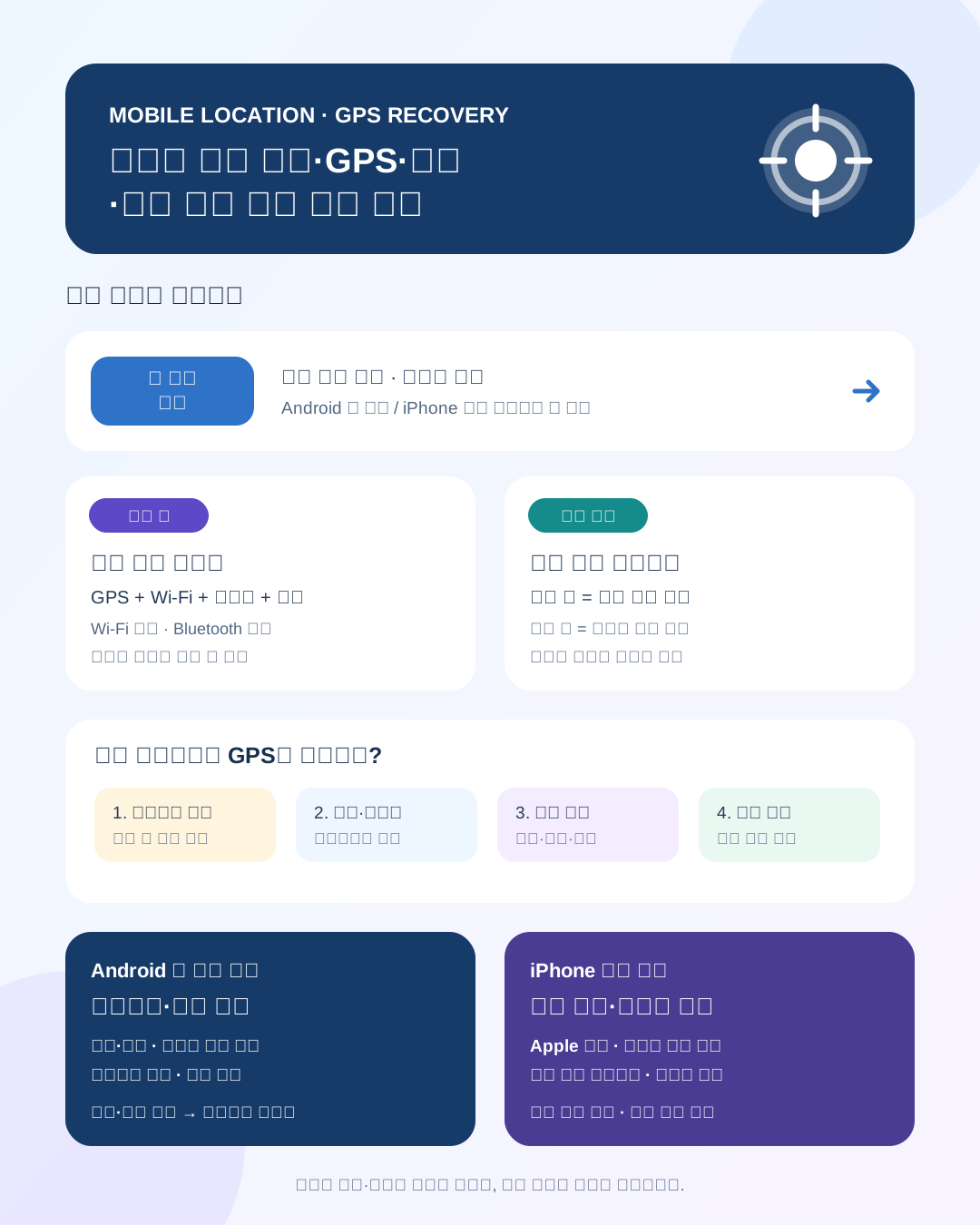
내 기기 허브에서 위치를 찾을 수 없음·오프라인·마지막 위치만 보일 때 사전 설정과 현재 가능한 조치를 구분합니다.
휴대폰6분2026-07-20
나의 찾기에서 iPhone 위치를 찾을 수 없음·오프라인·마지막 위치가 보일 때 사전 설정과 현재 가능한 조치를 확인합니다.
휴대폰8분2026-07-25
여행 전에 받은 지역이 사라졌거나 다운로드가 대기·실패할 때 계정, 선택 지역, 저장공간, 자동 업데이트와 Wi-Fi 조건을 확인합니다.
휴대폰8분2026-07-25
별표·가고 싶은 곳·사용자 목록이 비어 보일 때 현재 Google 계정, 내 페이지·저장됨 탭, 목록 공개 범위와 숨김 상태를 확인합니다.
휴대폰8분2026-07-25
집·직장 바로가기가 없어지거나 이전 주소로 안내할 때 Google 계정 주소, 지도 라벨, 연락처 주소와 현재 계정을 구분합니다.
휴대폰8분2026-07-25
이전 방문 기록이 사라져 보이거나 기기 변경 뒤 빈 타임라인이 열릴 때 현재 계정, 저장 기기, 백업 상태와 삭제 범위를 확인합니다.
휴대폰8분2026-07-25
상대 위치가 갱신되지 않거나 공유 목록에서 사라질 때 공유 계정·기간, 기기 온라인 상태, 위치 권한과 링크 만료를 확인합니다.
휴대폰8분2026-07-25
경로는 움직이지만 안내가 조용할 때 지도 음소거, 안내 음량, 미디어 출력, Bluetooth·차량 연결과 음성 다운로드를 확인합니다.
휴대폰8분2026-07-25
오프라인 지도 목록이 비거나 다운로드가 멈출 때 Apple 계정·기기, 지역 범위, 저장공간, 자동 업데이트와 셀룰러 설정을 확인합니다.
휴대폰8분2026-07-25
저장한 장소·메모·집·직장이 안 보일 때 Apple 계정, 지도 ‘장소’, 나의 카드 주소와 iCloud 동기화 상태를 확인합니다.
휴대폰8분2026-07-25
여행·맛집 가이드가 안 보이거나 공유 링크가 열리지 않을 때 Apple 계정, 가이드 소유자, 장소 목록과 공유 상태를 확인합니다.
휴대폰8분2026-07-25
차에서 내린 뒤 주차된 차량 핀이 없거나 오래된 위치가 남을 때 주차 위치 보기, 차량 Bluetooth·CarPlay 연결과 위치 서비스 조건을 확인합니다.
휴대폰8분2026-07-25
경로 화면은 움직이지만 안내가 조용할 때 음성 경로 설정, 경로 음량, 미디어 출력, Bluetooth·CarPlay와 집중 모드를 확인합니다.
휴대폰8분2026-07-25
경로 진행 중 ETA 공유 버튼이 없거나 상대가 못 볼 때 지원 경로, 연락처 전화번호·Apple 계정, 메시지·데이터와 공유 종료를 확인합니다.
휴대폰8분2026-07-27
새 AirTag 연결 카드가 뜨지 않거나 물품 탭에 안 보일 때 배터리 절연 탭, Bluetooth·나의 찾기, Apple 계정과 이미 등록된 소유자를 나눕니다.
휴대폰8분2026-07-27
나의 찾기 지도에 오래된 위치만 보이거나 사운드 재생·근처 찾기가 안 될 때 마지막 확인 시각, 거리·Bluetooth·UWB 지원과 배터리를 나눕니다.
휴대폰8분2026-07-27
AirTag가 붙은 물품을 잃었을 때 분실로 표시·연락처·발견 알림을 설정하고, 남의 물품을 발견했을 때 NFC 정보와 반환 절차를 안전하게 확인합니다.
휴대폰8분2026-07-27
가족·동료에게 AirTag를 공유했는데 초대가 안 오거나 물품이 보이지 않을 때 Apple 계정, 이중 인증, iCloud 키체인과 공유 상태를 확인합니다.
휴대폰8분2026-07-27
중고 AirTag에 다른 Apple 계정 연결 문구가 뜰 때 판매자의 나의 찾기 제거, Bluetooth 범위와 모델별 물리 재설정을 순서대로 확인합니다.
휴대폰8분2026-07-27
AirTag 배터리 부족 알림이 뜨거나 CR2032 교체 뒤 소리가 안 날 때 배터리 규격·극성·접촉과 쓴맛 코팅 호환을 확인합니다.
휴대폰8분2026-07-27
빠른 페어링 태그가 내 기기 허브에 안 보이거나 위치·근처 찾기가 안 될 때 Google 계정, 화면 잠금, 오프라인 찾기 네트워크와 UWB 지원을 나눕니다.
휴대폰8분2026-07-27
내 기기 허브 태그를 가족과 공유했는데 안 보이거나, 공유 중지·삭제 뒤 목록과 위치가 맞지 않을 때 계정·초대·동기화 반영을 확인합니다.
휴대폰8분2026-07-27
SmartTag2 등록 팝업이 안 뜨거나 SmartThings·Samsung Find에 안 보일 때 배터리·버튼, Galaxy 계정과 이전 소유자 등록을 확인합니다.
휴대폰8분2026-07-27
Samsung Find의 SmartTag 위치가 오래되거나 벨 울리기·주변 검색이 안 될 때 마지막 갱신 시각, 거리·네트워크·UWB와 배터리를 확인합니다.
휴대폰8분2026-07-27
SmartTag 배터리가 부족하거나 새 Galaxy·새 계정으로 옮길 때 배터리 규격, 기존 Samsung 계정 제거와 모델별 재설정을 구분합니다.
휴대폰8분2026-07-27
나와 함께 이동하는 알 수 없는 AirTag·호환 태그 경고가 뜰 때 경로·시각·식별 정보를 보존하고 사운드·근처 찾기·비활성화를 안전하게 진행합니다.
휴대폰8분2026-07-27
Google 번역 언어 팩이 대기·실패로 남거나 비행기 모드에서 번역되지 않을 때 언어별 다운로드 표시, 네트워크·저장 공간과 앱 업데이트를 확인합니다.
휴대폰8분2026-07-27
카메라 번역이 빈 화면·흐린 인식으로 남거나 사진의 일부만 잡힐 때 카메라·사진 권한, 원문 언어, 촬영 상태와 선택 범위를 확인합니다.
휴대폰8분2026-07-27
실시간 번역의 듣기·대화·텍스트 전용·마주보기에서 말이 잡히지 않거나 소리가 없을 때 지원 언어, 마이크 권한, 모드와 미디어 출력을 확인합니다.
휴대폰8분2026-07-27
다른 앱에서 텍스트를 복사해도 번역 아이콘이 나타나지 않거나 오버레이가 닫힐 때 탭하여 번역 설정, 알림·다른 앱 위 표시와 선택 텍스트를 확인합니다.
휴대폰8분2026-07-27
iPhone 번역 앱이 인터넷 없이 결과를 만들지 못하거나 온디바이스 모드에서 언어가 없을 때 다운로드된 언어, 저장 공간과 기본 번역 앱을 확인합니다.
휴대폰8분2026-07-27
카메라로 글자를 비춰도 번역이 없거나 사진의 텍스트 선택 메뉴가 나오지 않을 때 지원 언어·기기, 라이브 텍스트, 사진 접근과 원문 선택을 확인합니다.
휴대폰8분2026-07-27
번역 앱 대화에서 한쪽 언어만 듣거나 자동 번역이 이어지지 않을 때 두 언어, 마이크 권한, 자동 번역·마주보기와 재생 설정을 확인합니다.
휴대폰8분2026-07-27
iOS 실시간 번역 버튼이 없거나 언어 다운로드 뒤에도 작동하지 않을 때 Apple Intelligence, 지원 iPhone·언어·지역과 앱별 설정을 확인합니다.
휴대폰8분2026-07-27
빠른 설정 통역을 열었지만 언어가 없거나 마이크가 듣지 않을 때 지원 Galaxy·One UI, 언어 팩, 마이크 권한과 탭하여 말하기를 확인합니다.
휴대폰8분2026-07-27
통역 듣기 모드의 원문·번역 글자는 나오지만 휴대폰이나 Buds에서 음성이 들리지 않을 때 모드, 지원 Galaxy·Buds, 연결과 미디어 출력을 확인합니다.
휴대폰8분2026-07-27
Samsung 전화 통화에서 실시간 통역이 없거나 언어 선택 뒤 시작되지 않을 때 지원 Galaxy·One UI, 통화 어시스트, 언어 팩과 통화 화면을 확인합니다.
휴대폰8분2026-07-27
지원 통화 앱에서 실시간 통역이 없거나 Samsung Keyboard 채팅 번역이 나오지 않을 때 통화 번역과 글쓰기 어시스트, 지원 앱·키보드·언어를 분리합니다.
휴대폰8분2026-07-27
날씨 앱의 나의 위치가 실제 장소와 다르거나 이동 뒤 바뀌지 않을 때 저장 도시와 현재 위치를 구분하고 위치 서비스·정확한 위치를 확인합니다.
휴대폰8분2026-07-27
검색한 도시가 목록에 남지 않거나 삭제한 도시가 다시 보이고 순서만 바뀌지 않을 때 현재 위치·집 직장과 직접 저장 도시를 나눠 확인합니다.
휴대폰8분2026-07-27
날씨 앱은 맞는데 홈·잠금 화면 위젯만 다른 도시나 오래된 온도를 보여 줄 때 위젯 위치, 스마트 스택과 앱 갱신을 분리합니다.
휴대폰8분2026-07-27
날씨 알림을 켰는데 비·폭우·악천후 알림이 오지 않을 때 앱 알림, 항상 위치·정확한 위치, 도시별 알림과 국가·지역 지원 여부를 확인합니다.
휴대폰8분2026-07-27
날씨 지도를 열었는데 강수량·대기질·바람 오버레이나 다음 1시간 타임라인이 없을 때 선택 위치·레이어와 국가·지역 지원 범위를 확인합니다.
휴대폰8분2026-07-27
날씨 앱과 위젯의 온도·바람·강수량·기압·거리가 익숙하지 않은 단위로 표시될 때 날씨 앱 단위와 시스템 지역 형식을 구분합니다.
휴대폰8분2026-07-27
Pixel Weather가 다른 지역을 보여 주거나 이동 뒤 현재 위치가 바뀌지 않고 저장 도시만 남을 때 앱 위치 권한·정확한 위치와 저장 목록을 분리합니다.
휴대폰8분2026-07-27
Pixel Weather 알림을 기대했는데 강수 알림이 오지 않거나 설정에 알림 항목이 없을 때 앱 알림 허용, 위치와 지원 기기·지역을 확인합니다.
휴대폰8분2026-07-27
Pixel Weather의 섭씨·화씨나 바람·강수 단위가 다르고 지도·AQI·꽃가루 카드가 없을 때 앱 설정과 기기·국가·지역 지원 범위를 나눠 봅니다.
휴대폰8분2026-07-27
Pixel Weather 앱은 정상인데 한눈에 보기의 날씨·악천후 카드만 홈·잠금·항상 켬 화면에서 사라지거나 오래됐을 때 카드 설정과 위치를 확인합니다.
휴대폰9분2026-07-27
업무 계정 로그인 뒤 프로필 만드는 중·기기 등록 중 화면이 반복되거나 Work 탭이 생기지 않을 때 기기 소유 유형, 관리 앱과 이전 등록을 확인합니다.
휴대폰9분2026-07-27
회사 Outlook·Teams·업무 Play 스토어가 사라지거나 개인 앱만 보일 때 업무 프로필 존재, 일시중지, 런처와 관리 앱 상태를 확인합니다.
휴대폰9분2026-07-27
업무 앱을 눌러도 열리지 않고 회사 메일·메신저 알림이 모두 사라졌을 때 Work 스위치, 빠른 설정과 예약 일시중지를 확인합니다.
휴대폰9분2026-07-27
관리자가 배포했다는 회사 앱이 업무 Play 스토어 검색에 없거나 보이지만 설치되지 않을 때 승인·할당·지역·네트워크와 업무 프로필을 확인합니다.
휴대폰9분2026-07-27
회사 계정 로그인 뒤 약관·기기 관리·회사 액세스 설정이 다시 처음으로 돌아가거나 완료되지 않을 때 계정·앱 버전·권한과 등록 단계를 확인합니다.
휴대폰9분2026-07-27
등록은 됐지만 Outlook·Teams·회사 웹 접근이 막히고 Check device settings에 조치 필요가 표시될 때 요구 항목과 재검사 시각을 확인합니다.
휴대폰9분2026-07-27
회사·학교 업무 앱과 계정을 지우려 할 때 개인 사진까지 지워지는지, 업무 파일·메일·인증서가 남는지와 회사 소유 기기 제거 권한을 확인합니다.
휴대폰9분2026-07-27
회사·학교 Wi-Fi·VPN·메일 프로파일을 받았는데 Profile Downloaded·프로파일 다운로드됨이 사라지거나 설치되지 않을 때 다운로드 시각·출처와 설정 경로를 확인합니다.
휴대폰9분2026-07-27
설정에 회사·학교 관리 문구가 남고 VPN 및 기기 관리의 프로파일에 제거 버튼이 없거나 회색일 때 기기 소유·등록·감독 상태를 확인합니다.
휴대폰9분2026-07-27
조직이 배포한 앱이 대기 중이거나 App Store에 없고 삭제 버튼도 보이지 않을 때 관리 앱 할당, 기기 등록·네트워크와 제거 정책을 확인합니다.
휴대폰8분2026-07-28
워치가 검색되지 않거나 연결 코드 확인 뒤 플러그인 설치·계정 로그인·설정 완료 화면으로 넘어가지 않을 때 호환성, 기존 연결과 앱 구성을 확인합니다.
휴대폰8분2026-07-28
휴대폰과 떨어지면 워치가 인터넷에 연결되지 않거나 저장된 Wi-Fi가 연결 중·인증 오류로 남을 때 네트워크 종류, 자동 연결과 휴대폰 동기화를 확인합니다.
휴대폰8분2026-07-28
워치의 특정 앱이 검은 화면·로딩에서 멈추거나 홈으로 돌아갈 때 앱 강제 종료, 업데이트, 권한·저장공간과 재설치 범위를 확인합니다.
휴대폰8분2026-07-28
Galaxy Wearable의 다운로드, 워치로 복사 중, 설치 중 또는 Play 스토어 앱 업데이트가 끝나지 않을 때 배터리, 공간, Wi-Fi와 업데이트 종류를 나눠 확인합니다.
휴대폰8분2026-07-28
모바일 요금제 추가가 보이지 않거나 개통 뒤에도 긴급통화만·서비스 없음·모바일 네트워크 오류가 뜰 때 모델, 통신사 회선과 eSIM 상태를 확인합니다.
휴대폰8분2026-07-28
Apple Watch 제어 센터에 빨간 iPhone·빨간 X가 보이거나 Watch 앱이 연결 중에서 멈출 때 거리, Bluetooth·Wi-Fi, 재시동과 페어링 상태를 확인합니다.
휴대폰8분2026-07-28
워치 App Store나 iPhone Watch 앱에서 설치를 눌러도 원형 진행 표시가 끝나지 않거나 앱이 자동 설치되지 않을 때 계정, 연결, 공간과 호환성을 확인합니다.
휴대폰8분2026-07-28
Watch 앱의 셀룰러 설정 버튼이 없거나 통신사 로그인·요금제 추가 뒤에도 서비스 없음으로 남을 때 모델, 통신사 지원과 iPhone 주 회선을 확인합니다.
휴대폰8분2026-07-28
중고 Apple Watch나 초기화한 워치가 이전 Apple 계정 암호를 요구하거나 소유자에게 잠김으로 표시될 때 활성화 잠금과 기기 제거 상태를 확인합니다.
휴대폰8분2026-07-28
Watch 앱의 업데이트 확인 중, 준비 중, 확인 중 또는 워치 설치 진행 원이 끝나지 않을 때 iPhone 버전, 충전·배터리, Wi-Fi와 공간을 확인합니다.
휴대폰8분2026-07-28
Galaxy Wearable에서 페이스를 눌러도 워치에 바뀌지 않거나 Play 스토어 설치·사용자화 저장이 끝나지 않을 때 모델, 연결, 저장공간과 페이스 지원 범위를 확인합니다.
휴대폰8분2026-07-28
시계 페이스의 날씨·배터리·일정·걸음 수 슬롯이 이전 값, 빈 아이콘 또는 다른 앱 정보로 남을 때 페이스 슬롯, 원본 앱, 권한과 백그라운드 동기화를 확인합니다.
휴대폰8분2026-07-28
Samsung Health 수면 타일에 밤 기록·단계·점수가 없거나 실제 취침 시간과 크게 다를 때 워치 연결, 착용 밀착도, 배터리·절전과 앱 새로고침을 확인합니다.
휴대폰8분2026-07-28
달리기·걷기 결과에 경로가 없거나 거리·페이스가 크게 다를 때 워치 위치 서비스, Samsung Health 위치 기록, 자동·수동 운동과 실외 GPS 수신을 확인합니다.
휴대폰8분2026-07-28
Samsung Health 걸음 수가 늘지 않거나 심박수 측정이 실패·빈 값으로 남을 때 워치 착용 위치, 밴드 밀착도, 센서 청결, 측정 설정과 업데이트를 확인합니다.
휴대폰8분2026-07-28
Watch 앱 페이스 갤러리에서 추가한 페이스가 워치 모음에 없거나 기존 페이스가 계속 보일 때 지원 모델·watchOS, 현재 워치, 모음과 동기화를 확인합니다.
휴대폰8분2026-07-28
시계 페이스의 날씨·활동·일정·서드파티 앱 컴플리케이션이 --, 빈칸, 오래된 값으로 보일 때 슬롯 지원, 원본 앱, 권한과 백그라운드 갱신을 확인합니다.
휴대폰8분2026-07-28
건강 앱 수면에 밤 기록이나 수면 단계가 없을 때 수면 추적 설정, 최소 충전·착용 시간, 손목 착용과 가족 설정·동기화를 확인합니다.
휴대폰8분2026-07-28
실외 걷기·달리기 결과의 지도·거리·페이스·칼로리가 실제와 크게 다를 때 위치 서비스, 동작 보정 및 거리, 건강 세부사항과 보정 상태를 확인합니다.
휴대폰8분2026-07-28
심박수 앱이 측정 중에서 끝나지 않거나 운동·휴식 심박 기록이 비고 손목 인식·자동 잠금이 어긋날 때 착용 위치, 밴드 밀착도, 센서·피부 조건과 설정을 확인합니다.
휴대폰7분2026-07-20
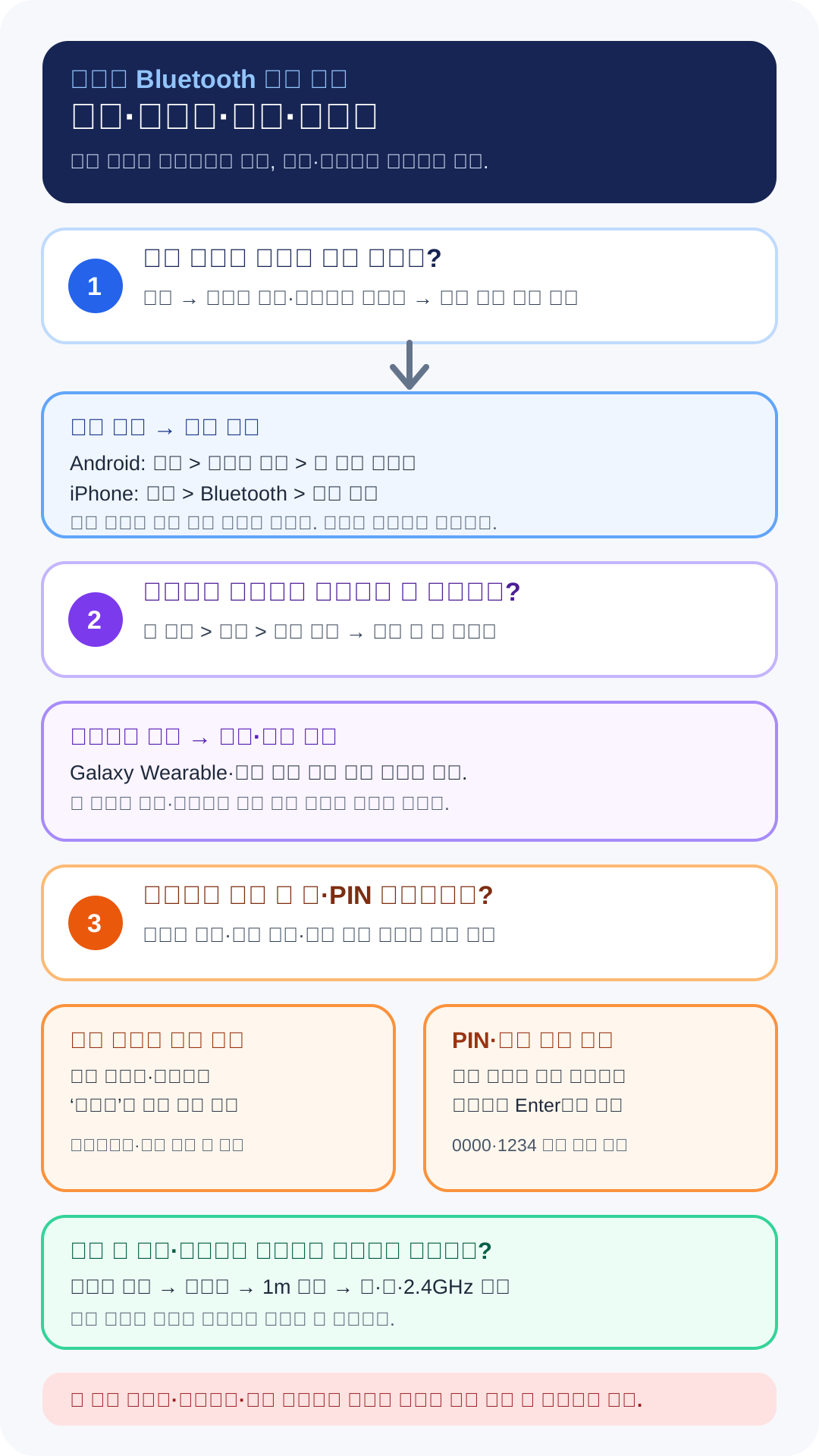
새 이어폰·스피커·키보드가 사용 가능한 기기에 나타나지 않을 때 페어링 모드와 기존 연결을 먼저 확인합니다.
휴대폰7분2026-07-20
Galaxy Wearable·기기 전용 앱 안에서만 스캔이 멈출 때 근처 기기 권한과 시스템 Bluetooth 검색을 나눕니다.
휴대폰7분2026-07-20
iPhone Bluetooth 목록에 액세서리는 보이지만 연결 안 됨이 반복될 때 충전·검색 가능 상태와 저장된 연결을 확인합니다.
휴대폰7분2026-07-20
AirPods 연결 카드가 뜨지 않거나 흰색 표시등이 깜박이지 않을 때 충전·케이스 버튼·기기 지우기와 재설정을 확인합니다.
휴대폰7분2026-07-20
Galaxy Wearable에서 이어버드를 찾지 못하거나 한쪽만 잡힐 때 충전·페어링 모드·근처 기기 권한과 초기화를 확인합니다.
휴대폰7분2026-07-20
이어폰·스피커가 새 휴대폰 대신 예전 휴대폰이나 노트북으로 자동 연결될 때 저장된 기기와 멀티포인트를 정리합니다.
휴대폰7분2026-07-20
차량에는 연결됐지만 전화만 안 되거나 연락처·최근 통화가 비어 있을 때 통화 오디오와 연락처 공유 권한을 확인합니다.
휴대폰7분2026-07-20
Apple Watch·Galaxy Watch를 새 휴대폰에 옮길 때 이전 연결, 백업, 활성화 잠금과 초기화 범위를 확인합니다.
휴대폰7분2026-07-20
휴대폰·태블릿·Windows에서 키보드 PIN 또는 패스키 확인이 실패할 때 입력 대상과 기존 연결을 확인합니다.
휴대폰7분2026-07-20
이어폰·스피커·차량·키보드 연결이 잠깐씩 끊길 때 배터리, 거리, 몸·벽, 2.4GHz 간섭과 자동 전환을 비교합니다.