Google 포토 Locked 메뉴가 없거나 비어 있다면?
Collections > Locked, 현재 Google 계정, Android·앱 버전과 기기 화면 잠금·관리 기기 제한을 확인해요.
- 현재 계정
- Collections
- Locked
- 화면 잠금
- 지원 문구
사진
사진 숨김·잠긴 폴더·얼굴 그룹·추억 노출이 어디서 갈라질까 계속 헷갈리면 사진이 삭제됐는지부터 불안해져요. Google 포토 Locked Folder, Galaxy Gallery Private Album·앨범 표시 선택, iPhone Hidden과 People & Pets는 일반 보관함·계정·별도 백업·잠금·추천 설정이 서로 다릅니다. 먼저 숨김 위치와 사진 수를 확인하고, 얼굴·추억은 원본을 지우지 않고 한 장이나 사람·날짜 범위만 조정합니다.
최종 수정일: 2026-07-25
바로 답
먼저 Samsung Gallery·Google 포토·Apple 사진 앱의 현재 계정과 일반 보관함, 숨김·잠긴 메뉴를 확인해요. Google 포토는 Locked Folder 백업이 일반 Backup과 별도인지, Galaxy는 Private Album 지원과 Select albums to show가 켜졌는지, iPhone은 Show Hidden Album과 Face ID·기기 암호가 정상인지 봅니다. 얼굴이 잘못 묶였으면 사진 한 장만 그룹에서 빼고, 원치 않는 추억은 사람·날짜·추천 범위만 조정합니다. 이전 기기 초기화, 앱 데이터 삭제, 원본·휴지통 삭제와 얼굴 그룹 전체 끄기는 마지막입니다.
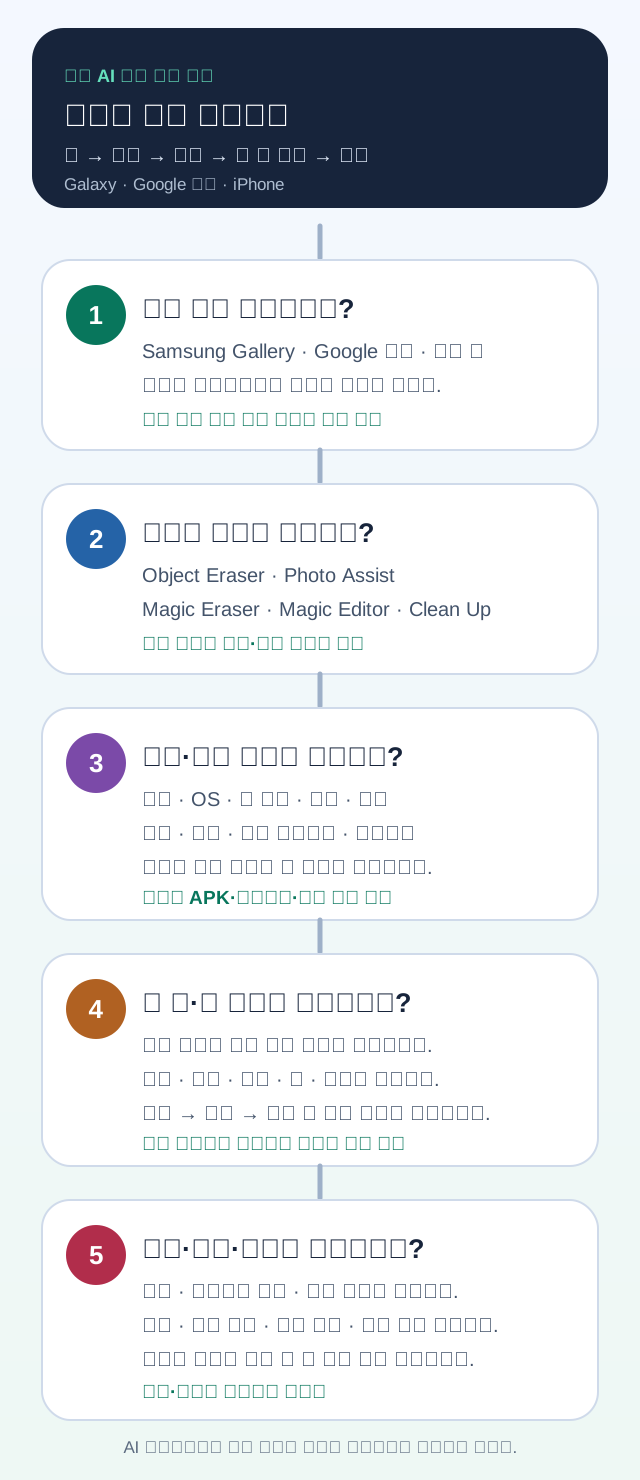
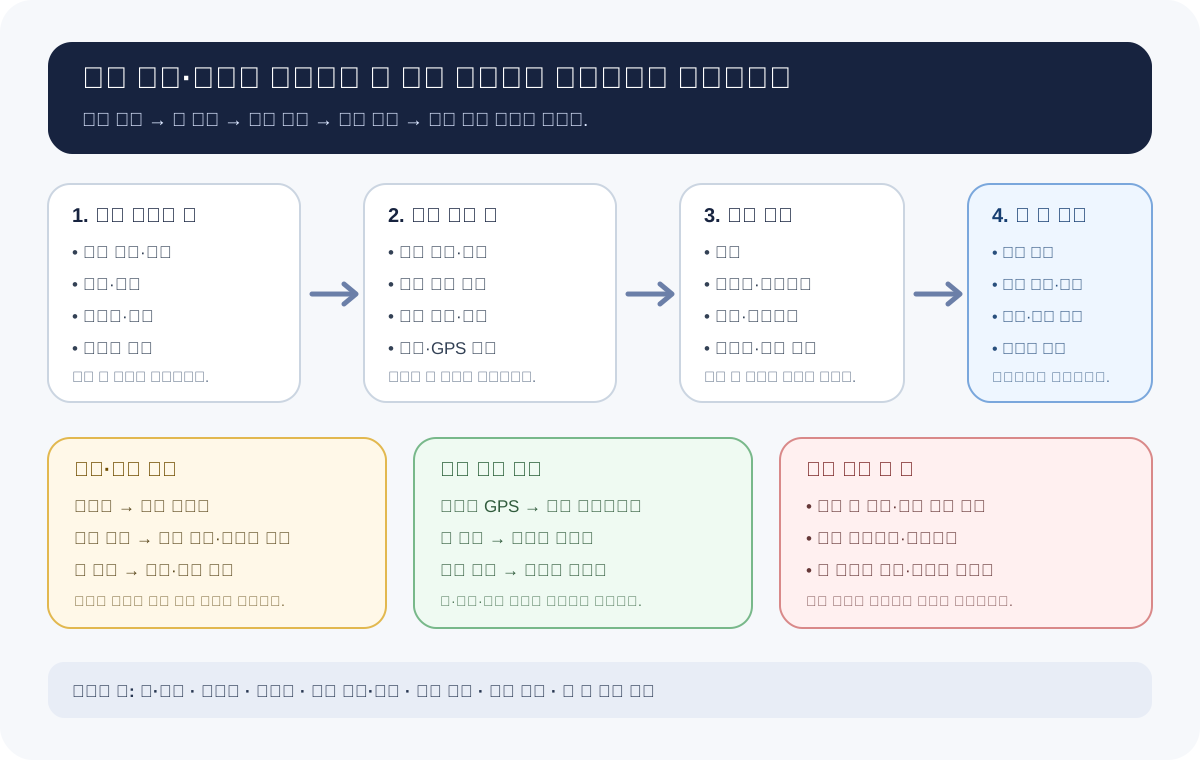
사진 숨김·추천 노출 판단 지도
현재 앱·계정과 일반 보관함, 잠긴 폴더·숨겨진 항목의 백업·잠금, 얼굴 그룹의 사진 단위 수정, 추억의 사람·날짜·추천 범위를 차례로 나눕니다.
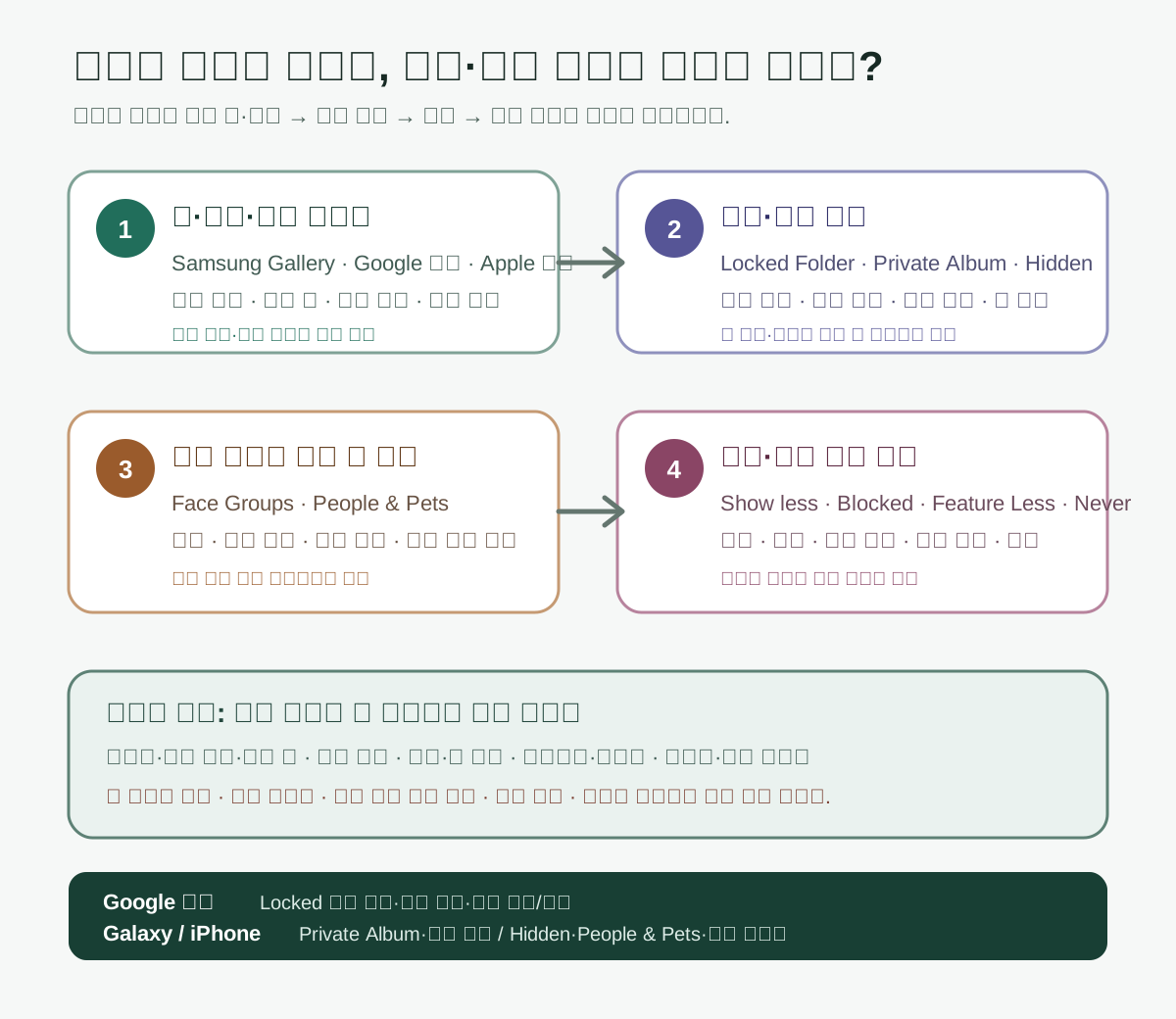
현재 화면이면 여기부터
메뉴가 없는지, 새 기기에 안 보이는지, 한 얼굴이 잘못 묶였는지, 사람·날짜 추천 범위를 바꿀지 차례로 봅니다.
Collections > Locked, 현재 Google 계정, Android·앱 버전과 기기 화면 잠금·관리 기기 제한을 확인해요.
일반 Backup과 Back up Locked Folder를 나누고 이전·새 기기에서 같은 계정의 사진 수와 재생을 비교합니다.
잘못 묶인 사진만 Remove results로 빼고 Show less·Blocked·Hide dates와 개별 추억 제거를 구분해요.
모델·One UI·Gallery 지원과 보안 잠금, Select albums to show, Secure Folder의 사진 위치를 나눕니다.
Albums > Select albums to show를 전체 표시와 비교하고 My Files의 실제 DCIM·Pictures 폴더와 휴지통을 확인해요.
Settings > Apps > Photos의 Show Hidden Album, Utilities > Hidden과 Face ID·기기 암호·iCloud 사진 수를 봅니다.
사진 정보의 얼굴 썸네일과 People & Pets 그룹을 열어 이름·대표 사진·중복 그룹·문제 사진을 필요한 범위만 수정해요.
Feature Less·Never Feature와 Show Featured Content·공휴일 표시·추천 초기화의 영향 범위를 나눕니다.
Samsung Gallery 원본, 도구 표시, 기기·One UI·Gallery 버전과 대상 선택·처리 단계를 확인해요.
모바일 앱의 원본 다운로드, 편집 도구, 네트워크·저장공간과 저장 전후 사본 수를 확인합니다.
iPhone·iOS·Apple Intelligence 준비 조건과 한 번 처리 결과, 복제본·원본으로 복귀를 확인해요.
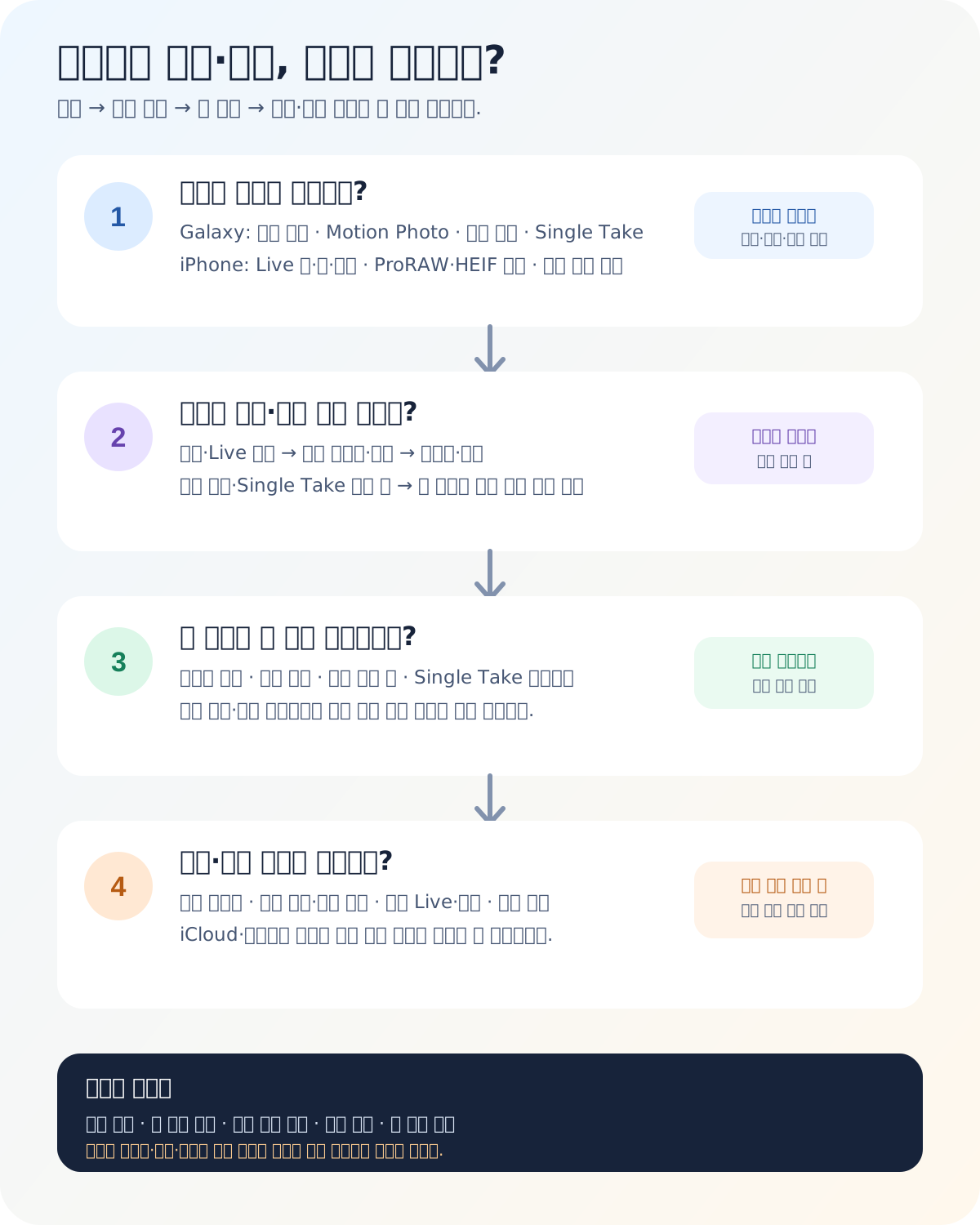
기본 사진 모드·렌즈·해상도와 빠른 제어의 Motion Photo 상태를 보고 한 장을 찍어 Gallery 배지를 확인해요.
카메라 앨범 원본의 모션 배지와 재생 동작, 미디어 음량·Bluetooth 출력과 메신저 사본을 비교합니다.
연사 프레임 수와 Single Take 결과 묶음을 열고 남길 컷·다운로드 파일을 직접 확인한 뒤 삭제 범위를 봐요.
Live 끔·켬·자동과 ProRAW·HEIF 최대를 보고 한 장을 찍어 사진 앱 Live 배지를 확인합니다.
대표 사진·다듬기·소리·효과와 비디오로 저장을 구분하고 원본 Live와 새 비디오를 모두 재생해요.
연사 썸네일의 사진 수를 열고 추천 점 외 프레임도 확대해 남길 컷을 선택한 뒤 개별 저장을 확인합니다.
화면 비교 순서
앱·도구·지원 조건·한 건 처리·저장 결과와 촬영·재생·파생 파일을 섞지 않고 확인합니다.
미리보기·메신저 사본과 실제 편집 원본을 나눕니다.
메뉴 없음과 선택·처리 실패를 구분합니다.
편집 전후 파일 수와 다른 기기 백업 반영을 봅니다.
기능이 켜졌는지와 지원되는 모드인지 확인합니다.
촬영 성공과 재생·출력 실패를 나눕니다.
한 썸네일 안의 여러 프레임·결과를 엽니다.
새 파일을 직접 열고 원본도 다시 재생합니다.
보낸 화면이 아니라 받은 결과로 호환을 판단합니다.
개별 저장과 백업을 확인한 뒤 정리합니다.
내 상황 고르기
AI 도구가 없는지, 선택·처리·저장·원본 복귀 문제인지와 움직이는 사진 촬영·재생·변환·묶음 문제인지 나눠요.
앱·원본, 기기·OS·앱 버전, 언어·지역과 계정·모델 다운로드 같은 지원 조건을 봅니다.
한 장·한 대상만 시험하고 직선·무늬·얼굴·손을 확대하며 멈춘 단계와 오류 문구를 기록합니다.
저장 버튼 문구, 앨범·파일 이름·촬영 시각·파일 수와 다른 기기 백업 반영을 확인합니다.
기본 사진 모드와 지원 조건, Motion Photo·Live 상태와 연사 제스처를 봅니다.
원본 배지·재생 동작·미디어 출력과 다른 앱 사본을 비교합니다.
최근 저장됨·최근 항목과 파일 수를 보고 원본 묶음도 다시 엽니다.
남길 프레임·다운로드 결과와 전체 묶음 삭제 문구를 확인합니다.
막힐 때 보는 곳
공식 안내만 보고 지나치기 쉬운 상황을 쉽게 풀어 봅니다.
주의AI 편집본 사본·원본 복귀 범위와 움직이는 사진 원본 배지·파생 파일을 확인하기 전에 원본 삭제나 최근 삭제된 항목 비우기를 하지 마세요.
한 번 더 보기앱·도구·지원 조건·멈춘 단계·파일 수를 한 줄로 연결하면 기능 미지원, 결과 품질과 저장·복귀 문제를 빠르게 분리할 수 있습니다.
공식 안내로 확인할 곳
생성형 편집의 지원 조건, 처리와 결과 표시 범위를 확인합니다.
대상 선택·이동·삭제와 저장 흐름을 확인합니다.
모바일 편집 도구, 기능 차이와 저장 범위를 확인합니다.
Clean Up 진입·대상 선택과 지원 조건을 확인합니다.
편집 저장·되돌리기와 원본으로 복귀 범위를 확인합니다.
사진 모드 빠른 제어와 기능 지원 차이를 확인합니다.
Motion Photo 촬영과 Gallery 재생·편집 범위를 확인합니다.
모델별 촬영 모드와 연속 촬영 범위를 봅니다.
결과 묶음, Best shot·다운로드·공유·삭제를 확인합니다.
Live 끔·켬·자동과 ProRAW·HEIF 최대 제한을 확인합니다.
대표 사진·다듬기·소리·효과·비디오 저장을 확인합니다.
원본을 남기고 새 비디오 사본을 만드는 흐름을 봅니다.
연사 제스처, 음량 버튼 설정, 남길 컷 선택과 묶음 삭제를 확인합니다.
바로 쓰는 자료
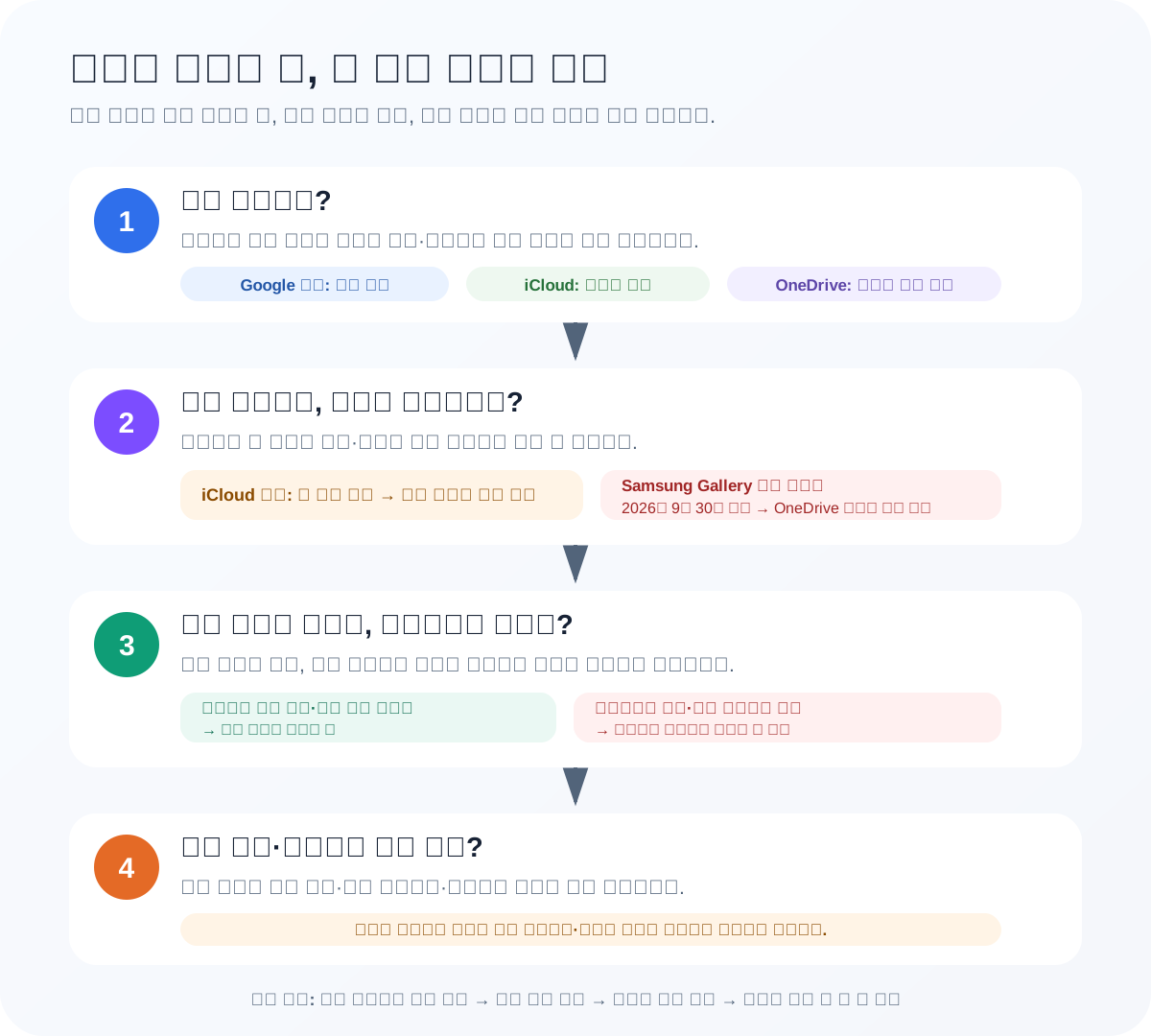
원본·편집본·묶음 삭제 전에
원본과 AI 편집 사본, 움직이는 사진 묶음과 파생 파일을 두 위치에서 열고 복귀·삭제 범위를 확인합니다.
앨범·파일 이름·촬영 시각·파일 수와 저장·사본·원본 복귀 문구를 확인합니다.
편집 영역을 확대하고 모션·Live 원본과 동영상·정지 사진·개별 컷을 재생합니다.
한 파일인지 전체 묶음인지 읽고 PC·클라우드의 별도 사본과 최근 삭제 위치를 기록합니다.
검색할 때
말이 조금 달라도 확인 순서는 거의 같아요.
대표 글
잠긴 폴더·숨겨진 항목은 메뉴 표시와 화면 잠금, 일반 백업과 별도 백업, 이전·새 기기의 실제 사진 수를 나눠요. 얼굴 그룹은 잘못 묶인 사진만 제외하고, 추억은 Show less·Blocked·Feature Less·Never Feature와 날짜 숨김의 범위를 읽습니다. Galaxy의 Private Album과 Select albums to show는 Secure Folder나 실제 폴더 삭제와 구분합니다. AI 편집·움직이는 사진은 기존 도구·촬영 경로로 이어서 확인합니다.
갤러리에서 지우기 전에 클라우드 백업, 원본 위치, 최근 삭제 항목을 확인합니다.
아이폰 사진이 HEIC로 보내져서 상대방이나 제출 사이트에서 안 열릴 때 JPG로 다시 보내는 순서입니다.
사진을 보낼 때 촬영 장소, 날짜, 위치 정보가 같이 넘어가지 않게 막는 순서입니다.
밤에 가로등이나 간판을 찍을 때 사진에 초록 점, 빛 번짐, 뿌연 줄이 생기는 이유와 줄이는 순서입니다.
상대 기기는 보이지만 AirDrop이 대기 중이나 실패에서 멈출 때 화면 잠금, 수락, 무선 상태와 파일 크기를 확인합니다.
연락처만에서 상대가 안 보이거나 비연락처 AirDrop 코드가 맞지 않을 때 연락처 카드와 수신 범위를 확인합니다.
상대 기기는 보이지만 Quick Share 전송 중이나 실패에서 멈출 때 잠금 해제, 수락, 거리와 작은 파일 결과를 확인합니다.
주변 기기 목록에 상대가 안 보일 때 Quick Share QR 코드를 만들고 받는 휴대폰에서 링크·파일 출처를 확인합니다.
Windows Quick Share 앱에서 휴대폰이 검색되지 않을 때 앱 실행, Bluetooth, 네트워크, 거리와 공개 범위를 확인합니다.
휴대폰은 PC로 전송 중인데 Windows 수락 알림이 보이지 않을 때 알림 센터, 방해금지, 앱 백그라운드와 트레이를 확인합니다.
Galaxy Quick Share가 사용할 수 없거나 기기 검색이 멈출 때 모바일 핫스팟, Wi-Fi Direct와 Smart View 동시 사용을 확인합니다.
iPhone을 Windows나 Mac에 연결해도 신뢰 알림이 나타나지 않을 때 잠금, 케이블, Apple Devices와 위치 및 개인정보 보호 재설정을 확인합니다.
Windows 사진 앱의 가져오기에 iPhone 사진이 없거나 일부만 보일 때 신뢰, iCloud 사진 원본과 호환 형식을 확인합니다.
Windows 휴대폰과 연결에서 파일 전송 기능이나 보내기 메뉴가 안 보일 때 Windows·Android 버전, 앱과 계정 연결을 확인합니다.
Google 포토 백업이 준비 중, 대기 중, 일시중지, 저장용량 부족에서 바뀌지 않을 때 계정과 네트워크, 앱 상태를 나눠 확인합니다.
카메라 사진은 올라가는데 스크린샷, 다운로드, 메신저 사진만 Google 포토 계정에 없을 때 기기 폴더와 폴더별 백업 스위치를 확인합니다.
Google 포토의 기기에서 공간 확보가 휴대폰 사본을 지우는 기능인지, 클라우드 사진과 기본 갤러리·오프라인 사용에 어떤 차이가 생기는지 확인합니다.
Google 포토 클라우드 사본만 지우고 휴대폰 원본을 남기려 할 때 일반 삭제, 기기에서 삭제, 이 기기의 백업 실행 취소를 구분합니다.
아이폰 사진이 흐리거나 편집·공유할 때 원본 다운로드가 멈출 때 iCloud 사진 동기화, 저장 공간 최적화, 다운로드 및 원본 유지를 확인합니다.
iCloud 사진을 켠 상태에서 한 기기 사진을 지워 다른 기기에서도 사라졌을 때 최근 삭제된 항목과 iCloud.com을 확인하고 30일 안에 복구합니다.
Samsung Gallery와 OneDrive를 연결했는데 스크린샷·메신저 앨범이 빠지거나 한쪽에서 지운 사진이 다른 쪽에서도 사라질 때 앨범 동기화와 양방향 삭제를 확인합니다.
Google 포토 앨범 링크를 더 이상 공개하지 않을 때 링크 공유를 끄고 참여자를 제거하며 공동작업 사진과 이미 내려받은 사본의 한계를 확인합니다.
아이폰 공유 앨범과 iCloud 공유 사진 보관함을 헷갈리지 않고 구독자 제거, 공개 웹사이트 끄기, 개인 보관함 복사와 공동 삭제 영향을 확인합니다.
Google 포토 표시 날짜, 카메라 원본 촬영 시각, 다운로드 파일의 수정 시각과 시간대를 나눕니다.
백업된 사진의 조정 가능 여부, Google 포토 표시값과 카메라 원본값, 공유·다운로드 결과를 구분합니다.
카메라가 기록한 위치, Google이 추정한 위치, 사용자가 추가한 위치와 공유 노출을 나눕니다.
보관함의 촬영 날짜 정렬, 최근 추가된 항목, 다운로드·스캔 사본의 저장 시각과 조정 날짜를 나눕니다.
Gallery 표시 날짜, 파일 상세정보, Smart Switch·USB·메신저 사본과 시스템 시간대를 나눕니다.
사진 상세정보의 지도·위치, 카메라 위치 태그, 원본 파일과 공유 사본의 노출 범위를 나눕니다.
Pictures 탭의 촬영일 흐름, Albums 탭의 이름·사용자 순서, 폴더 이동과 새 앨범 생성을 나눕니다.
사진 정보의 촬영 날짜·시간대, 한 장·여러 장 조정, 원본으로 되돌리기와 iCloud 반영을 나눕니다.
사진 정보의 현재 위치, 한 장·여러 장 위치 조정, 위치 없음과 원래 값 복원, 공유 노출을 나눕니다.
촬영 날짜 기준 보관함, 다른 앱에서 저장한 시점, 카메라·외장 저장장치 가져오기와 날짜 조정 영향을 나눕니다.
카메라 사진 모드, 빠른 제어의 Motion Photo 버튼, 모델·One UI 지원과 촬영 뒤 Gallery 배지를 나눕니다.
Gallery 원본의 모션 배지, 재생 동작, 미디어 음량·무음 상태와 메신저·클라우드 사본을 나눕니다.
Gallery 원본, 동영상·정지 사본, 공유 앱 호환과 원본 움직임·오디오 보존 범위를 나눕니다.
사진 모드, 셔터 버튼을 가장자리로 쓸기, GIF 만들기 설정과 저장공간·촬영 모드 차이를 나눕니다.
연사 묶음, 개별 프레임 선택·저장, 전체 묶음 삭제와 최근 삭제된 항목 범위를 나눕니다.
Single Take 지원 모드, 결과 묶음, Best shot, 개별 다운로드·공유·삭제와 저장 위치를 나눕니다.
사진 모드의 Live 끔·켬·자동, 표시기 설정, ProRAW·HEIF 최대와 촬영 뒤 Live 배지를 나눕니다.
대표 사진 변경, 프레임 다듬기, 소리 끄기, 스틸 사진 전환과 원본 편집 복귀를 나눕니다.
Live 효과 선택, 원본 재생, 비디오로 저장, 최근 저장됨 위치와 비 Apple 기기 공유 결과를 나눕니다.
셔터 왼쪽 쓸기·음량 높이기 연사, 연사 썸네일, 추천 점·개별 저장과 전체 묶음 삭제를 나눕니다.
Gallery 원본, 편집의 도구·더보기, Object Eraser 표시와 지원 기기·소프트웨어 차이를 나눕니다.
대상 지우기와 그림자·반사 지우기 선택, 촬영 조건, 한 번 처리와 반복 처리 결과를 나눕니다.
Samsung Gallery 원본, Photo Assist·생성형 편집 아이콘, 지원 기기·소프트웨어와 계정·네트워크 요청을 나눕니다.
선택 영역, 생성 처리 중 오류, 네트워크·대기, 결과 표시와 원본·새 사본 저장 범위를 나눕니다.
편집 저장 방식, 되돌리기·원본 복귀, 카메라 앨범과 최근 항목의 원본·사본 수를 나눕니다.
Google 포토 앱 원본, 편집의 도구 목록, 기기·앱별 기능 표시와 대상 선택·저장 결과를 나눕니다.
편집 도구 가용성, 원본 다운로드·앱 상태, 네트워크와 저장 중 문구, 원본·사본 생성을 나눕니다.
저장·사본으로 저장, 편집 취소·원본 복귀, 기기 파일과 클라우드 백업 반영 범위를 나눕니다.
Apple 사진 앱 원본, 편집의 Clean Up 표시, Apple Intelligence 지원 조건과 모델 다운로드·언어·지역 차이를 나눕니다.
Clean Up 선택·결과 확대, 편집 완료, 원본으로 복귀와 사진 복제본 보관 범위를 나눕니다.
Collections의 Locked 위치, 기기 화면 잠금, Android·계정·관리 기기 지원과 다른 Google 계정을 나눕니다.
Locked Folder backup 켜짐·꺼짐, 기기 전용 사본, 새 기기 접근과 앱 삭제·데이터 초기화 위험을 나눕니다.
Locked 내부의 공유·편집 제한, 밖으로 이동, 기존 편집본·복사본·상대 저장본이 남는 범위를 나눕니다.
Face Groups 지원·설정, People & pets 표시, 잘못 묶인 사진 제거와 기능 끄기 전 얼굴 모델·이름표 삭제 범위를 나눕니다.
Show less와 Blocked, Hide dates, 개별 추억 제거, 추천 유형·알림과 공유 앨범 추억을 나눕니다.
Private Album 지원 모델·소프트웨어, 보안 잠금, Gallery 메뉴 위치와 보안 폴더·일반 앨범 숨김을 나눕니다.
앨범 삭제와 표시 선택, Recent 가상 모음, 실제 폴더·사진 삭제 범위를 나눕니다.
Show Hidden Album, Utilities의 Hidden 위치, Face ID·Touch ID·암호 잠금과 iCloud 동기화·최근 삭제를 나눕니다.
People & Pets 표시, 사진 정보의 얼굴, 이름 지정·대표 사진과 잘못 묶인 사진·중복 그룹을 나눕니다.
Feature This Person Less와 Never Feature, Show Featured Content·공휴일, People & Pets Suggestions 초기화를 나눕니다.
체크포인트
앱·도구·지원 조건·편집 전후 파일 수와 촬영 상태·원본 배지·파생 파일을 한 건씩 확인해요.
주의
급할수록 바로 누르기 전에 한 번만 확인합니다.
광고 차단 안내
magister1318.blog는 광고 수익으로 무료 생활정보를 유지합니다. 애드블록, 애드가드, 브라우저 광고 차단 기능을 잠시 끄고 새로고침하면 글을 이어서 볼 수 있습니다.