
바로 답
파일을 복사한 뒤 오류 셀을 눌러 수식 입력줄과 전체 오류 문구를 확인합니다. #REF!는 삭제·이동된 셀이나 잘못된 범위를, #N/A는 찾는 값과 범위를, 구문 오류는 등호·괄호·함수 인수·지역별 구분자를 봐요. 순환 종속성은 결과 셀이 직접 또는 다른 셀을 거쳐 자기 자신을 참조하는지 확인합니다. 정상 행의 수식을 옆에 두고 셀 주소만 비교한 뒤 한 셀에서 수정 결과를 시험합니다.
- 원본 시트를 복제하고 오류 셀 주소를 기록합니다.
- 오류 문구와 수식 입력줄의 함수·범위를 읽습니다.
- 같은 열의 정상 수식과 참조 차이를 비교합니다.
- 한 셀에서 수정한 뒤 관련 결과만 다시 확인합니다.
모바일 표 계산 판단 지도
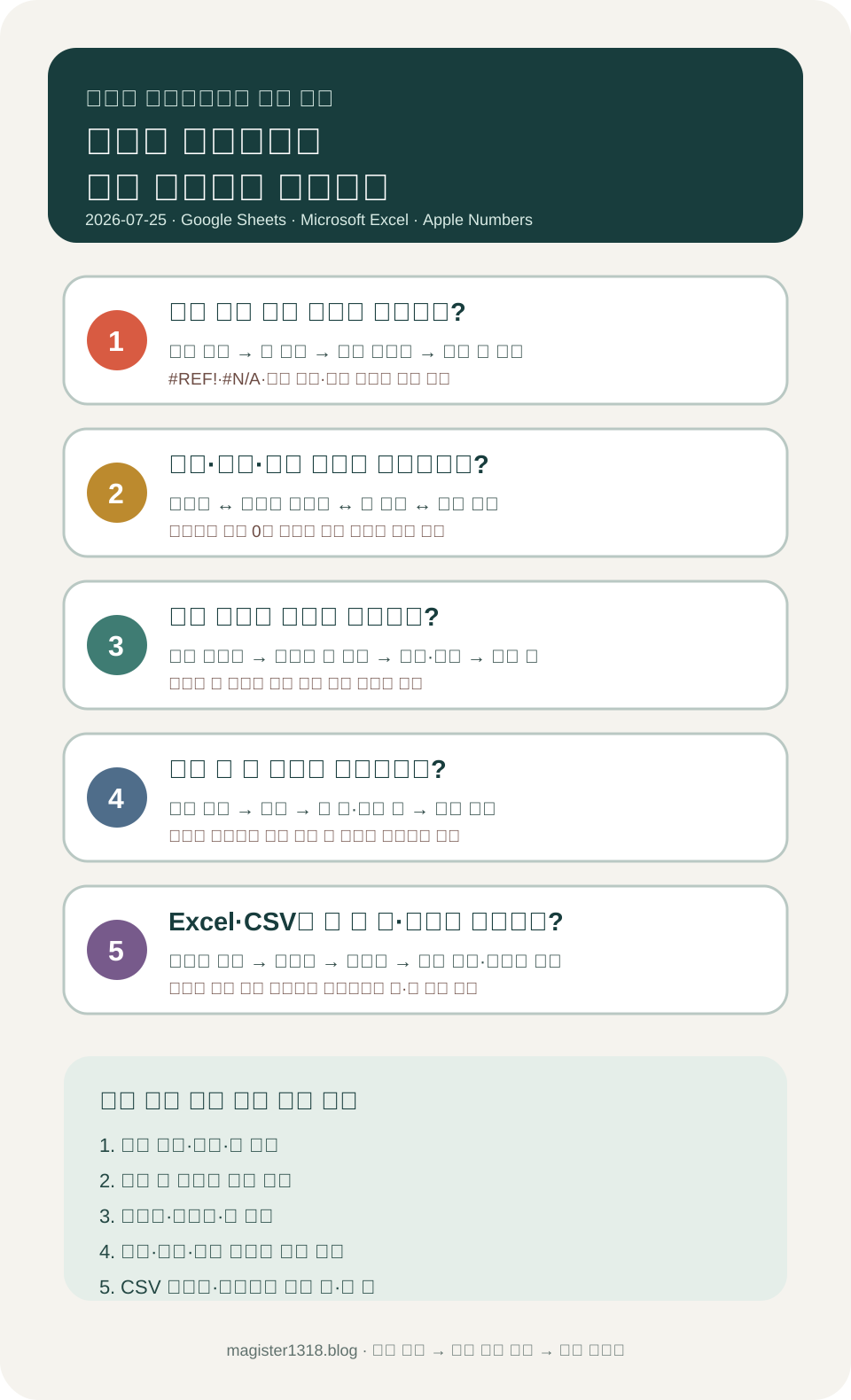
#REF!·#N/A·구문 오류 문제에서 무엇을 먼저 볼까요?
수식 결과 대신 오류가 보일 때 오류 종류, 참조 범위, 함수 인수와 자기 셀 참조를 나눕니다.
화면에서 찾을 글자
#REF!·#N/A·구문 오류 화면에서 무엇을 확인할까요?
원본 사본을 남기고 셀 주소·수식 입력줄·표시 형식·필터 아이콘·숨은 행 표시와 가져오기 미리보기를 한 번에 하나씩 확인합니다.
어떤 오류가 보이나요?
- #REF!
- #N/A
- 오류 문구
오류 종류를 먼저 적어야 확인할 범위를 줄일 수 있습니다.
수식은 무엇을 참조하나요?
- 수식 입력줄
- A1 범위
- 다른 시트
삭제·이동된 행과 시트 이름을 확인합니다.
정상 행과 무엇이 다른가요?
- 바로 위 셀
- 함수 이름
- 괄호·구분자
같은 패턴의 정상 수식을 옆에 두고 비교합니다.
자기 셀을 다시 부르나요?
- 결과 셀
- 직접 참조
- 간접 참조
참조가 한 바퀴 돌아 결과 셀로 오는지 봅니다.
확인 기록
#REF!·#N/A·구문 오류 결과를 어떻게 적을까요?
실제 표 내용은 적지 않고 앱·파일 이름 일부·시트·셀 주소·표시값·수식 일부·형식·필터 상태와 다음 행동만 기록합니다.
#REF!·#N/A·구문 오류 점검 기록을 어떻게 채울까요?
증상: Google Sheets 수식에 #REF!·#N/A·구문 오류·순환 종속성이 뜰 때 확인 순서
앱·기기: ______
파일 이름 일부·형식: ______
시트·표·셀 주소: ______
표시값: ______
수식·입력값 일부: ______
셀 형식·지역 설정: ______
필터·숨김·정렬 상태: ______
원본 사본 이름: ______
다음 행동: ______
표 전체, 고객·거래·계정 번호와 개인식별정보는 기록하지 않습니다. 원본 사본과 표시값·실제값을 확인하기 전에는 전체 열 변환, 전체 정렬, 필터 삭제와 CSV 덮어쓰기를 하지 않습니다.
#REF!·#N/A·구문 오류 결과에 따라 어디로 갈까요?
#REF!인가요?
깨진 참조
삭제·이동된 열과 시트를 봅니다.
#N/A인가요?
찾는 값·범위
공백과 형식을 비교합니다.
순환 종속성인가요?
자기 참조
참조 연결을 따라갑니다.
전체 변환·정렬·덮어쓰기 전에 무엇을 남길까요?
- 원본 사본
- 오류 셀 주소
- 전체 오류 문구
- 수식·참조 범위
- 정상 행 수식
1. 오류 셀과 원본을 보존했나요?
수식을 바로 지우면 어떤 참조가 깨졌는지 확인하기 어렵습니다. 시트를 복제하고 셀 주소와 오류 문구를 남깁니다.
- 시트를 복제합니다.
- 셀 주소를 적습니다.
- 오류 문구를 읽습니다.
2. #REF!와 #N/A는 무엇이 다른가요?
#REF!는 참조 자체가 유효하지 않은 경우가 많고, #N/A는 찾는 값이나 조건에 맞는 결과가 없을 때 나타날 수 있습니다.
- 참조 범위를 봅니다.
- 찾는 값을 확인합니다.
- 공백·앞뒤 공백도 비교합니다.
3. 구문과 지역 설정을 확인했나요?
함수 이름, 괄호, 따옴표와 인수 구분자가 맞지 않으면 수식이 해석되지 않습니다. 파일 지역 설정도 함께 봅니다.
- 등호로 시작하는지 봅니다.
- 괄호 쌍을 맞춥니다.
- 구분자를 확인합니다.
4. 순환 참조는 어디서 시작되나요?
결과 셀이 자기 자신을 직접 포함하거나 다른 계산을 거쳐 되돌아오면 계산을 끝낼 수 없습니다.
- 결과 셀 참조를 찾습니다.
- 중간 셀을 따라갑니다.
- 한 연결만 끊어 시험합니다.
#REF!·#N/A·구문 오류 문제에서 지금 무엇을 할까요?
- 원본 시트를 복제하고 오류 셀 주소를 기록합니다.
- 오류 문구와 수식 입력줄의 함수·범위를 읽습니다.
- 같은 열의 정상 수식과 참조 차이를 비교합니다.
- 한 셀에서 수정한 뒤 관련 결과만 다시 확인합니다.
직접 확인표
Google Sheets 수식에 #REF!·#N/A·구문 오류·순환 종속성이 뜰 때: 값을 바꾸기 전 확인할 네 가지
Google Sheets 수식에 #REF!·#N/A·구문 오류·순환 종속성이 뜰 때: 먼저 “확인 항목: 정상 행 수식” 상태인지 “#REF — 깨진 참조” 상태인지 나눕니다. 판단은 “수식은 무엇을 참조하나요” 화면에서 시작합니다.
| 현재 상태 | 먼저 확인 | 다음 행동 | 피해야 할 조작 |
|---|---|---|---|
| 확인 항목: 정상 행 수식 | Google Sheets 수식에 #REF!·#N/A·구문 오류·순환 종속성이 뜰 때 상태표에서는 수식은 무엇을 참조하나요의 화면 경로 “수식 입력줄 → A1 범위 → 다른 시트”를 봅니다. 체크 항목 “정상 행 수식”은 따로 기록합니다. | Google Sheets 수식에 #REF!·#N/A·구문 오류·순환 종속성이 뜰 때 상태표에서는 이 항목을 선택했다면 한 셀에서 수정한 뒤 관련 결과만 다시 확인합니다. 현재 값과 “수식·참조 범위” 항목을 다시 대조합니다. | Google Sheets 수식에 #REF!·#N/A·구문 오류·순환 종속성이 뜰 때: “정상 행 수식” 여부를 기록하기 전에는 재신청·원본 폐기·서류명 임의 변경부터 진행하지 않습니다. 주의: 표 전체, 고객·거래·계정 번호와 개인식별정보는 기록하지 않습니다. |
| #REF — 깨진 참조 | Google Sheets 수식에 #REF!·#N/A·구문 오류·순환 종속성이 뜰 때 판단에서 “#REF” 조건을 표시합니다. 정상 행과 무엇이 다른가요의 화면 경로는 “바로 위 셀 → 함수 이름 → 괄호·구분자”입니다. | Google Sheets 수식에 #REF!·#N/A·구문 오류·순환 종속성이 뜰 때 판단에서 셀 주소를 적습니다. 값을 확정하기 전 “정상 행 수식” 항목을 체크합니다. | Google Sheets 수식에 #REF!·#N/A·구문 오류·순환 종속성이 뜰 때: “#REF” 여부를 기록하기 전에는 재신청·원본 폐기·서류명 임의 변경부터 진행하지 않습니다. 주의: 가져온 Excel 파일은 일부 함수 이름·배열 동작·참조 방식이 다를 수 있습니다. |
| #N/A인가요 — 찾는 값·범위 | Google Sheets 수식에 #REF!·#N/A·구문 오류·순환 종속성이 뜰 때 경로에서는 자기 셀을 다시 부르나요의 화면 경로 “결과 셀 → 직접 참조 → 간접 참조”를 확인합니다. 이후 표의 “#N/A인가요” 행과 비교합니다. | Google Sheets 수식에 #REF!·#N/A·구문 오류·순환 종속성이 뜰 때 경로에서는 이 항목을 선택했다면 참조 범위를 봅니다. 현재 값과 “원본 사본” 항목을 다시 대조합니다. | Google Sheets 수식에 #REF!·#N/A·구문 오류·순환 종속성이 뜰 때: “#N/A인가요” 여부를 기록하기 전에는 재신청·원본 폐기·서류명 임의 변경부터 진행하지 않습니다. 주의: 오류를 IFERROR로 숨기면 원인이 해결되지 않은 채 빈칸처럼 보일 수 있습니다. |
| 순환 종속성인가요 — 자기 참조 | Google Sheets 수식에 #REF!·#N/A·구문 오류·순환 종속성이 뜰 때 문제를 나눌 때 “순환 종속성인가요” 조건을 표시합니다. 어떤 오류가 보이나요의 화면 경로는 “#REF → #N/A → 오류 문구”입니다. | Google Sheets 수식에 #REF!·#N/A·구문 오류·순환 종속성이 뜰 때 문제를 나눌 때 공백·앞뒤 공백도 비교합니다. 값을 확정하기 전 “오류 셀 주소” 항목을 체크합니다. | Google Sheets 수식에 #REF!·#N/A·구문 오류·순환 종속성이 뜰 때: “순환 종속성인가요” 여부를 기록하기 전에는 재신청·원본 폐기·서류명 임의 변경부터 진행하지 않습니다. 주의: 오류 원인을 확인하기 전에 수식 열 전체를 값으로 붙여넣거나 IFERROR로 모두 감싸지 마세요. |
현재 상태확인 항목: 정상 행 수식
- 먼저 확인
- Google Sheets 수식에 #REF!·#N/A·구문 오류·순환 종속성이 뜰 때 상태표에서는 수식은 무엇을 참조하나요의 화면 경로 “수식 입력줄 → A1 범위 → 다른 시트”를 봅니다. 체크 항목 “정상 행 수식”은 따로 기록합니다.
- 다음 행동
- Google Sheets 수식에 #REF!·#N/A·구문 오류·순환 종속성이 뜰 때 상태표에서는 이 항목을 선택했다면 한 셀에서 수정한 뒤 관련 결과만 다시 확인합니다. 현재 값과 “수식·참조 범위” 항목을 다시 대조합니다.
- 피해야 할 조작
- Google Sheets 수식에 #REF!·#N/A·구문 오류·순환 종속성이 뜰 때: “정상 행 수식” 여부를 기록하기 전에는 재신청·원본 폐기·서류명 임의 변경부터 진행하지 않습니다. 주의: 표 전체, 고객·거래·계정 번호와 개인식별정보는 기록하지 않습니다.
현재 상태#REF — 깨진 참조
- 먼저 확인
- Google Sheets 수식에 #REF!·#N/A·구문 오류·순환 종속성이 뜰 때 판단에서 “#REF” 조건을 표시합니다. 정상 행과 무엇이 다른가요의 화면 경로는 “바로 위 셀 → 함수 이름 → 괄호·구분자”입니다.
- 다음 행동
- Google Sheets 수식에 #REF!·#N/A·구문 오류·순환 종속성이 뜰 때 판단에서 셀 주소를 적습니다. 값을 확정하기 전 “정상 행 수식” 항목을 체크합니다.
- 피해야 할 조작
- Google Sheets 수식에 #REF!·#N/A·구문 오류·순환 종속성이 뜰 때: “#REF” 여부를 기록하기 전에는 재신청·원본 폐기·서류명 임의 변경부터 진행하지 않습니다. 주의: 가져온 Excel 파일은 일부 함수 이름·배열 동작·참조 방식이 다를 수 있습니다.
현재 상태#N/A인가요 — 찾는 값·범위
- 먼저 확인
- Google Sheets 수식에 #REF!·#N/A·구문 오류·순환 종속성이 뜰 때 경로에서는 자기 셀을 다시 부르나요의 화면 경로 “결과 셀 → 직접 참조 → 간접 참조”를 확인합니다. 이후 표의 “#N/A인가요” 행과 비교합니다.
- 다음 행동
- Google Sheets 수식에 #REF!·#N/A·구문 오류·순환 종속성이 뜰 때 경로에서는 이 항목을 선택했다면 참조 범위를 봅니다. 현재 값과 “원본 사본” 항목을 다시 대조합니다.
- 피해야 할 조작
- Google Sheets 수식에 #REF!·#N/A·구문 오류·순환 종속성이 뜰 때: “#N/A인가요” 여부를 기록하기 전에는 재신청·원본 폐기·서류명 임의 변경부터 진행하지 않습니다. 주의: 오류를 IFERROR로 숨기면 원인이 해결되지 않은 채 빈칸처럼 보일 수 있습니다.
현재 상태순환 종속성인가요 — 자기 참조
- 먼저 확인
- Google Sheets 수식에 #REF!·#N/A·구문 오류·순환 종속성이 뜰 때 문제를 나눌 때 “순환 종속성인가요” 조건을 표시합니다. 어떤 오류가 보이나요의 화면 경로는 “#REF → #N/A → 오류 문구”입니다.
- 다음 행동
- Google Sheets 수식에 #REF!·#N/A·구문 오류·순환 종속성이 뜰 때 문제를 나눌 때 공백·앞뒤 공백도 비교합니다. 값을 확정하기 전 “오류 셀 주소” 항목을 체크합니다.
- 피해야 할 조작
- Google Sheets 수식에 #REF!·#N/A·구문 오류·순환 종속성이 뜰 때: “순환 종속성인가요” 여부를 기록하기 전에는 재신청·원본 폐기·서류명 임의 변경부터 진행하지 않습니다. 주의: 오류 원인을 확인하기 전에 수식 열 전체를 값으로 붙여넣거나 IFERROR로 모두 감싸지 마세요.
이 조건에서 확인하세요
- 이 판단표는 서류명·발급 경로·제출처 요구를 함께 확인할 수 있는 경우에 Google Sheets 수식에 #REF!·#N/A·구문 오류·순환 종속성이 뜰 때 관련 내용을 확인하는 독자에게 맞습니다.
- Google Sheets 수식에 #REF!·#N/A·구문 오류·순환 종속성이 뜰 때 판단에는 “#REF” 조건을 적고 “수식은 무엇을 참조하나요” 화면을 열 수 있을 때 사용합니다.
- Google Sheets 수식에 #REF!·#N/A·구문 오류·순환 종속성이 뜰 때: Google 환경에서 #REF!·#N/A·구문 오류·함수 인수·참조 범위·순환 종속성 조건을 구분할 때 사용합니다.
여기까지는 단정할 수 없습니다
- 정부24·기관 포털·제출처의 서류 조건의 적용 범위가 다르면 Google Sheets 수식에 #REF!·#N/A·구문 오류·순환 종속성이 뜰 때의 네 상태도 다시 나눠야 합니다.
- Google Sheets 수식에 #REF!·#N/A·구문 오류·순환 종속성이 뜰 때: 공식 원문 “Google Sheets 함수 목록”을 기준으로 정리했습니다. 직접 관찰하지 못한 범위: 실제 민원 신청·발급·기관 제출 결과.
- 페이지에서 확인한 Google Sheets 수식에 #REF!·#N/A·구문 오류·순환 종속성이 뜰 때의 주의 문구는 다음과 같습니다. 오류 원인을 확인하기 전에 수식 열 전체를 값으로 붙여넣거나 IFERROR로 모두 감싸지 마세요. 서비스별 결과를 단정하지 않습니다.
언제 다시 확인해야 하나요?
- Google Sheets 수식에 #REF!·#N/A·구문 오류·순환 종속성이 뜰 때의 “수식은 무엇을 참조하나요” 화면이 달라지면 네 상태를 다시 확인합니다.
- Google Sheets 수식에 #REF!·#N/A·구문 오류·순환 종속성이 뜰 때: “Google Sheets 함수 목록” 원문의 서류명·수수료·발급 경로·제출 허용 조건 변경을 다시 확인해야 합니다.
- Google Sheets 수식에 #REF!·#N/A·구문 오류·순환 종속성이 뜰 때: “확인 항목: 정상 행 수식”, “#REF — 깨진 참조” 구분이 합쳐지면 네 상태를 다시 대조합니다.
확인한 자료와 날짜
- “Google Sheets 함수 목록” 원문에서 “확인 항목: 정상 행 수식”에 해당하는 Google Sheets 수식에 #REF!·#N/A·구문 오류·순환 종속성이 뜰 때 조건을 찾았습니다.
- Google Sheets 수식에 #REF!·#N/A·구문 오류·순환 종속성이 뜰 때의 공개 화면에서 “어떤 오류가 보이나요” 위치와 문구를 대조했습니다.
Google Sheets 수식에 #REF
“어떤 오류가 보이나요” 화면에서 시작해 Google Sheets 수식에 #REF!·#N/A·구문 오류·순환 종속성이 뜰 때의 “확인 항목: 정상 행 수식” 상태를 다른 조건과 나눴습니다.Google Sheets 수식에 #REF
정부24·기관 포털·제출처의 서류 조건의 상태·경로·주의 조건을 함께 보면 Google Sheets 수식에 #REF!·#N/A·구문 오류·순환 종속성이 뜰 때: “Google Sheets 수식에 #REF” 행동이 먼저입니다.
확인 날짜: 2026-07-25
막힐 때 보는 곳
헷갈리기 쉬운 상황
- 가져온 Excel 파일은 일부 함수 이름·배열 동작·참조 방식이 다를 수 있습니다.
- 오류를 IFERROR로 숨기면 원인이 해결되지 않은 채 빈칸처럼 보일 수 있습니다.
직접 확인해도 풀리지 않을 때
- 모바일에서 수식 전체가 잘리지 않게 웹·컴퓨터에서 같은 셀을 엽니다.
- 복잡한 수식을 작은 새 시트에 값 몇 개만 넣어 다시 계산합니다.
폰 화면에서 볼 단서
- 셀에는 #REF!·#N/A 또는 오류가 표시됩니다.
- 수식 입력줄에 함수 이름과 셀 범위가 보입니다.
- 오류 도움말에 순환 종속성이나 구문 관련 문구가 나타날 수 있습니다.
주의오류 원인을 확인하기 전에 수식 열 전체를 값으로 붙여넣거나 IFERROR로 모두 감싸지 마세요. 원본 계산 관계가 사라질 수 있습니다.
한 번 더 보기오류 종류·셀 주소·정상 행 수식을 세 줄로 비교하면 값 문제와 참조 문제를 빠르게 나눌 수 있습니다.
공식 안내로 확인할 곳
- Google Sheets 함수 목록
함수 이름·구문·인수 범위를 확인합니다.
같이 보면 덜 헤매는 글은 무엇일까요?
휴대폰으로 서류 사진 찍을 때 흐릿하게 나오는 이유
빛, 그림자, 초점, 배경, 파일 크기를 확인하면 서류 사진을 다시 찍는 일을 줄일 수 있습니다.
휴대폰 사진을 PDF로 바꿔 제출할 때 반려 줄이는 순서
휴대폰으로 찍은 서류 사진을 PDF로 바꿀 때 글자, 방향, 파일명, 용량을 같이 확인합니다.
휴대폰으로 서류 찍을 때 그림자 없이 깨끗하게 스캔하는 순서
서류 사진에 손 그림자나 어두운 줄이 생길 때 기본 스캔 기능으로 밝게 찍는 순서입니다.