
바로 답
사진 앱의 미디어 유형 > Live Photos에서 원본을 열고 왼쪽 위 Live 메뉴에서 Live·루프·바운스·장노출·Live 끔 선택이 보이는지 확인합니다. 효과를 한 장에만 적용해 재생 결과를 봐요. 다른 기기와 공유하려면 더보기 > 비디오로 저장을 선택하고 최근 저장됨에서 새 비디오의 길이·소리·재생을 확인합니다. Live Photo 원본도 Live Photos 앨범에 남았는지 다시 열고, 받은 기기에서 표준 비디오가 재생되는지 확인합니다.
- Live Photos 앨범에서 원본을 엽니다.
- Live 메뉴에서 효과를 한 장에만 적용합니다.
- 더보기에서 비디오로 저장을 실행합니다.
- 최근 저장됨의 비디오와 원본 Live Photo를 모두 확인합니다.
움직이는 사진·연사 복구 지도
효과를 적용했나요, 새 비디오를 만들었나요?
원본 Live와 파생 비디오를 나눕니다. Live Photos 앨범을 씁니다. 최근 저장됨을 봅니다. 받은 기기에서 재생합니다.
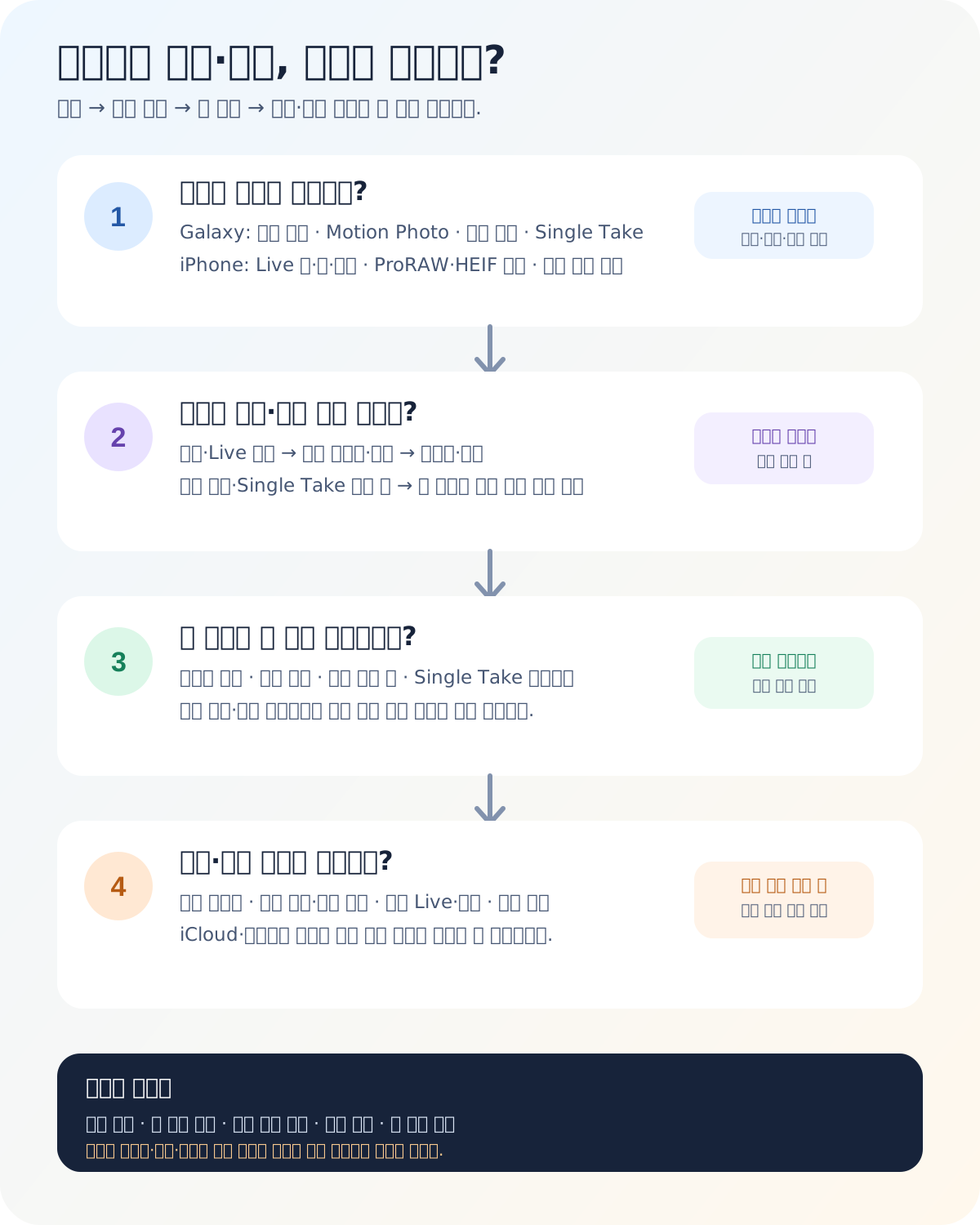
현재 화면 단서
효과·비디오 저장 화면에서 무엇을 볼까요?
루프·바운스·장노출·비디오로 저장·원본·새 비디오를 기준으로 카메라 버튼, 앱 배지, 재생 화면과 원본·파생 파일 수를 한 건씩 기록합니다.
Live 효과 메뉴가 있나요?
- Live Photos
- Live
- 루프
- 바운스
- 장노출
원본 Live Photo인지 확인합니다.
비디오 저장을 눌렀나요?
- 더보기
- 비디오로 저장
- 새 비디오
- 최근 저장됨
효과 적용과 파일 변환을 구분합니다.
원본도 남았나요?
- Live Photos 앨범
- Live 배지
- 길게 누르기
- 비디오 재생
원본과 파생 파일을 둘 다 확인합니다.
삭제·변환 전 기록
효과와 저장 결과를 기록할까요?
루프·바운스·장노출와 원본·새 비디오 상태를 중심으로 기기·앱 버전, 보이는 버튼·배지, 원본 묶음 수와 한 건 시험 결과만 기록합니다.
비디오 변환 문제를 어떻게 설명할까요?
증상: iPhone Live 효과·비디오 저장
원본 Live 배지: [있음]
선택 효과: [Live/루프/바운스/장노출]
효과 재생 결과: ______
비디오로 저장 실행: ______
최근 저장됨 비디오: [없음/있음]
비디오 길이·소리: ______
원본 Live Photo: [남음]
받은 기기 재생: ______
음성·위치·사적인 장면이 포함된 Live Photo나 비디오를 비공식 변환 사이트에 업로드하지 않습니다.
목적별로 어떤 기능을 쓸까요?
반복 재생이 필요한가요?
루프·바운스
사진 앱에서 효과를 적용합니다.
움직임 블러가 필요한가요?
장노출
원본과 결과를 한 장으로 비교합니다.
비 Apple 기기에 보낼 건가요?
비디오로 저장
받은 기기에서 재생합니다.
원본을 정리하기 전 무엇을 확인할까요?
- Live 배지
- 효과 재생
- 새 비디오
- 최근 저장됨
- 길이·소리
- 원본 Live
- 두 번째 사본
루프·바운스·장노출은 파일 형식인가요?
사진 앱에서 Live Photo에 적용하는 재생 효과입니다. 효과 적용과 표준 비디오 파일 생성은 별도 동작으로 확인합니다.
- Live 메뉴를 엽니다.
- 효과를 선택합니다.
- 재생 결과를 봅니다.
비디오로 저장한 파일은 어디에 있나요?
새 비디오는 최근 저장됨 앨범에서 찾을 수 있고 원본 Live Photo는 Live Photos 앨범에 남습니다. 두 파일을 직접 열어 봅니다.
- 최근 저장됨을 엽니다.
- 비디오를 재생합니다.
- 원본 Live를 다시 엽니다.
왜 상대에게 정지 사진만 보이나요?
상대 앱이나 기기가 Live Photo 형식을 지원하지 않으면 대표 정지 프레임만 보일 수 있습니다. 표준 비디오 사본으로 다시 시험합니다.
- 받은 결과를 봅니다.
- 비디오로 저장합니다.
- 소리와 길이를 확인합니다.
공유 목적에 따라 무엇을 할까요?
- Apple 기기 안에서는 Live 효과 원본을 유지합니다.
- 호환이 필요하면 새 비디오를 만들고 받은 기기에서 확인합니다.
- 원본과 비디오를 모두 백업한 뒤 중복 정리를 판단합니다.
진단 순서
iPhone Live Photo 루프·바운스·장노출·비디오 저장: 원인을 가르는 진단 순서
“비 Apple 기기에 보낼 건가요” 조건을 먼저 적고 “원본도 남았나요” 화면을 엽니다. iPhone Live Photo 루프·바운스·장노출·비디오 저장: 네 상태를 섞지 않는 순서입니다.
| 현재 상태 | 먼저 확인 | 다음 행동 | 피해야 할 조작 |
|---|---|---|---|
| Live 효과 메뉴가 있나요: Live Photos | iPhone Live Photo 루프·바운스·장노출·비디오 저장 판단에서 원본도 남았나요의 화면 경로 “Live Photos 앨범 → Live 배지 → 길게 누르기”와 체크 문구 “Live 배지”를 같은 시각에 확인합니다. | iPhone Live Photo 루프·바운스·장노출·비디오 저장 판단에서 비디오로 저장합니다. 다음 단계로 넘어가기 전 “효과 재생” 항목이 확인됐는지 봅니다. | iPhone Live Photo 루프·바운스·장노출·비디오 저장: “Live 효과 메뉴가 있나요” 여부를 기록하기 전에는 원본 삭제·동기화 해제·클라우드 전체 정리부터 진행하지 않습니다. 주의: 새 비디오 재생을 확인하기 전에 원본 Live Photo 삭제나 최근 삭제된 항목 비우기를 하지 마세요. |
| 비디오 저장을 눌렀나요: 더보기 | iPhone Live Photo 루프·바운스·장노출·비디오 저장 경로에서는 “비디오 저장을 눌렀나요” 화면을 기록합니다. 이어서 Live 효과 메뉴가 있나요의 경로 “Live Photos → Live → 루프”를 대조합니다. | iPhone Live Photo 루프·바운스·장노출·비디오 저장 경로에서는 이 단계에서는 비디오로 저장 메뉴가 없으면 원본 Live 여부와 iOS 버전을 확인합니다. 결과가 “새 비디오” 기준과 다르면 앞 단계로 돌아갑니다. | iPhone Live Photo 루프·바운스·장노출·비디오 저장: “비디오 저장을 눌렀나요” 여부를 기록하기 전에는 원본 삭제·동기화 해제·클라우드 전체 정리부터 진행하지 않습니다. 주의: 음성·위치·사적인 장면이 포함된 Live Photo나 비디오를 비공식 변환 사이트에 업로드하지 않습니다. |
| 원본도 남았나요: Live Photos 앨범 | iPhone Live Photo 루프·바운스·장노출·비디오 저장 문제를 나눌 때 비디오 저장을 눌렀나요의 화면 경로 “더보기 → 비디오로 저장 → 새 비디오”와 체크 문구 “새 비디오”를 같은 시각에 확인합니다. | iPhone Live Photo 루프·바운스·장노출·비디오 저장 문제를 나눌 때 Apple 기기 안에서는 Live 효과 원본을 유지합니다. 다음 단계로 넘어가기 전 “최근 저장됨” 항목이 확인됐는지 봅니다. | iPhone Live Photo 루프·바운스·장노출·비디오 저장: “원본도 남았나요” 여부를 기록하기 전에는 원본 삭제·동기화 해제·클라우드 전체 정리부터 진행하지 않습니다. 주의: 효과가 적용된 Live Photo와 비디오 사본은 보관함에서 서로 다른 날짜 위치에 보일 수 있습니다. |
| 루프·바운스·장노출은 파일 형식인가요 | iPhone Live Photo 루프·바운스·장노출·비디오 저장의 현재 단계에서는 원본도 남았나요의 화면 경로 “Live Photos 앨범 → Live 배지 → 길게 누르기”를 확인합니다. 현재 단계가 “루프·바운스·장노출은 파일 형식인가요”인지 봅니다. | iPhone Live Photo 루프·바운스·장노출·비디오 저장의 현재 단계에서는 이 단계에서는 원본과 비디오를 모두 백업한 뒤 중복 정리를 판단합니다. 결과가 “길이·소리” 기준과 다르면 앞 단계로 돌아갑니다. | iPhone Live Photo 루프·바운스·장노출·비디오 저장: “루프·바운스·장노출은 파일 형식인가요” 여부를 기록하기 전에는 원본 삭제·동기화 해제·클라우드 전체 정리부터 진행하지 않습니다. 주의: 여러 Live Photo를 한 비디오로 만들려면 별도 편집 앱이 필요할 수 있습니다. |
현재 상태Live 효과 메뉴가 있나요: Live Photos
- 먼저 확인
- iPhone Live Photo 루프·바운스·장노출·비디오 저장 판단에서 원본도 남았나요의 화면 경로 “Live Photos 앨범 → Live 배지 → 길게 누르기”와 체크 문구 “Live 배지”를 같은 시각에 확인합니다.
- 다음 행동
- iPhone Live Photo 루프·바운스·장노출·비디오 저장 판단에서 비디오로 저장합니다. 다음 단계로 넘어가기 전 “효과 재생” 항목이 확인됐는지 봅니다.
- 피해야 할 조작
- iPhone Live Photo 루프·바운스·장노출·비디오 저장: “Live 효과 메뉴가 있나요” 여부를 기록하기 전에는 원본 삭제·동기화 해제·클라우드 전체 정리부터 진행하지 않습니다. 주의: 새 비디오 재생을 확인하기 전에 원본 Live Photo 삭제나 최근 삭제된 항목 비우기를 하지 마세요.
현재 상태비디오 저장을 눌렀나요: 더보기
- 먼저 확인
- iPhone Live Photo 루프·바운스·장노출·비디오 저장 경로에서는 “비디오 저장을 눌렀나요” 화면을 기록합니다. 이어서 Live 효과 메뉴가 있나요의 경로 “Live Photos → Live → 루프”를 대조합니다.
- 다음 행동
- iPhone Live Photo 루프·바운스·장노출·비디오 저장 경로에서는 이 단계에서는 비디오로 저장 메뉴가 없으면 원본 Live 여부와 iOS 버전을 확인합니다. 결과가 “새 비디오” 기준과 다르면 앞 단계로 돌아갑니다.
- 피해야 할 조작
- iPhone Live Photo 루프·바운스·장노출·비디오 저장: “비디오 저장을 눌렀나요” 여부를 기록하기 전에는 원본 삭제·동기화 해제·클라우드 전체 정리부터 진행하지 않습니다. 주의: 음성·위치·사적인 장면이 포함된 Live Photo나 비디오를 비공식 변환 사이트에 업로드하지 않습니다.
현재 상태원본도 남았나요: Live Photos 앨범
- 먼저 확인
- iPhone Live Photo 루프·바운스·장노출·비디오 저장 문제를 나눌 때 비디오 저장을 눌렀나요의 화면 경로 “더보기 → 비디오로 저장 → 새 비디오”와 체크 문구 “새 비디오”를 같은 시각에 확인합니다.
- 다음 행동
- iPhone Live Photo 루프·바운스·장노출·비디오 저장 문제를 나눌 때 Apple 기기 안에서는 Live 효과 원본을 유지합니다. 다음 단계로 넘어가기 전 “최근 저장됨” 항목이 확인됐는지 봅니다.
- 피해야 할 조작
- iPhone Live Photo 루프·바운스·장노출·비디오 저장: “원본도 남았나요” 여부를 기록하기 전에는 원본 삭제·동기화 해제·클라우드 전체 정리부터 진행하지 않습니다. 주의: 효과가 적용된 Live Photo와 비디오 사본은 보관함에서 서로 다른 날짜 위치에 보일 수 있습니다.
현재 상태루프·바운스·장노출은 파일 형식인가요
- 먼저 확인
- iPhone Live Photo 루프·바운스·장노출·비디오 저장의 현재 단계에서는 원본도 남았나요의 화면 경로 “Live Photos 앨범 → Live 배지 → 길게 누르기”를 확인합니다. 현재 단계가 “루프·바운스·장노출은 파일 형식인가요”인지 봅니다.
- 다음 행동
- iPhone Live Photo 루프·바운스·장노출·비디오 저장의 현재 단계에서는 이 단계에서는 원본과 비디오를 모두 백업한 뒤 중복 정리를 판단합니다. 결과가 “길이·소리” 기준과 다르면 앞 단계로 돌아갑니다.
- 피해야 할 조작
- iPhone Live Photo 루프·바운스·장노출·비디오 저장: “루프·바운스·장노출은 파일 형식인가요” 여부를 기록하기 전에는 원본 삭제·동기화 해제·클라우드 전체 정리부터 진행하지 않습니다. 주의: 여러 Live Photo를 한 비디오로 만들려면 별도 편집 앱이 필요할 수 있습니다.
이 조건에서 확인하세요
- 원본 위치·클라우드 상태·파일 형식을 확인할 수 있는 경우라면 iPhone Live Photo 루프·바운스·장노출·비디오 저장의 네 상태를 이 표로 나눌 수 있습니다.
- iPhone Live Photo 루프·바운스·장노출·비디오 저장: “원본도 남았나요” 화면과 “비 Apple 기기에 보낼 건가요” 조건을 동시에 확인할 수 있는 상태에 맞습니다.
- iPhone Live Photo 루프·바운스·장노출·비디오 저장 확인에는 iPhone·Apple 환경에서 루프·바운스·장노출·비디오로 저장·원본·새 비디오 값을 따로 기록할 수 있어야 합니다.
여기까지는 단정할 수 없습니다
- iPhone Live Photo 루프·바운스·장노출·비디오 저장: 보이는 메뉴와 완료 조건은 서비스 상태에 따라 달라질 수 있습니다.
- “Apple iPhone 사용 설명서: Live Photo 편집하기” 안내를 iPhone Live Photo 루프·바운스·장노출·비디오 저장의 공개 문구와 결합했습니다. 실제 원본 삭제·복원·동기화 결과은 실제로 재현하지 않았습니다.
- iPhone Live Photo 루프·바운스·장노출·비디오 저장의 경계 조건: 새 비디오 재생을 확인하기 전에 원본 Live Photo 삭제나 최근 삭제된 항목 비우기를 하지 마세요. 이 예외가 보이면 먼저 공식 안내를 다시 확인합니다.
언제 다시 확인해야 하나요?
- “원본도 남았나요” 메뉴가 이동하면 iPhone Live Photo 루프·바운스·장노출·비디오 저장의 화면 경로를 갱신합니다.
- 공식 자료 “Apple iPhone 사용 설명서: Live Photo 편집하기”에서 백업 상태 문구·저장 위치·파일 형식 지원이 바뀌면 iPhone Live Photo 루프·바운스·장노출·비디오 저장의 판단을 갱신합니다.
- “Live 효과 메뉴가 있나요: Live Photos”와 “비디오 저장을 눌렀나요: 더보기”의 처리 경로가 같아지면 iPhone Live Photo 루프·바운스·장노출·비디오 저장의 네 행을 다시 구성합니다.
확인한 자료와 날짜
Apple iPhone 사용 설명서: Live Photo 편집하기
iPhone Live Photo 루프·바운스·장노출·비디오 저장의 “Live 효과 메뉴가 있나요: Live Photos” 조건은 공식 자료 “Apple iPhone 사용 설명서: Live Photo 편집하기”에서 확인했습니다.Apple 지원: Live Photo를 비디오로 저장하기
공식 자료 “Apple 지원: Live Photo를 비디오로 저장하기”에서 iPhone Live Photo 루프·바운스·장노출·비디오 저장의 “비디오 저장을 눌렀나요: 더보기” 조건을 확인했습니다.- iPhone Live Photo 루프·바운스·장노출·비디오 저장의 공개 이미지에서 “Live 효과 메뉴가 있나요” 문구를 확인하고 화면에 보이는 상태만 사용했습니다.
iPhone Live Photo 루프·바운스·장노출·비디오 저장 상태·행동 대조
iPhone Live Photo 루프·바운스·장노출·비디오 저장 안의 상태표·화면 경로·주의 문장을 결합해 “Live 효과 메뉴가 있나요: Live Photos”의 다음 행동을 정했습니다.iPhone Live Photo 루프·바운스·장노출·비디오 저장 결정 규칙
“Live 효과 메뉴가 있나요: Live Photos” 상태의 결정 규칙은 휴대폰·클라우드·원본 파일 상태에서 서로 떨어진 조건을 iPhone Live Photo 루프·바운스·장노출·비디오 저장 기준으로 연결한 결과입니다.
확인 날짜: 2026-07-24
막힐 때 보는 곳
헷갈리기 쉬운 상황
- 효과가 적용된 Live Photo와 비디오 사본은 보관함에서 서로 다른 날짜 위치에 보일 수 있습니다.
- 여러 Live Photo를 한 비디오로 만들려면 별도 편집 앱이 필요할 수 있습니다.
직접 확인해도 풀리지 않을 때
- 비디오로 저장 메뉴가 없으면 원본 Live 여부와 iOS 버전을 확인합니다.
- 호환성이 가장 중요하면 표준 비디오와 대표 정지 사진을 함께 보냅니다.
폰 화면에서 볼 단서
- Live Photo 화면의 Live 메뉴에 루프·바운스·장노출 선택이 나타날 수 있습니다.
- 더보기 메뉴에 비디오로 저장이 보일 수 있습니다.
- 새 비디오는 최근 저장됨에, 원본은 Live Photos 앨범에 남을 수 있습니다.
주의새 비디오 재생을 확인하기 전에 원본 Live Photo 삭제나 최근 삭제된 항목 비우기를 하지 마세요.
한 번 더 보기효과 적용과 비디오 파일 생성을 분리해 보면 메뉴가 안 보이는 문제와 저장 위치 문제를 섞지 않을 수 있습니다.
공식 안내로 확인할 곳
- Apple iPhone 사용 설명서: Live Photo 편집하기
대표 사진, 다듬기, 소리 끄기, 스틸 사진, 루프·바운스·장노출과 비디오 저장을 확인합니다.
- Apple 지원: Live Photo를 비디오로 저장하기
Live Photo 원본을 남긴 채 새 비디오 사본을 만드는 흐름을 확인합니다.
Live 촬영·대표 프레임 편집도 볼까요?
사진 지우기 전에 백업됐는지 확인하는 순서
갤러리에서 지우기 전에 클라우드 백업, 원본 위치, 최근 삭제 항목을 확인합니다.
아이폰 HEIC 사진이 안 열린다고 할 때 JPG로 보내는 순서
아이폰 사진이 HEIC로 보내져서 상대방이나 제출 사이트에서 안 열릴 때 JPG로 다시 보내는 순서입니다.
휴대폰 사진 보낼 때 위치 정보 안 같이 보내는 순서
사진을 보낼 때 촬영 장소, 날짜, 위치 정보가 같이 넘어가지 않게 막는 순서입니다.