
바로 답
스프레드시트 사본에서 표를 선택하고 정리 > 필터 또는 빠른 필터의 선택 값을 확인합니다. 필터를 잠시 끄고 행 번호·열 문자 사이의 회색 숨김 표시를 찾아 모두 다시 표시해요. 정렬 규칙에서는 전체 표인지 선택한 행인지, 헤더·바닥글과 병합 셀이 있는지 확인합니다. 고유 번호 열로 행 관계를 확인하고 작은 복사 표에서 정렬 결과를 시험합니다.
- 사본에서 빠른 필터·필터 규칙을 기록하고 잠시 끕니다.
- 숨은 행·열의 회색 표시를 찾아 다시 표시합니다.
- 전체 표·선택 행 정렬과 헤더·병합 셀을 확인합니다.
- 고유 번호로 행 관계를 확인한 뒤 복사 표에서 시험합니다.
모바일 표 계산 판단 지도
빠른 필터·필터 규칙 문제에서 무엇을 먼저 볼까요?
행이 사라지거나 순서가 달라졌을 때 빠른 필터, 필터 규칙, 숨은 행·열과 전체 표·선택 행 정렬을 확인합니다.
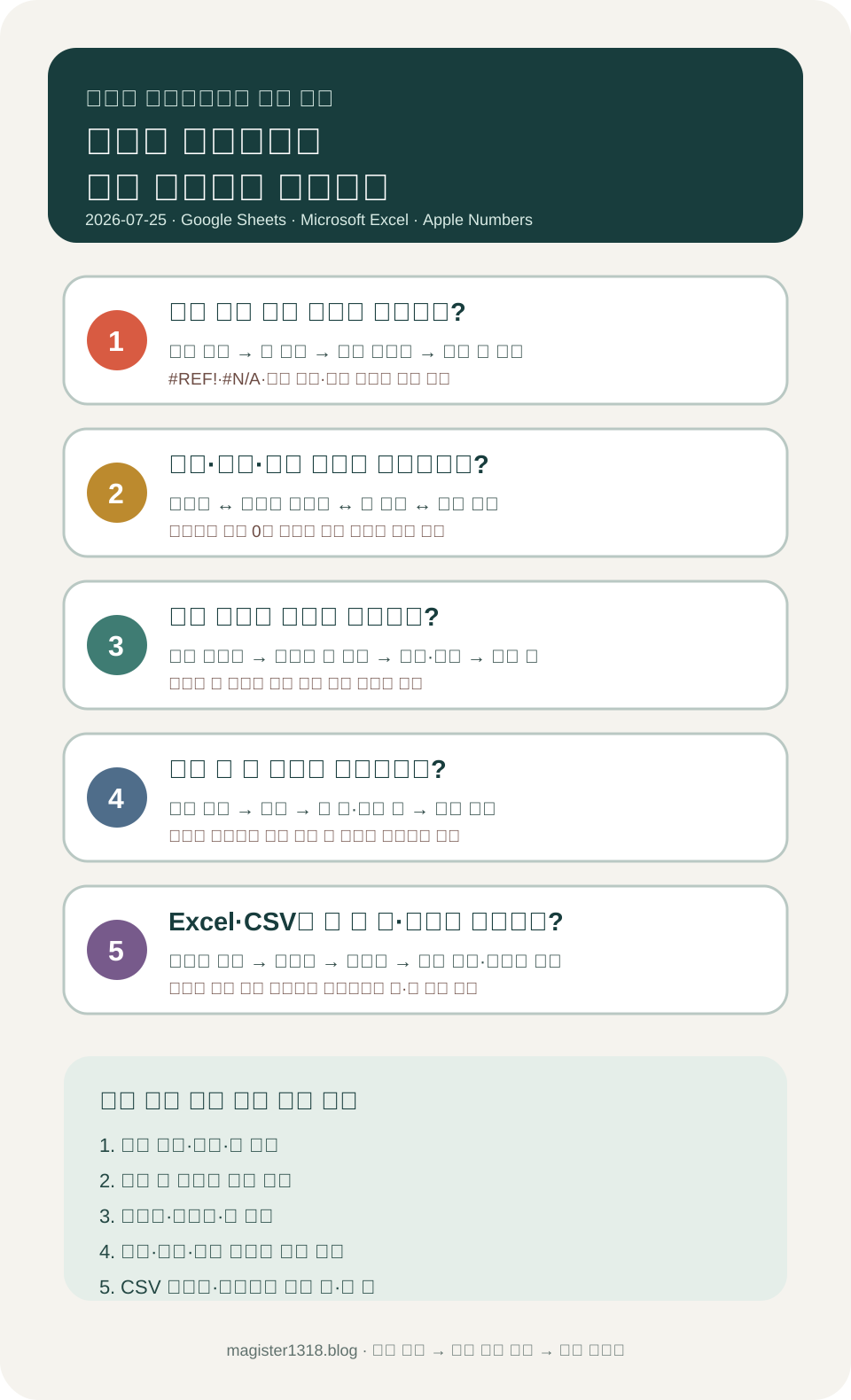
화면에서 찾을 글자
빠른 필터·필터 규칙 화면에서 무엇을 확인할까요?
원본 사본을 남기고 셀 주소·수식 입력줄·표시 형식·필터 아이콘·숨은 행 표시와 가져오기 미리보기를 한 번에 하나씩 확인합니다.
빠른 필터가 켜졌나요?
- 열 선택
- 빠른 필터
- 체크 상자
선택하지 않은 값의 행은 숨겨집니다.
필터 규칙이 있나요?
- 정리
- 필터
- 모든·일부 조건
여러 규칙이 누적될 수 있습니다.
회색 간격이 보이나요?
- 숨은 행
- 숨은 열
- 모두 표시
필터를 꺼도 남으면 수동 숨김을 확인합니다.
어느 범위를 정렬했나요?
- 전체 표
- 선택 행
- 정렬 규칙
선택 행만 움직였는지 확인합니다.
확인 기록
빠른 필터·필터 규칙 결과를 어떻게 적을까요?
실제 표 내용은 적지 않고 앱·파일 이름 일부·시트·셀 주소·표시값·수식 일부·형식·필터 상태와 다음 행동만 기록합니다.
빠른 필터·필터 규칙 점검 기록을 어떻게 채울까요?
표 전체, 고객·거래·계정 번호와 개인식별정보는 기록하지 않습니다. 원본 사본과 표시값·실제값을 확인하기 전에는 전체 열 변환, 전체 정렬, 필터 삭제와 CSV 덮어쓰기를 하지 않습니다.
빠른 필터·필터 규칙 결과에 따라 어디로 갈까요?
필터가 켜졌나요?
빠른·규칙 필터
잠시 끄고 전체를 봅니다.
회색 막대가 있나요?
숨은 행·열
모두 다시 표시합니다.
일부 행만 움직였나요?
선택 행 정렬
정렬 범위를 확인합니다.
전체 변환·정렬·덮어쓰기 전에 무엇을 남길까요?
- 원본 사본
- 필터 선택값·규칙
- 행·열 숨김 표시
- 정렬 범위
- 고유 번호
1. 필터가 데이터를 숨겼나요?
빠른 필터와 규칙은 행을 삭제하지 않고 표시에서 제외합니다. 선택값과 규칙을 먼저 기록합니다.
- 필터 메뉴를 엽니다.
- 선택값을 기록합니다.
- 필터를 잠시 끕니다.
2. 수동 숨김이 남아 있나요?
필터를 껐는데도 행·열이 안 보이면 회색 간격과 모두 다시 표시 메뉴를 확인합니다.
- 행 번호를 봅니다.
- 회색 막대를 찾습니다.
- 모두 다시 표시합니다.
3. 전체 표와 선택 행 정렬을 구분했나요?
Numbers는 전체 표 또는 선택한 행만 정렬할 수 있어 선택 범위에 따라 결과가 달라집니다.
- 정렬 범위를 봅니다.
- 헤더를 확인합니다.
- 고유 번호를 포함합니다.
4. 병합 셀과 숨은 값이 영향을 줬나요?
병합 셀이 있으면 정렬 옵션이 제한될 수 있고 숨은 행·열의 값도 정렬에 포함될 수 있습니다.
- 병합 셀을 찾습니다.
- 숨은 값을 다시 표시합니다.
- 복사 표에서 시험합니다.
빠른 필터·필터 규칙 문제에서 지금 무엇을 할까요?
- 사본에서 빠른 필터·필터 규칙을 기록하고 잠시 끕니다.
- 숨은 행·열의 회색 표시를 찾아 다시 표시합니다.
- 전체 표·선택 행 정렬과 헤더·병합 셀을 확인합니다.
- 고유 번호로 행 관계를 확인한 뒤 복사 표에서 시험합니다.
조건 비교표
iPhone Numbers 필터·숨은 행 때문에 데이터가 안 보이거나 선택 행: 조건별 차이표
iPhone Numbers 필터·숨은 행 때문에 데이터가 안 보이거나 선택 행: “필터 규칙이 있나요: 정리”와 “회색 간격이 보이나요: 숨은 행”를 같은 조치로 묶지 않습니다. “회색 간격이 보이나요” 화면과 “일부 행만 움직였나요” 조건을 함께 확인해 다음 행동을 고릅니다.
| 현재 상태 | 먼저 확인 | 다음 행동 | 피해야 할 조작 |
|---|---|---|---|
| 필터 규칙이 있나요: 정리 | iPhone Numbers 필터·숨은 행 때문에 데이터가 안 보이거나 선택 행 판단에서 회색 간격이 보이나요의 화면 경로 “숨은 행 → 숨은 열 → 모두 표시”와 체크 문구 “정렬 범위”를 같은 시각에 확인합니다. | iPhone Numbers 필터·숨은 행 때문에 데이터가 안 보이거나 선택 행 판단에서 회색 막대를 찾습니다. 비교 대상에는 같은 시각의 “고유 번호” 항목을 남깁니다. | iPhone Numbers 필터·숨은 행 때문에 데이터가 안 보이거나 선택 행: “필터 규칙이 있나요” 여부를 기록하기 전에는 재신청·원본 폐기·서류명 임의 변경부터 진행하지 않습니다. 주의: 숨은 행·열의 값도 정렬에 포함될 수 있으므로 먼저 전체 표시를 확인합니다. |
| 회색 간격이 보이나요: 숨은 행 | iPhone Numbers 필터·숨은 행 때문에 데이터가 안 보이거나 선택 행 경로에서는 “회색 간격이 보이나요” 화면을 기록합니다. 이어서 어느 범위를 정렬했나요의 경로 “전체 표 → 선택 행 → 정렬 규칙”를 대조합니다. | iPhone Numbers 필터·숨은 행 때문에 데이터가 안 보이거나 선택 행 경로에서는 “회색 간격이 보이나요” 쪽이면 정렬 범위를 봅니다. 반대 조건의 “원본 사본” 항목과 섞지 않습니다. | iPhone Numbers 필터·숨은 행 때문에 데이터가 안 보이거나 선택 행: “회색 간격이 보이나요” 여부를 기록하기 전에는 재신청·원본 폐기·서류명 임의 변경부터 진행하지 않습니다. 주의: 빠른 필터와 규칙은 행을 삭제하지 않고 표시에서 제외합니다. |
| 어느 범위를 정렬했나요: 전체 표 | iPhone Numbers 필터·숨은 행 때문에 데이터가 안 보이거나 선택 행 문제를 나눌 때 빠른 필터가 켜졌나요의 화면 경로 “열 선택 → 빠른 필터 → 체크 상자”와 체크 문구 “원본 사본”를 같은 시각에 확인합니다. | iPhone Numbers 필터·숨은 행 때문에 데이터가 안 보이거나 선택 행 문제를 나눌 때 고유 번호를 포함합니다. 비교 대상에는 같은 시각의 “필터 선택값·규칙” 항목을 남깁니다. | iPhone Numbers 필터·숨은 행 때문에 데이터가 안 보이거나 선택 행: “어느 범위를 정렬했나요” 여부를 기록하기 전에는 재신청·원본 폐기·서류명 임의 변경부터 진행하지 않습니다. 주의: 필터로 안 보이는 행을 새로 입력하거나 선택 행 정렬을 반복하지 마세요. |
| 확인 항목: 원본 사본 | iPhone Numbers 필터·숨은 행 때문에 데이터가 안 보이거나 선택 행의 현재 단계에서는 필터 규칙이 있나요의 화면 경로 “정리 → 필터 → 모든·일부 조건”를 봅니다. 체크 항목 “원본 사본”은 따로 기록합니다. | iPhone Numbers 필터·숨은 행 때문에 데이터가 안 보이거나 선택 행의 현재 단계에서는 “원본 사본” 쪽이면 숨은 값을 다시 표시합니다. 반대 조건의 “행·열 숨김 표시” 항목과 섞지 않습니다. | iPhone Numbers 필터·숨은 행 때문에 데이터가 안 보이거나 선택 행: “원본 사본” 여부를 기록하기 전에는 재신청·원본 폐기·서류명 임의 변경부터 진행하지 않습니다. 주의: 표 전체, 고객·거래·계정 번호와 개인식별정보는 기록하지 않습니다. |
현재 상태필터 규칙이 있나요: 정리
- 먼저 확인
- iPhone Numbers 필터·숨은 행 때문에 데이터가 안 보이거나 선택 행 판단에서 회색 간격이 보이나요의 화면 경로 “숨은 행 → 숨은 열 → 모두 표시”와 체크 문구 “정렬 범위”를 같은 시각에 확인합니다.
- 다음 행동
- iPhone Numbers 필터·숨은 행 때문에 데이터가 안 보이거나 선택 행 판단에서 회색 막대를 찾습니다. 비교 대상에는 같은 시각의 “고유 번호” 항목을 남깁니다.
- 피해야 할 조작
- iPhone Numbers 필터·숨은 행 때문에 데이터가 안 보이거나 선택 행: “필터 규칙이 있나요” 여부를 기록하기 전에는 재신청·원본 폐기·서류명 임의 변경부터 진행하지 않습니다. 주의: 숨은 행·열의 값도 정렬에 포함될 수 있으므로 먼저 전체 표시를 확인합니다.
현재 상태회색 간격이 보이나요: 숨은 행
- 먼저 확인
- iPhone Numbers 필터·숨은 행 때문에 데이터가 안 보이거나 선택 행 경로에서는 “회색 간격이 보이나요” 화면을 기록합니다. 이어서 어느 범위를 정렬했나요의 경로 “전체 표 → 선택 행 → 정렬 규칙”를 대조합니다.
- 다음 행동
- iPhone Numbers 필터·숨은 행 때문에 데이터가 안 보이거나 선택 행 경로에서는 “회색 간격이 보이나요” 쪽이면 정렬 범위를 봅니다. 반대 조건의 “원본 사본” 항목과 섞지 않습니다.
- 피해야 할 조작
- iPhone Numbers 필터·숨은 행 때문에 데이터가 안 보이거나 선택 행: “회색 간격이 보이나요” 여부를 기록하기 전에는 재신청·원본 폐기·서류명 임의 변경부터 진행하지 않습니다. 주의: 빠른 필터와 규칙은 행을 삭제하지 않고 표시에서 제외합니다.
현재 상태어느 범위를 정렬했나요: 전체 표
- 먼저 확인
- iPhone Numbers 필터·숨은 행 때문에 데이터가 안 보이거나 선택 행 문제를 나눌 때 빠른 필터가 켜졌나요의 화면 경로 “열 선택 → 빠른 필터 → 체크 상자”와 체크 문구 “원본 사본”를 같은 시각에 확인합니다.
- 다음 행동
- iPhone Numbers 필터·숨은 행 때문에 데이터가 안 보이거나 선택 행 문제를 나눌 때 고유 번호를 포함합니다. 비교 대상에는 같은 시각의 “필터 선택값·규칙” 항목을 남깁니다.
- 피해야 할 조작
- iPhone Numbers 필터·숨은 행 때문에 데이터가 안 보이거나 선택 행: “어느 범위를 정렬했나요” 여부를 기록하기 전에는 재신청·원본 폐기·서류명 임의 변경부터 진행하지 않습니다. 주의: 필터로 안 보이는 행을 새로 입력하거나 선택 행 정렬을 반복하지 마세요.
현재 상태확인 항목: 원본 사본
- 먼저 확인
- iPhone Numbers 필터·숨은 행 때문에 데이터가 안 보이거나 선택 행의 현재 단계에서는 필터 규칙이 있나요의 화면 경로 “정리 → 필터 → 모든·일부 조건”를 봅니다. 체크 항목 “원본 사본”은 따로 기록합니다.
- 다음 행동
- iPhone Numbers 필터·숨은 행 때문에 데이터가 안 보이거나 선택 행의 현재 단계에서는 “원본 사본” 쪽이면 숨은 값을 다시 표시합니다. 반대 조건의 “행·열 숨김 표시” 항목과 섞지 않습니다.
- 피해야 할 조작
- iPhone Numbers 필터·숨은 행 때문에 데이터가 안 보이거나 선택 행: “원본 사본” 여부를 기록하기 전에는 재신청·원본 폐기·서류명 임의 변경부터 진행하지 않습니다. 주의: 표 전체, 고객·거래·계정 번호와 개인식별정보는 기록하지 않습니다.
이 조건에서 확인하세요
- 서류명·발급 경로·제출처 요구를 함께 확인할 수 있는 경우라면 iPhone Numbers 필터·숨은 행 때문에 데이터가 안 보이거나 선택 행의 네 상태를 이 표로 나눌 수 있습니다.
- iPhone Numbers 필터·숨은 행 때문에 데이터가 안 보이거나 선택 행: “회색 간격이 보이나요” 화면과 “일부 행만 움직였나요” 조건을 동시에 확인할 수 있는 상태에 맞습니다.
- iPhone Numbers 필터·숨은 행 때문에 데이터가 안 보이거나 선택 행 확인에는 iPhone 환경에서 빠른 필터·필터 규칙·숨은 행·열·전체 표·선택 행 정렬 값을 따로 기록할 수 있어야 합니다.
여기까지는 단정할 수 없습니다
- iPhone Numbers 필터·숨은 행 때문에 데이터가 안 보이거나 선택 행: 보이는 메뉴와 완료 조건은 서비스 상태에 따라 달라질 수 있습니다.
- “iPhone Numbers 데이터 필터” 안내를 iPhone Numbers 필터·숨은 행 때문에 데이터가 안 보이거나 선택 행의 공개 문구와 결합했습니다. 실제 민원 신청·발급·기관 제출 결과은 실제로 재현하지 않았습니다.
- iPhone Numbers 필터·숨은 행 때문에 데이터가 안 보이거나 선택 행의 경계 조건: 필터로 안 보이는 행을 새로 입력하거나 선택 행 정렬을 반복하지 마세요. 이 예외가 보이면 먼저 공식 안내를 다시 확인합니다.
언제 다시 확인해야 하나요?
- “회색 간격이 보이나요” 메뉴가 이동하면 iPhone Numbers 필터·숨은 행 때문에 데이터가 안 보이거나 선택 행의 화면 경로를 갱신합니다.
- 공식 자료 “iPhone Numbers 데이터 필터”에서 서류명·수수료·발급 경로·제출 허용 조건이 바뀌면 iPhone Numbers 필터·숨은 행 때문에 데이터가 안 보이거나 선택 행의 판단을 갱신합니다.
- “필터 규칙이 있나요: 정리”와 “회색 간격이 보이나요: 숨은 행”의 처리 경로가 같아지면 iPhone Numbers 필터·숨은 행 때문에 데이터가 안 보이거나 선택 행의 네 행을 다시 구성합니다.
확인한 자료와 날짜
- iPhone Numbers 필터·숨은 행 때문에 데이터가 안 보이거나 선택 행의 “필터 규칙이 있나요: 정리” 조건은 공식 자료 “iPhone Numbers 데이터 필터”에서 확인했습니다.
- 공식 자료 “iPhone Numbers 표 데이터 정렬”에서 iPhone Numbers 필터·숨은 행 때문에 데이터가 안 보이거나 선택 행의 “회색 간격이 보이나요: 숨은 행” 조건을 확인했습니다.
- “빠른 필터가 켜졌나요” 항목은 iPhone Numbers 필터·숨은 행 때문에 데이터가 안 보이거나 선택 행의 공개 이미지에서 확인 가능한 범위만 반영했습니다.
iPhone Numbers 필터·숨은 행 때문에 데이터가 안 보이거나 선택 행 상태·행동 대조
iPhone Numbers 필터·숨은 행 때문에 데이터가 안 보이거나 선택 행 안의 상태표·화면 경로·주의 문장을 결합해 “필터 규칙이 있나요: 정리”의 다음 행동을 정했습니다.iPhone Numbers 필터·숨은 행 때문에 데이터가 안 보이거나 선택 행 결정 규칙
“필터 규칙이 있나요: 정리” 상태의 결정 규칙은 정부24·기관 포털·제출처의 서류 조건에서 서로 떨어진 조건을 iPhone Numbers 필터·숨은 행 때문에 데이터가 안 보이거나 선택 행 기준으로 연결한 결과입니다.
확인 날짜: 2026-07-25
막힐 때 보는 곳
헷갈리기 쉬운 상황
- 가져온 Excel 파일에 필터가 켜져 있으면 처음 열었을 때 일부 행이 숨겨져 보일 수 있습니다.
- 숨은 행·열의 값도 정렬에 포함될 수 있으므로 먼저 전체 표시를 확인합니다.
직접 확인해도 풀리지 않을 때
- 필터를 끈 사본과 원본을 나란히 열어 행 수를 비교합니다.
- 정렬 전 버전의 복사본에서 고유 번호 열로 행 관계를 복구합니다.
폰 화면에서 볼 단서
- 빠른 필터에는 표시할 값의 체크 상자가 보입니다.
- 숨은 행·열 사이에는 회색 막대가 표시됩니다.
- 정렬 메뉴에는 전체 표와 선택 행 범위가 나타날 수 있습니다.
주의필터로 안 보이는 행을 새로 입력하거나 선택 행 정렬을 반복하지 마세요. 중복 데이터와 행 관계 손상이 생길 수 있습니다.
한 번 더 보기필터 끄기·회색 숨김 표시·정렬 범위를 순서대로 보면 표시 문제와 실제 순서 변경을 구분할 수 있습니다.
공식 안내로 확인할 곳
- iPhone Numbers 데이터 필터
빠른 필터, 규칙과 필터 켜기·끄기를 확인합니다.
- iPhone Numbers 표 데이터 정렬
전체 표·선택 행 정렬, 병합 셀과 숨은 행·열 영향을 확인합니다.
- iPhone Numbers 행·열 추가·숨기기
숨은 행·열 표시와 가져온 필터 행을 다시 보이는 방법을 확인합니다.
같이 보면 덜 헤매는 글은 무엇일까요?
휴대폰으로 서류 사진 찍을 때 흐릿하게 나오는 이유
빛, 그림자, 초점, 배경, 파일 크기를 확인하면 서류 사진을 다시 찍는 일을 줄일 수 있습니다.
휴대폰 사진을 PDF로 바꿔 제출할 때 반려 줄이는 순서
휴대폰으로 찍은 서류 사진을 PDF로 바꿀 때 글자, 방향, 파일명, 용량을 같이 확인합니다.
휴대폰으로 서류 찍을 때 그림자 없이 깨끗하게 스캔하는 순서
서류 사진에 손 그림자나 어두운 줄이 생길 때 기본 스캔 기능으로 밝게 찍는 순서입니다.