
바로 답
오래된 글이 마음에 들지 않아도 바로 지우면 연결된 주소가 끊길 수 있습니다. 먼저 블로그 관리 > 통계 > 게시글 통계 > 유입 경로에서 최근 검색 유입, 사이트 유입, 이웃 유입을 봅니다. 그다음 글 고치기, 카테고리 이동, 비공개, 삭제 중에서 가장 알맞은 방법을 고르고, 정말 지워야 할 때는 필요한 문장과 직접 찍은 사진을 따로 옮겨 둡니다.
- 블로그 관리 > 통계 > 게시글 통계 > 유입 경로에서 최근 유입을 먼저 확인합니다.
- 글 고치기, 카테고리 이동, 비공개, 삭제 중에서 선택합니다.
- 정말 지워야 할 때는 필요한 문장과 직접 찍은 사진을 미리 옮깁니다.
화면 예시
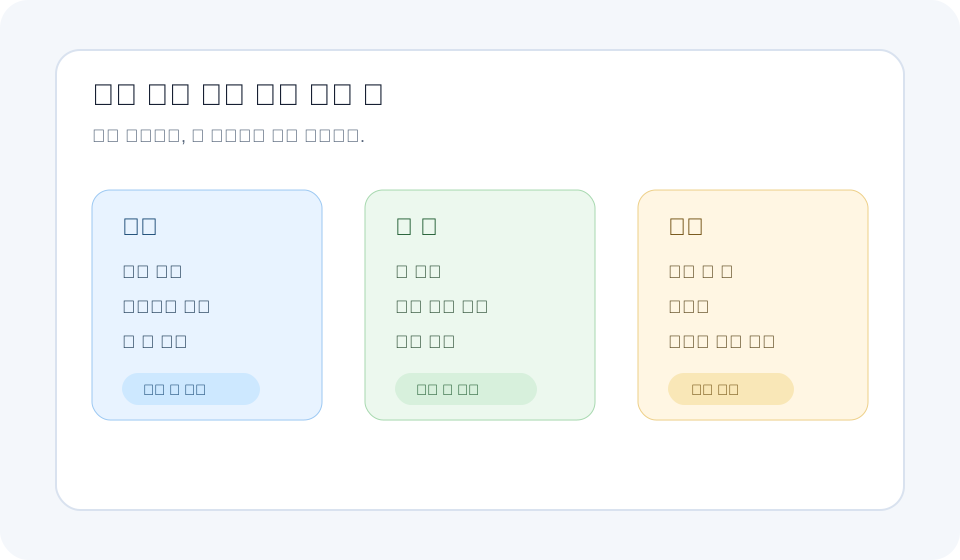
삭제 전에는 이동과 수정 가능성을 먼저 봅니다
실제 관리자 화면이 아니라, 오래된 글을 지우기 전 확인 순서를 보여 주는 예시입니다.
화면 단서
삭제 전 볼 화면
글 관리
- 목록열기
- 글 관리 열기
- 설정 변경
- 삭제
여러 글을 한 번에 건드릴 때는 더 조심합니다.
카테고리
- 카테고리 이동
- 카테고리 삭제
- 복원 불가 주의
카테고리 삭제와 글 삭제는 영향이 다릅니다.
살릴 단서
- 최근 유입
- 내부링크
- 스크랩
- 댓글 질문
살릴 수 있으면 먼저 수정합니다.
상황 예시
예시: 예전 협찬 글을 지우고 싶을 때
예전 협찬 글이 지금 기준과 맞지 않는다면 먼저 비공개, 수정, 삭제를 나눕니다. 아직 다른 글에서 연결하고 있으면 링크를 먼저 빼거나 새 글로 바꿉니다. 카테고리 자체를 지우면 안의 글까지 영향을 받을 수 있으니 글 하나 삭제와 카테고리 삭제를 구분합니다. 실제 방문자 변화 수치가 없으면 임의로 쓰지 말고, 최근 유입 여부만 확인 항목으로 남깁니다.
실전 예시
삭제·비공개 전 마지막 확인표
오래된 글이 부끄러워도 바로 지우면 남아 있던 링크와 기록이 끊길 수 있습니다.
삭제 전 체크리스트
글 제목: 예전 협찬 카페 후기
공개 상태: 공개
최근 유입 여부: 블로그 통계 > 게시글 통계 > 유입 경로에서 확인
삭제 후보 기준: 최근 30일 검색 유입, 사이트 유입, 이웃 유입이 모두 0이고 내부링크, 댓글 질문, 스크랩도 없을 때만 후보로 봄
PC 일괄 관리 단서: 글 제목 옆 체크박스 선택 > 상단 포스트설정 변경 > 공개/비공개 또는 삭제
모바일 개별 관리 단서: 글 화면 점 세 개 더보기 > 수정 또는 삭제 팝업 확인
외부에서 링크된 흔적: 다른 글 내부링크와 댓글 질문 확인
스크랩 또는 공유 가능성: 스크랩 수와 댓글 질문 확인
수정으로 살릴 수 있는 부분: 영업시간, 가격, 첫 답, 공식 링크
비공개로 둘 이유: 직접 확인 전까지 공개 부담
삭제할 이유: 개인 정보나 계약상 공개 불가
카테고리 이동으로 해결 가능한지: 예, 협찬 후기 카테고리로 이동 가능
마지막 백업 여부: 원문, 직접 찍은 사진, 확인 날짜를 따로 저장
카테고리 삭제는 안의 글까지 영향을 줄 수 있습니다. 삭제보다 이동, 비공개, 수정 순서로 먼저 봅니다.
삭제 전 선택지
정보만 낡음
수정
첫 답과 날짜를 고칩니다.
주제가 다름
이동
카테고리를 바꿉니다.
공개가 부담
비공개
바로 삭제 전 보류합니다.
네이버 블로그 오래된 글 지우기 전 체크리스트
- 최근 유입이 있는지 봤는가
- 다른 글에서 링크하고 있지 않은가
- 카테고리 삭제와 글 삭제를 나눴는가
- 비공개나 이동으로 해결 가능한가
- 필요한 내용은 백업했는가
1. 어떻게 고칠지 먼저 판단합니다
블로그 관리 > 통계 > 게시글 통계 > 유입 경로에서 최근 검색 유입, 사이트 유입, 이웃 유입을 먼저 봅니다. 같은 질문에 대한 답이라면 기존 글의 내용과 날짜를 고칩니다.
- 통계
- 유입 경로
- 수정부터 봅니다.
2. 삭제 버튼 전 메뉴 순서를 확인합니다
PC 글 목록에서는 목록열기, 글 관리 열기, 설정 변경, 삭제 순서로 이어집니다. 모바일 앱에서 글 하나를 고칠 때는 글 화면의 점 세 개 더보기와 수정, 비공개, 삭제 메뉴를 따로 확인합니다.
- PC 글 관리
- 모바일 더보기
- 삭제 메뉴를 나눕니다.
3. 지우지 않고 해결할 방법을 봅니다
정보가 오래됐으면 첫 문장과 날짜, 공식 링크를 고칩니다. 주제가 맞지 않으면 카테고리만 옮기고, 모바일에서 일괄 관리가 어렵다면 PC 글 관리 화면에서 다시 확인합니다.
- 수정
- 카테고리 이동
- PC에서 다시 봅니다.
4. 삭제 전 백업합니다
나중에 다시 써야 할 문장, 직접 찍은 사진, 확인 날짜는 따로 남깁니다.
- 백업
- 사진
- 확인 날짜를 남깁니다.
오늘 고칠 순서
- 삭제하려는 글 목록을 만듭니다.
- 유입, 링크, 카테고리, 스크랩 가능성을 봅니다.
- 수정, 이동, 비공개, 삭제로 나눕니다.
변경 전후 기록표
네이버 블로그 오래된 글 지우기 전: 변경 전후 기록표
네이버 블로그 오래된 글 지우기 전: “카테고리: 카테고리 이동”와 “살릴 단서: 최근 유입”를 같은 조치로 묶지 않습니다. “글 관리” 화면과 “정보만 낡음” 조건을 함께 확인해 다음 행동을 고릅니다.
| 현재 상태 | 먼저 확인 | 다음 행동 | 피해야 할 조작 |
|---|---|---|---|
| 카테고리: 카테고리 이동 | 네이버 블로그 오래된 글 지우기 전 문제를 나눌 때 글 관리의 화면 경로 “목록열기 → 글 관리 열기 → 설정 변경”와 체크 문구 “다른 글에서 링크하고 있지 않은가”를 같은 시각에 확인합니다. | 네이버 블로그 오래된 글 지우기 전 문제를 나눌 때 백업. 변경 전 문구와 “카테고리 삭제와 글 삭제를 나눴는가” 항목을 함께 기록합니다. | 네이버 블로그 오래된 글 지우기 전: “카테고리” 여부를 기록하기 전에는 글 삭제·제목과 본문 동시 수정·대량 재발행부터 진행하지 않습니다. 주의: 카테고리 자체를 삭제하면 그 안의 글도 함께 사라질 수 있습니다. |
| 살릴 단서: 최근 유입 | 네이버 블로그 오래된 글 지우기 전의 현재 단계에서는 “살릴 단서” 화면을 기록합니다. 이어서 카테고리의 경로 “카테고리 이동 → 카테고리 삭제 → 복원 불가 주의”를 대조합니다. | 네이버 블로그 오래된 글 지우기 전의 현재 단계에서는 현재 화면에서는 확인 날짜를 남깁니다. 이전 기록과 “비공개나 이동으로 해결 가능한가” 항목의 차이를 남깁니다. | 네이버 블로그 오래된 글 지우기 전: “살릴 단서” 여부를 기록하기 전에는 글 삭제·제목과 본문 동시 수정·대량 재발행부터 진행하지 않습니다. 주의: 카테고리 삭제는 안의 글까지 영향을 줄 수 있습니다. |
| 정보만 낡음 — 수정 | 네이버 블로그 오래된 글 지우기 전 확인 시 “정보만 낡음” 조건을 표시합니다. 살릴 단서의 화면 경로는 “최근 유입 → 내부링크 → 스크랩”입니다. | 네이버 블로그 오래된 글 지우기 전 확인 시 수정으로 살릴 수 있는 문장을 표시합니다. 변경 전 문구와 “필요한 내용은 백업했는가” 항목을 함께 기록합니다. | 네이버 블로그 오래된 글 지우기 전: “정보만 낡음” 여부를 기록하기 전에는 글 삭제·제목과 본문 동시 수정·대량 재발행부터 진행하지 않습니다. 주의: 카테고리 삭제는 카테고리 안 글까지 영향을 줄 수 있습니다. |
| 주제가 다름 — 이동 | 네이버 블로그 오래된 글 지우기 전 상태표에서는 글 관리의 화면 경로 “목록열기 → 글 관리 열기 → 설정 변경”를 확인합니다. 이후 표의 “주제가 다름” 행과 비교합니다. | 네이버 블로그 오래된 글 지우기 전 상태표에서는 현재 화면에서는 삭제하려는 글 목록을 만듭니다. 이전 기록과 “최근 유입이 있는지 봤는가” 항목의 차이를 남깁니다. | 네이버 블로그 오래된 글 지우기 전: “주제가 다름” 여부를 기록하기 전에는 글 삭제·제목과 본문 동시 수정·대량 재발행부터 진행하지 않습니다. 주의: 스크랩이나 외부 링크가 있으면 삭제 뒤 방문자가 원문을 보기 어려울 수 있습니다. |
현재 상태카테고리: 카테고리 이동
- 먼저 확인
- 네이버 블로그 오래된 글 지우기 전 문제를 나눌 때 글 관리의 화면 경로 “목록열기 → 글 관리 열기 → 설정 변경”와 체크 문구 “다른 글에서 링크하고 있지 않은가”를 같은 시각에 확인합니다.
- 다음 행동
- 네이버 블로그 오래된 글 지우기 전 문제를 나눌 때 백업. 변경 전 문구와 “카테고리 삭제와 글 삭제를 나눴는가” 항목을 함께 기록합니다.
- 피해야 할 조작
- 네이버 블로그 오래된 글 지우기 전: “카테고리” 여부를 기록하기 전에는 글 삭제·제목과 본문 동시 수정·대량 재발행부터 진행하지 않습니다. 주의: 카테고리 자체를 삭제하면 그 안의 글도 함께 사라질 수 있습니다.
현재 상태살릴 단서: 최근 유입
- 먼저 확인
- 네이버 블로그 오래된 글 지우기 전의 현재 단계에서는 “살릴 단서” 화면을 기록합니다. 이어서 카테고리의 경로 “카테고리 이동 → 카테고리 삭제 → 복원 불가 주의”를 대조합니다.
- 다음 행동
- 네이버 블로그 오래된 글 지우기 전의 현재 단계에서는 현재 화면에서는 확인 날짜를 남깁니다. 이전 기록과 “비공개나 이동으로 해결 가능한가” 항목의 차이를 남깁니다.
- 피해야 할 조작
- 네이버 블로그 오래된 글 지우기 전: “살릴 단서” 여부를 기록하기 전에는 글 삭제·제목과 본문 동시 수정·대량 재발행부터 진행하지 않습니다. 주의: 카테고리 삭제는 안의 글까지 영향을 줄 수 있습니다.
현재 상태정보만 낡음 — 수정
- 먼저 확인
- 네이버 블로그 오래된 글 지우기 전 확인 시 “정보만 낡음” 조건을 표시합니다. 살릴 단서의 화면 경로는 “최근 유입 → 내부링크 → 스크랩”입니다.
- 다음 행동
- 네이버 블로그 오래된 글 지우기 전 확인 시 수정으로 살릴 수 있는 문장을 표시합니다. 변경 전 문구와 “필요한 내용은 백업했는가” 항목을 함께 기록합니다.
- 피해야 할 조작
- 네이버 블로그 오래된 글 지우기 전: “정보만 낡음” 여부를 기록하기 전에는 글 삭제·제목과 본문 동시 수정·대량 재발행부터 진행하지 않습니다. 주의: 카테고리 삭제는 카테고리 안 글까지 영향을 줄 수 있습니다.
현재 상태주제가 다름 — 이동
- 먼저 확인
- 네이버 블로그 오래된 글 지우기 전 상태표에서는 글 관리의 화면 경로 “목록열기 → 글 관리 열기 → 설정 변경”를 확인합니다. 이후 표의 “주제가 다름” 행과 비교합니다.
- 다음 행동
- 네이버 블로그 오래된 글 지우기 전 상태표에서는 현재 화면에서는 삭제하려는 글 목록을 만듭니다. 이전 기록과 “최근 유입이 있는지 봤는가” 항목의 차이를 남깁니다.
- 피해야 할 조작
- 네이버 블로그 오래된 글 지우기 전: “주제가 다름” 여부를 기록하기 전에는 글 삭제·제목과 본문 동시 수정·대량 재발행부터 진행하지 않습니다. 주의: 스크랩이나 외부 링크가 있으면 삭제 뒤 방문자가 원문을 보기 어려울 수 있습니다.
이 조건에서 확인하세요
- 네이버 블로그 오래된 글 지우기 전의 조건을 직접 대조할 수 있는 수정 전후 화면·게시글 통계·유입 경로를 기록할 수 있는 경우에 사용합니다.
- 네이버 블로그 오래된 글 지우기 전 표를 쓰려면 “정보만 낡음” 조건과 “글 관리” 화면을 같은 시각에 확인할 수 있어야 합니다.
- 네이버 블로그 오래된 글 지우기 전: 네이버의 유입 확인·비공개 보류·삭제 전 백업 상태를 독자가 직접 확인할 수 있을 때 사용합니다.
여기까지는 단정할 수 없습니다
- 네이버 블로그 오래된 글 지우기 전: 계정 유형·버전·지역·제출처가 다르면 같은 결과가 나오지 않을 수 있습니다.
- 공식 자료 “네이버 블로그 고객센터: 게시글 일괄 수정·삭제 방법”와 네이버 블로그 오래된 글 지우기 전의 공개 화면을 대조했습니다. 개별 블로그의 노출 변화와 성과 결과은 확인 범위 밖입니다.
- 네이버 블로그 오래된 글 지우기 전에 기록된 예외: 카테고리 자체를 삭제하면 그 안의 글도 함께 사라질 수 있습니다. 계정이나 서비스가 다르면 위험한 조작 전에 공식 안내를 다시 확인해야 합니다.
언제 다시 확인해야 하나요?
- “글 관리” 경로가 달라지면 네이버 블로그 오래된 글 지우기 전의 확인 순서를 다시 만듭니다.
- 네이버 블로그 오래된 글 지우기 전의 기준은 “네이버 블로그 고객센터: 게시글 일괄 수정·삭제 방법”에서 통계 화면·검색 결과 구성·운영 정책이 달라질 때 다시 확인합니다.
- “카테고리: 카테고리 이동” 상태가 “살릴 단서: 최근 유입”과 구분되지 않으면 네이버 블로그 오래된 글 지우기 전의 분기 규칙을 다시 봅니다.
확인한 자료와 날짜
- “카테고리: 카테고리 이동” 상태의 공식 조건은 “네이버 블로그 고객센터: 게시글 일괄 수정·삭제 방법” 원문을 기준으로 확인했습니다. 대상은 네이버 블로그 오래된 글 지우기 전입니다.
- 네이버 블로그 오래된 글 지우기 전: “살릴 단서: 최근 유입”을 판단할 근거로 공식 자료 “네이버 블로그 고객센터: 게시글 카테고리 이동 방법”을 사용했습니다.
- 공개된 화면을 기준으로 네이버 블로그 오래된 글 지우기 전: “글 관리” 항목이 보이는 조건만 정리했습니다.
네이버 블로그 오래된 글 지우기 전 상태·행동 대조
네이버 블로그 오래된 글 지우기 전의 기존 표와 화면 단서를 대조해 “카테고리: 카테고리 이동” 상태에 맞는 행동을 구분했습니다.네이버 블로그 오래된 글 지우기 전 결정 규칙
네이버 블로그 PC·모바일 화면과 통계의 여러 조건을 연결해 네이버 블로그 오래된 글 지우기 전: “카테고리: 카테고리 이동” 상태의 첫 행동을 정했습니다.
확인 날짜: 2026-07-03
막힐 때 보는 곳
헷갈리기 쉬운 상황
- 카테고리 삭제는 카테고리 안 글까지 영향을 줄 수 있습니다.
- 스크랩이나 외부 링크가 있으면 삭제 뒤 방문자가 원문을 보기 어려울 수 있습니다.
- 삭제한 글의 내용을 나중에 다시 쓰려면 근거와 이미지 출처를 다시 확인해야 합니다.
직접 확인해도 풀리지 않을 때
- 최근 유입과 내부링크를 봅니다.
- 수정으로 살릴 수 있는 문장을 표시합니다.
- 비공개로 보류할지, 카테고리 이동으로 해결할지 먼저 봅니다.
폰 화면에서 볼 단서
- 삭제 전 백업 여부를 확인했는지 봅니다.
- 내부링크와 스크랩 가능성을 봤는지 확인합니다.
주의카테고리 자체를 삭제하면 그 안의 글도 함께 사라질 수 있습니다. 글 하나 삭제와 카테고리 삭제는 반드시 나눠서 봅니다.
한 번 더 보기삭제는 정리의 마지막 단계입니다. 수정, 이동, 비공개로 해결되는지 먼저 봅니다.
공식 안내로 확인할 곳
- 네이버 블로그 고객센터: 게시글 일괄 수정·삭제 방법
글 관리 열기로 게시글 설정 변경과 삭제를 처리하는 경로를 확인합니다.
- 네이버 블로그 고객센터: 게시글 카테고리 이동 방법
수정 페이지와 글 관리 열기에서 카테고리를 이동하는 방법입니다.
- 네이버 블로그 고객센터: 블로그 앱 카테고리 설정 방법
앱에서 카테고리를 수정할 때 삭제 주의를 확인합니다.
- 네이버 블로그 고객센터: 블로그 글 발행 설정 상세 안내
공개 설정과 검색 허용을 확인할 때 참고합니다.
같이 보면 덜 헷갈리는 글
2026년 네이버 블로그 상위노출, AI 검색 기준으로 다시 보기
AI 브리핑, AI탭, C-Rank, D.I.A.를 한 번에 보고 글 구조와 프로필, 프롤로그, 문의 동선, 삭제 전 보존 기준을 어떤 순서로 다시 볼지 정리합니다.
네이버 AI 브리핑은 블로그 글을 어떻게 출처로 볼까
AI 브리핑이 검색 의도, 출처 정보, 여러 문서 요약을 어떻게 다루는지 보고 블로그 글 구조를 맞춥니다.
네이버 AI탭 시대 블로그 글쓰기 순서
네이버 공식 명칭인 AI탭을 기준으로 대화형 검색에 맞는 블로그 제목, 첫 답, 후속 질문 구조를 정리합니다.