
바로 답
네이버 블로그 그룹 사진은 사진 여러 장의 분위기를 보여 줄 때 쓰고, 메뉴 글자나 설정 버튼처럼 읽어야 하는 사진은 크게 따로 두는 편이 좋습니다. 네이버 고객센터는 PC에서 여러 사진을 그룹 사진 형태로 첨부할 수 있고, 블로그 앱 스마트에디터 ONE에서는 그룹 사진 기능으로 1회에 최대 10장 적용 가능하다고 안내합니다. 메뉴판, 가격표, 오류 문구, 설정 버튼은 그룹 안에 작게 넣지 않고 한 장씩 크게 둡니다.
- 사진을 정보형, 분위기형, 비교형으로 나눕니다.
- 메뉴판, 가격표, 설정 화면처럼 글자를 읽어야 하는 사진은 한 장 크게 둡니다.
- 분위기 사진만 그룹으로 묶습니다.
- 모바일 미리보기에서 사진 속 글자와 순서를 확인합니다.
화면 예시
네이버 블로그 그룹 사진, 모바일 글자 안 깨지게 배열하는 기준 화면에서 볼 단서
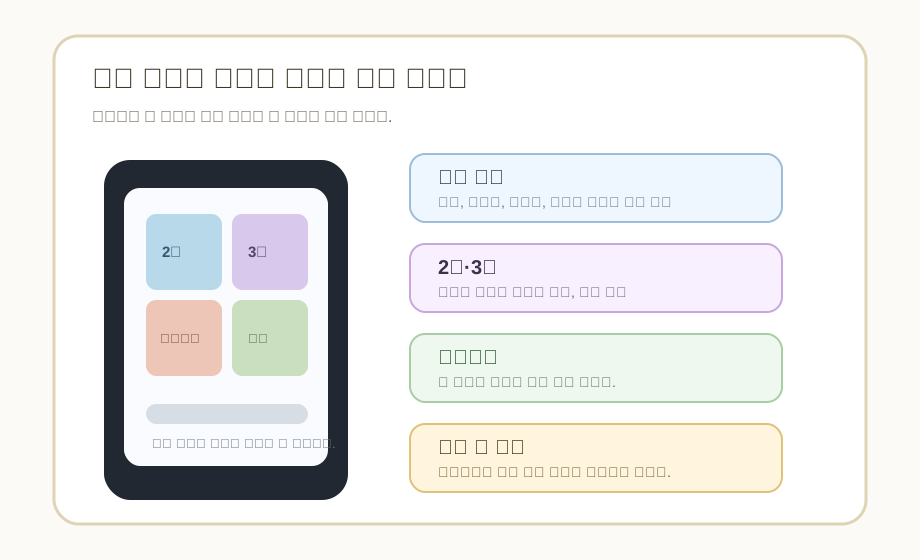
화면 단서
묶으면 좋은 사진과 빼야 할 사진
크게 볼 사진
- 메뉴 글자
- 가격표
- 설정 버튼
- 오류 문구
읽어야 하는 정보는 한 장으로 크게 둡니다. 사진 선택 후 크기 도구가 보이면 문서 너비에 맞춥니다.
묶어도 되는 사진
- 분위기
- 각도
- 비슷한 장면
같은 역할의 사진은 그룹으로 묶어도 됩니다.
비교 사진
- 전
- 후
- 차이
차이가 작으면 그룹보다 위아래 배치가 낫습니다.
배치 비교
- 2열
- 3열
- 슬라이드
정보 사진은 2열이나 3열보다 단독 사진이 안전합니다.
모바일 확인
- 미리보기
- 확대 없이 읽기
- 말줄임
눈으로 읽히지 않으면 배치를 바꿉니다.
상황 예시
예시: 메뉴판은 그룹으로 묶지 않습니다
맛집 글에서 음식 사진 4장은 그룹으로 묶어도 됩니다. 하지만 메뉴판이나 영업시간 안내판은 2열이나 3열로 묶으면 글자가 안 읽힐 수 있어 한 장 크게 둡니다. 슬라이드처럼 넘겨 보는 배치가 보이더라도 첫 장에서 핵심 정보가 안 보이면 단독 사진이 낫습니다. 영수증이나 송장처럼 민감 정보가 섞인 사진은 그룹으로 작게 넣기 전에 더 크게 열어 한 번 더 봅니다.
실전 예시
그룹 사진 순서
여러 장을 묶으면 예뻐 보일 수 있지만, 모바일에서는 작은 사진이 증거로 안 읽힐 수 있습니다.
그룹 사진 배치 메모
사진 묶음 목적:
1번 사진 역할:
2번 사진 역할:
3번 사진 역할:
한 장으로 크게 보여야 하는 사진:
모바일에서 글자나 표가 읽히는가:
그룹으로 묶지 말 사진:
확인일:
화면 캡처나 메뉴 글자는 그룹 사진 안에 너무 작게 넣지 않는 편이 좋습니다.
사진 배치 결정
분위기 사진
그룹 사진
비슷한 역할이면 묶어도 흐름이 깨지지 않습니다.
정보 사진
단독 사진
글자와 버튼이 읽혀야 합니다.
전후 비교
위아래 배치
차이가 작은 사진은 크게 보여 줍니다.
그룹 사진 전 확인
- 그룹 안 사진이 모두 같은 역할인가
- 글자를 읽어야 하는 사진이 작게 들어가지 않았는가
- 첫 사진이 묶음의 목적을 보여 주는가
- 모바일 미리보기에서 사진 속 글자가 읽히는가
그룹 사진은 흐름을 빠르게 보여 줍니다
장소 분위기, 제품 각도, 음식 여러 접시처럼 비슷한 역할의 사진은 그룹으로 묶으면 글 흐름이 짧아집니다.
- 분위기
- 각도
- 반복 장면
읽어야 하는 사진은 따로 뺍니다
가격표, 설정 메뉴, 오류 문구처럼 글자를 읽어야 하는 사진은 그룹 안에서 너무 작아질 수 있습니다. 이런 사진은 단독으로 크게 둡니다. 네이버 고객센터는 사진 선택 뒤 속성 도구 막대의 크기에서 W와 H 값을 조정할 수 있고, 사진은 문서 너비보다 크게 바꿀 수 없다고 안내합니다. 확대하지 않아도 핵심 단어가 보이지 않으면 그룹에서 빼는 편이 좋습니다.
- 가격표
- 설정 메뉴
- 오류 문구
- 사진 크기
사진 비율은 포토에디터 자르기로 바꿉니다
사진 크기 조정만으로 원본 비율을 바꿀 수는 없습니다. 네이버 고객센터는 원본 사진 비율 변경이 필요하면 포토에디터의 자르기 기능을 이용하라고 안내합니다. 그룹 사진에 넣기 전, 자르기 화면에서 글자가 남는지 먼저 확인합니다.
- 원본 비율
- 포토에디터
- 자르기
비교 사진은 차이가 보여야 합니다
전후 비교는 한눈에 차이가 보여야 의미가 있습니다. 차이가 작다면 두 장을 나란히 작게 묶기보다 위아래로 크게 배치합니다.
- 전후
- 차이
- 크게 보기
2열과 3열은 분위기 사진에만 씁니다
2열, 3열, 슬라이드 배치가 보이면 먼저 사진 역할을 나눕니다. 음식 접시, 제품 각도, 현장 분위기처럼 서로 비슷한 사진은 묶어도 됩니다. 메뉴판, 가격표, 오류 문구, 설정 버튼은 2열만 되어도 글자가 작아질 수 있으니 단독 사진으로 둡니다.
- 2열
- 3열
- 슬라이드
- 단독 사진
모바일 미리보기로 마지막 확인을 합니다
PC에서는 좋아 보여도 모바일에서는 작은 사진이 뭉개질 수 있습니다. 발행 전 모바일 미리보기에서 눈을 찡그리지 않아도 보이는지 확인합니다.
- PC
- 모바일
- 미리보기
오늘 고칠 것
- 사진마다 정보형, 분위기형, 비교형 표시를 합니다.
- 정보형 사진은 단독으로 크게 둡니다.
- 2열, 3열, 슬라이드 배치에서 정보형 사진이 작아지지 않는지 봅니다.
- 분위기형 사진만 그룹으로 묶습니다.
- 민감 정보가 섞인 사진은 그룹으로 묶기 전에 크게 열어 다시 봅니다.
- 모바일 미리보기에서 읽히는지 확인합니다.
변경 전후 기록표
네이버 블로그 그룹 사진, 모바일 글자 안 깨지게 배열하는: 변경 전후 기록표
네이버 블로그 그룹 사진, 모바일 글자 안 깨지게 배열하는: “모바일 확인: 미리보기”와 “분위기 사진 — 그룹 사진”를 같은 조치로 묶지 않습니다. “크게 볼 사진” 화면과 “분위기 사진” 조건을 함께 확인해 다음 행동을 고릅니다.
| 현재 상태 | 먼저 확인 | 다음 행동 | 피해야 할 조작 |
|---|---|---|---|
| 모바일 확인: 미리보기 | 네이버 블로그 그룹 사진, 모바일 글자 안 깨지게 배열하는 문제를 나눌 때 크게 볼 사진의 화면 경로 “메뉴 글자 → 가격표 → 설정 버튼”와 체크 문구 “첫 사진이 묶음의 목적을 보여 주는가”를 같은 시각에 확인합니다. | 네이버 블로그 그룹 사진, 모바일 글자 안 깨지게 배열하는 문제를 나눌 때 사진마다 정보형, 분위기형, 비교형 표시를 합니다. 변경 전 문구와 “모바일 미리보기에서 사진 속 글자가 읽히는가” 항목을 함께 기록합니다. | 네이버 블로그 그룹 사진, 모바일 글자 안 깨지게 배열하는: “모바일 확인” 여부를 기록하기 전에는 글 삭제·제목과 본문 동시 수정·대량 재발행부터 진행하지 않습니다. 주의: 작은 그룹 사진 안에 민감 정보가 숨어 있으면 발행자가 놓치기 쉽습니다. |
| 분위기 사진 — 그룹 사진 | 네이버 블로그 그룹 사진, 모바일 글자 안 깨지게 배열하는의 현재 단계에서는 묶어도 되는 사진의 화면 경로 “분위기 → 각도 → 비슷한 장면”를 확인합니다. 이후 표의 “분위기 사진” 행과 비교합니다. | 네이버 블로그 그룹 사진, 모바일 글자 안 깨지게 배열하는의 현재 단계에서는 현재 화면에서는 2열, 3열, 슬라이드 배치에서 정보형 사진이 작아지지 않는지 봅니다. 이전 기록과 “그룹 안 사진이 모두 같은 역할인가” 항목의 차이를 남깁니다. | 네이버 블로그 그룹 사진, 모바일 글자 안 깨지게 배열하는: “분위기 사진” 여부를 기록하기 전에는 글 삭제·제목과 본문 동시 수정·대량 재발행부터 진행하지 않습니다. 주의: 화면 캡처나 메뉴 글자는 그룹 사진 안에 너무 작게 넣지 않는 편이 좋습니다. |
| 정보 사진 — 단독 사진 | 네이버 블로그 그룹 사진, 모바일 글자 안 깨지게 배열하는 확인 시 “정보 사진” 조건을 표시합니다. 비교 사진의 화면 경로는 “전 → 후 → 차이”입니다. | 네이버 블로그 그룹 사진, 모바일 글자 안 깨지게 배열하는 확인 시 민감 정보가 섞인 사진은 그룹으로 묶기 전에 크게 열어 다시 봅니다. 변경 전 문구와 “글자를 읽어야 하는 사진이 작게 들어가지 않았는가” 항목을 함께 기록합니다. | 네이버 블로그 그룹 사진, 모바일 글자 안 깨지게 배열하는: “정보 사진” 여부를 기록하기 전에는 글 삭제·제목과 본문 동시 수정·대량 재발행부터 진행하지 않습니다. 주의: 사진이 많아 보인다고 항상 신뢰가 높아지는 것은 아닙니다. |
| 전후 비교 — 위아래 배치 | 네이버 블로그 그룹 사진, 모바일 글자 안 깨지게 배열하는 상태표에서는 배치 비교의 화면 경로 “2열 → 3열 → 슬라이드”를 확인합니다. 이후 표의 “전후 비교” 행과 비교합니다. | 네이버 블로그 그룹 사진, 모바일 글자 안 깨지게 배열하는 상태표에서는 현재 화면에서는 사진을 정보형, 분위기형, 비교형으로 나눕니다. 이전 기록과 “첫 사진이 묶음의 목적을 보여 주는가” 항목의 차이를 남깁니다. | 네이버 블로그 그룹 사진, 모바일 글자 안 깨지게 배열하는: “전후 비교” 여부를 기록하기 전에는 글 삭제·제목과 본문 동시 수정·대량 재발행부터 진행하지 않습니다. 주의: 그룹 사진의 첫 사진이 약하면 묶음 전체 목적이 흐려집니다. |
현재 상태모바일 확인: 미리보기
- 먼저 확인
- 네이버 블로그 그룹 사진, 모바일 글자 안 깨지게 배열하는 문제를 나눌 때 크게 볼 사진의 화면 경로 “메뉴 글자 → 가격표 → 설정 버튼”와 체크 문구 “첫 사진이 묶음의 목적을 보여 주는가”를 같은 시각에 확인합니다.
- 다음 행동
- 네이버 블로그 그룹 사진, 모바일 글자 안 깨지게 배열하는 문제를 나눌 때 사진마다 정보형, 분위기형, 비교형 표시를 합니다. 변경 전 문구와 “모바일 미리보기에서 사진 속 글자가 읽히는가” 항목을 함께 기록합니다.
- 피해야 할 조작
- 네이버 블로그 그룹 사진, 모바일 글자 안 깨지게 배열하는: “모바일 확인” 여부를 기록하기 전에는 글 삭제·제목과 본문 동시 수정·대량 재발행부터 진행하지 않습니다. 주의: 작은 그룹 사진 안에 민감 정보가 숨어 있으면 발행자가 놓치기 쉽습니다.
현재 상태분위기 사진 — 그룹 사진
- 먼저 확인
- 네이버 블로그 그룹 사진, 모바일 글자 안 깨지게 배열하는의 현재 단계에서는 묶어도 되는 사진의 화면 경로 “분위기 → 각도 → 비슷한 장면”를 확인합니다. 이후 표의 “분위기 사진” 행과 비교합니다.
- 다음 행동
- 네이버 블로그 그룹 사진, 모바일 글자 안 깨지게 배열하는의 현재 단계에서는 현재 화면에서는 2열, 3열, 슬라이드 배치에서 정보형 사진이 작아지지 않는지 봅니다. 이전 기록과 “그룹 안 사진이 모두 같은 역할인가” 항목의 차이를 남깁니다.
- 피해야 할 조작
- 네이버 블로그 그룹 사진, 모바일 글자 안 깨지게 배열하는: “분위기 사진” 여부를 기록하기 전에는 글 삭제·제목과 본문 동시 수정·대량 재발행부터 진행하지 않습니다. 주의: 화면 캡처나 메뉴 글자는 그룹 사진 안에 너무 작게 넣지 않는 편이 좋습니다.
현재 상태정보 사진 — 단독 사진
- 먼저 확인
- 네이버 블로그 그룹 사진, 모바일 글자 안 깨지게 배열하는 확인 시 “정보 사진” 조건을 표시합니다. 비교 사진의 화면 경로는 “전 → 후 → 차이”입니다.
- 다음 행동
- 네이버 블로그 그룹 사진, 모바일 글자 안 깨지게 배열하는 확인 시 민감 정보가 섞인 사진은 그룹으로 묶기 전에 크게 열어 다시 봅니다. 변경 전 문구와 “글자를 읽어야 하는 사진이 작게 들어가지 않았는가” 항목을 함께 기록합니다.
- 피해야 할 조작
- 네이버 블로그 그룹 사진, 모바일 글자 안 깨지게 배열하는: “정보 사진” 여부를 기록하기 전에는 글 삭제·제목과 본문 동시 수정·대량 재발행부터 진행하지 않습니다. 주의: 사진이 많아 보인다고 항상 신뢰가 높아지는 것은 아닙니다.
현재 상태전후 비교 — 위아래 배치
- 먼저 확인
- 네이버 블로그 그룹 사진, 모바일 글자 안 깨지게 배열하는 상태표에서는 배치 비교의 화면 경로 “2열 → 3열 → 슬라이드”를 확인합니다. 이후 표의 “전후 비교” 행과 비교합니다.
- 다음 행동
- 네이버 블로그 그룹 사진, 모바일 글자 안 깨지게 배열하는 상태표에서는 현재 화면에서는 사진을 정보형, 분위기형, 비교형으로 나눕니다. 이전 기록과 “첫 사진이 묶음의 목적을 보여 주는가” 항목의 차이를 남깁니다.
- 피해야 할 조작
- 네이버 블로그 그룹 사진, 모바일 글자 안 깨지게 배열하는: “전후 비교” 여부를 기록하기 전에는 글 삭제·제목과 본문 동시 수정·대량 재발행부터 진행하지 않습니다. 주의: 그룹 사진의 첫 사진이 약하면 묶음 전체 목적이 흐려집니다.
이 조건에서 확인하세요
- 네이버 블로그 그룹 사진, 모바일 글자 안 깨지게 배열하는의 조건을 직접 대조할 수 있는 수정 전후 화면·게시글 통계·유입 경로를 기록할 수 있는 경우에 사용합니다.
- 네이버 블로그 그룹 사진, 모바일 글자 안 깨지게 배열하는 표를 쓰려면 “분위기 사진” 조건과 “크게 볼 사진” 화면을 같은 시각에 확인할 수 있어야 합니다.
- 네이버 블로그 그룹 사진, 모바일 글자 안 깨지게 배열하는: 네이버의 그룹 사진·모바일 가독성·사진 순서 상태를 독자가 직접 확인할 수 있을 때 사용합니다.
여기까지는 단정할 수 없습니다
- 네이버 블로그 그룹 사진, 모바일 글자 안 깨지게 배열하는: 계정 유형·버전·지역·제출처가 다르면 같은 결과가 나오지 않을 수 있습니다.
- 공식 자료 “네이버 블로그 고객센터: 그룹 사진 편집 방법”와 네이버 블로그 그룹 사진, 모바일 글자 안 깨지게 배열하는의 공개 화면을 대조했습니다. 개별 블로그의 노출 변화와 성과 결과은 확인 범위 밖입니다.
- 네이버 블로그 그룹 사진, 모바일 글자 안 깨지게 배열하는에 기록된 예외: 작은 그룹 사진 안에 민감 정보가 숨어 있으면 발행자가 놓치기 쉽습니다. 계정이나 서비스가 다르면 위험한 조작 전에 공식 안내를 다시 확인해야 합니다.
언제 다시 확인해야 하나요?
- “크게 볼 사진” 경로가 달라지면 네이버 블로그 그룹 사진, 모바일 글자 안 깨지게 배열하는의 확인 순서를 다시 만듭니다.
- 네이버 블로그 그룹 사진, 모바일 글자 안 깨지게 배열하는의 기준은 “네이버 블로그 고객센터: 그룹 사진 편집 방법”에서 통계 화면·검색 결과 구성·운영 정책이 달라질 때 다시 확인합니다.
- “모바일 확인: 미리보기” 상태가 “분위기 사진 — 그룹 사진”과 구분되지 않으면 네이버 블로그 그룹 사진, 모바일 글자 안 깨지게 배열하는의 분기 규칙을 다시 봅니다.
확인한 자료와 날짜
- “모바일 확인: 미리보기” 상태의 공식 조건은 “네이버 블로그 고객센터: 그룹 사진 편집 방법” 원문을 기준으로 확인했습니다. 대상은 네이버 블로그 그룹 사진, 모바일 글자 안 깨지게 배열하는입니다.
- 네이버 블로그 그룹 사진, 모바일 글자 안 깨지게 배열하는: “분위기 사진 — 그룹 사진”을 판단할 근거로 공식 자료 “네이버 블로그 고객센터: 사진 합치기(그룹사진) 소개”을 사용했습니다.
- “크게 볼 사진” 화면 단서는 네이버 블로그 그룹 사진, 모바일 글자 안 깨지게 배열하는의 공개 이미지와 문구에서 확인했습니다.
네이버 블로그 그룹 사진, 모바일 글자 안 깨지게 배열하는 상태·행동 대조
네이버 블로그 그룹 사진, 모바일 글자 안 깨지게 배열하는의 기존 표와 화면 단서를 대조해 “모바일 확인: 미리보기” 상태에 맞는 행동을 구분했습니다.네이버 블로그 그룹 사진, 모바일 글자 안 깨지게 배열하는 결정 규칙
네이버 블로그 PC·모바일 화면과 통계의 여러 조건을 연결해 네이버 블로그 그룹 사진, 모바일 글자 안 깨지게 배열하는: “모바일 확인: 미리보기” 상태의 첫 행동을 정했습니다.
확인 날짜: 2026-07-05
막힐 때 보는 곳
헷갈리기 쉬운 상황
- 사진이 많아 보인다고 항상 신뢰가 높아지는 것은 아닙니다.
- 그룹 사진의 첫 사진이 약하면 묶음 전체 목적이 흐려집니다.
- 앱과 PC의 그룹 사진 편집 화면이 다르게 느껴질 수 있습니다.
직접 확인해도 풀리지 않을 때
- 읽어야 하는 사진은 단독으로 빼냅니다.
- 비슷한 사진은 3~4장만 남깁니다.
- 캡션으로 각 사진의 역할을 보완합니다.
폰 화면에서 볼 단서
- PC에서는 사진 여러 장을 첨부한 뒤 그룹 사진 형태를 확인합니다.
- 앱에서는 사진 2장 이상 선택 뒤 그룹 사진 메뉴를 봅니다.
- 2열, 3열, 슬라이드로 작아졌을 때 정보형 사진은 단독으로 뺍니다.
주의작은 그룹 사진 안에 민감 정보가 숨어 있으면 발행자가 놓치기 쉽습니다.
한 번 더 보기그룹 사진은 사진 수를 늘리는 기능이 아니라 같은 역할의 사진을 짧게 보여 주는 기능입니다.
공식 안내로 확인할 곳
- 네이버 블로그 고객센터: 그룹 사진 편집 방법
여러 장의 사진을 그룹 사진 형태로 첨부하는 PC 기준을 확인합니다.
- 네이버 블로그 고객센터: 사진 합치기(그룹사진) 소개
블로그 앱에서 그룹 사진을 쓰는 모바일 기준과 1회 최대 장수 안내를 확인합니다.
- 네이버 블로그 고객센터: 사진 첨부 및 교체 안내
사진 버튼, 끌어와 놓기, 지원 확장자와 파일명 주의사항을 확인합니다.
- 네이버 블로그 고객센터: 사진 속성 편집 안내
사진 크기, 문서 너비, 정렬 같은 속성 편집 기준을 확인합니다.
- 네이버 블로그 고객센터: 포토에디터 소개
자르기, 보정, 필터, 스티커, 서명 등 사진 편집 경로를 확인합니다.
- 네이버 블로그 고객센터: 모바일 화면 미리보기 소개
PC 작성 뒤 모바일 화면에서 글 흐름을 다시 보는 기준을 확인합니다.
같이 보면 덜 헷갈리는 글
2026년 네이버 블로그 상위노출, AI 검색 기준으로 다시 보기
AI 브리핑, AI탭, C-Rank, D.I.A.를 한 번에 보고 글 구조와 프로필, 프롤로그, 문의 동선, 삭제 전 보존 기준을 어떤 순서로 다시 볼지 정리합니다.
네이버 AI 브리핑은 블로그 글을 어떻게 출처로 볼까
AI 브리핑이 검색 의도, 출처 정보, 여러 문서 요약을 어떻게 다루는지 보고 블로그 글 구조를 맞춥니다.
네이버 AI탭 시대 블로그 글쓰기 순서
네이버 공식 명칭인 AI탭을 기준으로 대화형 검색에 맞는 블로그 제목, 첫 답, 후속 질문 구조를 정리합니다.