
바로 답
네이버 고객센터는 블로그 프로필 이미지가 댓글 작성 시 프로필형으로 설정된 블로그에서 노출된다고 안내합니다. 이미지를 등록했다고 모든 댓글 표면에 같은 모양으로 보인다고 단정하지 마세요. 프로필 정보, 댓글 스타일, 실제 공개 댓글을 나눠 확인합니다.
- 이미지 등록 확인
- 댓글 스타일 확인
- 대표 댓글 확인
- 다른 표면 단정 금지
화면 예시
프로필 정보를 표시 표면별로 나눕니다
블로그 타이틀, 글·댓글 작성자, 프로필 영역, 검색 화면을 따로 확인합니다.
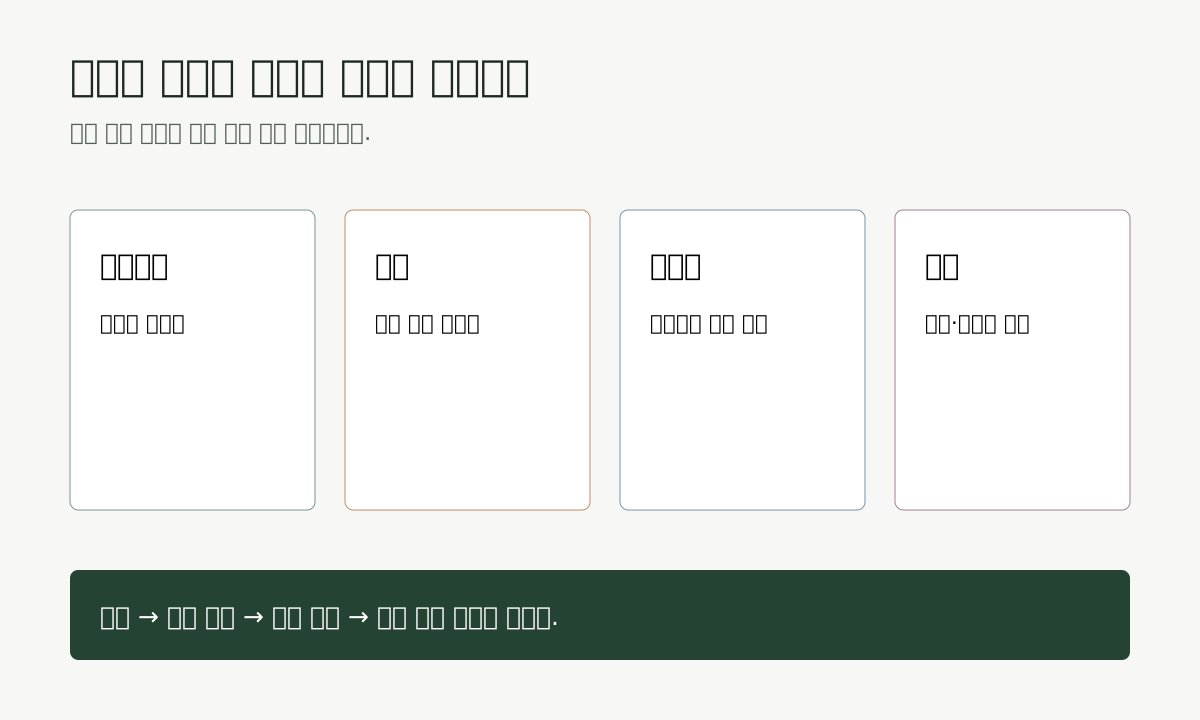
화면 단서
프로필에서 나눠 볼 화면 단어
기본 정보
- 블로그명
- 별명
- 소개글
- 주제
각 항목의 역할을 한 문장으로 적습니다.
이미지
- 프로필 사진
- 이미지 표시
- 댓글 프로필형
- 앱 커버
등록과 표시 설정을 나눕니다.
배치
- 리모콘
- 사이드바
- 접기 상태
- 레이아웃
사진이 안 보이면 배치를 먼저 확인합니다.
확인
- 공개 프로필
- 대표 글
- 댓글
- 검색 결과
저장과 검색 반영을 같은 시점으로 보지 않습니다.
상황 예시
가상 예시: 이름을 바꾸기 전에
실제 계정 정보가 아닌 작성 예시입니다. 프로필 이미지, 프로필형, 댓글, 공개 화면을 각 표면에서 확인합니다. 이미지 등록 확인부터 한 항목씩 진행하고 변경일을 남깁니다.
실전 예시
프로필 운영 메모
실제 계정값을 공개하지 않고 항목과 표시 상태만 기록합니다.
블로그 프로필 점검표
확인일:
블로그명 역할:
별명 역할:
아이디 노출 단서: 있음 / 없음 / 모름
소개글 범위:
프로필 이미지 등록:
이미지 표시 선택:
사이드바 상태:
댓글 프로필형:
내 블로그 주제:
대표 글과 주제 일치:
변경한 항목 한 개:
다음 검색 확인일:
확인하지 못한 항목:
실제 아이디, 개인 연락처, 로그인 화면, 검색 결과와 공식 신청 자료를 공개 예시에 넣지 않습니다.
프로필 항목별 역할
블로그명
블로그 공간의 이름
타이틀 사용 여부도 확인합니다.
별명
글·댓글 작성자 표시
비워 두면 아이디가 보일 수 있습니다.
소개글
프로필 영역의 범위 설명
개인정보는 필요한 만큼만 씁니다.
주제
검색·프로필의 주제 표시
자동 설정된다고 보지 않습니다.
프로필 변경 전 확인
- 블로그명과 별명의 역할을 나눴는가
- 별명 미설정 시 아이디 노출을 확인했는가
- 소개글에 불필요한 개인정보가 없는가
- 프로필 사진 등록과 표시 설정을 나눴는가
- 사이드바 접기 상태를 확인했는가
- 블로그 주제와 대표 글이 맞는가
- 저장 직후 검색 반영을 단정하지 않았는가
- 실제 계정 화면이나 검색 결과를 만들지 않았는가
1. 정보와 표시 위치를 먼저 나눕니다
네이버 고객센터는 블로그 프로필 이미지가 댓글 작성 시 프로필형으로 설정된 블로그에서 노출된다고 안내합니다. 이미지를 등록했다고 모든 댓글 표면에 같은 모양으로 보인다고 단정하지 마세요. 프로필 정보, 댓글 스타일, 실제 공개 댓글을 나눠 확인합니다.
- 프로필 이미지
- 프로필형
- 댓글
- 공개 화면
2. 이미지 파일과 댓글 표시 형식은 다른 설정입니다.
프로필을 한 묶음으로 고치지 말고 방문자가 보는 위치마다 필요한 정보가 무엇인지 적습니다. 한 번에 한 항목만 바꾸면 잘못 표시된 원인을 찾기 쉽습니다.
- 이미지 등록 확인
- 댓글 스타일 확인
- 대표 댓글 확인
- 다른 표면 단정 금지
3. PC의 두 수정 경로를 확인합니다
공식 도움말은 내 블로그의 프로필 EDIT와 관리의 기본 설정, 블로그 정보 경로를 안내합니다. 저장 전 현재 블로그명, 별명, 소개글, 이미지를 메모하고 바꿀 항목만 수정합니다.
- 프로필 EDIT
- 관리
- 기본 설정
- 블로그 정보
4. 등록과 실제 표시를 분리합니다
사진 파일이 등록돼도 리모콘의 프로필 이미지 표시가 꺼졌거나 사이드바가 접혀 있으면 보이지 않을 수 있습니다. 댓글의 프로필형 표시도 따로 확인합니다.
- 파일 등록
- 이미지 표시
- 사이드바
- 댓글 스타일
5. 공개 화면을 표면별로 확인합니다
블로그 첫 화면, 대표 글의 작성자 영역, 공개 댓글, 검색 결과를 나눠 봅니다. 검색 화면은 일정 시간이 지난 뒤 바뀔 수 있으므로 저장 직후 같은 이름이 아니어도 반복 수정하지 않습니다.
- 첫 화면
- 대표 글
- 댓글
- 검색
6. 확인하지 못한 정보는 만들지 않습니다
실제 아이디, 계정 화면, 검색 반영 시간, 공식 신청 결과와 노출 성과는 공개 예시로 만들지 않습니다. 가상 예시는 항목의 역할과 확인 순서만 보여 줍니다.
- 아이디
- 계정 화면
- 반영 시간
- 성과 단정 금지
지금 확인할 것
- 현재 블로그명, 별명, 소개글, 주제를 적습니다.
- 아이디에 개인정보 단서가 있는지 봅니다.
- 프로필 이미지 표시와 사이드바 상태를 확인합니다.
- 대표 글과 댓글에서 작성자 표시를 봅니다.
- 변경일과 다음 검색 확인일을 남깁니다.
변경 전후 기록표
블로그 프로필 이미지와 댓글 프로필형 표시를 나눠 봅니다: 변경 전후 기록표
블로그 프로필 이미지와 댓글 프로필형 표시를 나눠 봅니다: “배치: 리모콘”, “확인: 공개 프로필”의 차이를 먼저 기록합니다. “확인” 화면을 “주제” 조건과 대조합니다.
| 현재 상태 | 먼저 확인 | 다음 행동 | 피해야 할 조작 |
|---|---|---|---|
| 배치: 리모콘 | 블로그 프로필 이미지와 댓글 프로필형 표시를 나눠 봅니다 상태표에서는 “배치” 화면을 기록합니다. 이어서 확인의 경로 “공개 프로필 → 대표 글 → 댓글”를 대조합니다. | 블로그 프로필 이미지와 댓글 프로필형 표시를 나눠 봅니다 상태표에서는 현재 화면에서는 사이드바. 이전 기록과 “사이드바 접기 상태를 확인했는가” 항목의 차이를 남깁니다. | 블로그 프로필 이미지와 댓글 프로필형 표시를 나눠 봅니다: “배치” 여부를 기록하기 전에는 글 삭제·제목과 본문 동시 수정·대량 재발행부터 진행하지 않습니다. 주의: 사진 등록과 이미지 표시 선택은 다른 상태입니다. |
| 확인: 공개 프로필 | 블로그 프로필 이미지와 댓글 프로필형 표시를 나눠 봅니다 판단에서 기본 정보의 화면 경로 “블로그명 → 별명 → 소개글”와 체크 문구 “사이드바 접기 상태를 확인했는가”를 같은 시각에 확인합니다. | 블로그 프로필 이미지와 댓글 프로필형 표시를 나눠 봅니다 판단에서 첫 화면. 변경 전 문구와 “블로그 주제와 대표 글이 맞는가” 항목을 함께 기록합니다. | 블로그 프로필 이미지와 댓글 프로필형 표시를 나눠 봅니다: “확인” 여부를 기록하기 전에는 글 삭제·제목과 본문 동시 수정·대량 재발행부터 진행하지 않습니다. 주의: 검색 결과의 이름은 저장 직후 같지 않을 수 있습니다. |
| 블로그명 — 블로그 공간의 이름 | 블로그 프로필 이미지와 댓글 프로필형 표시를 나눠 봅니다 경로에서는 이미지의 화면 경로 “프로필 사진 → 이미지 표시 → 댓글 프로필형”를 확인합니다. 이후 표의 “블로그명” 행과 비교합니다. | 블로그 프로필 이미지와 댓글 프로필형 표시를 나눠 봅니다 경로에서는 현재 화면에서는 검색. 이전 기록과 “저장 직후 검색 반영을 단정하지 않았는가” 항목의 차이를 남깁니다. | 블로그 프로필 이미지와 댓글 프로필형 표시를 나눠 봅니다: “블로그명” 여부를 기록하기 전에는 글 삭제·제목과 본문 동시 수정·대량 재발행부터 진행하지 않습니다. 주의: 네이버 고객센터는 블로그 프로필 이미지가 댓글 작성 시 프로필형으로 설정된 블로그에서 노출된다고 안내합니다. |
| 별명 — 글·댓글 작성자 표시 | 블로그 프로필 이미지와 댓글 프로필형 표시를 나눠 봅니다 문제를 나눌 때 “별명” 조건을 표시합니다. 배치의 화면 경로는 “리모콘 → 사이드바 → 접기 상태”입니다. | 블로그 프로필 이미지와 댓글 프로필형 표시를 나눠 봅니다 문제를 나눌 때 계정 화면. 변경 전 문구와 “실제 계정 화면이나 검색 결과를 만들지 않았는가” 항목을 함께 기록합니다. | 블로그 프로필 이미지와 댓글 프로필형 표시를 나눠 봅니다: “별명” 여부를 기록하기 전에는 글 삭제·제목과 본문 동시 수정·대량 재발행부터 진행하지 않습니다. 주의: 프로필 변경은 검색 순위, 방문 증가, 공식 승인과 노출 성과를 보장하지 않습니다. |
현재 상태배치: 리모콘
- 먼저 확인
- 블로그 프로필 이미지와 댓글 프로필형 표시를 나눠 봅니다 상태표에서는 “배치” 화면을 기록합니다. 이어서 확인의 경로 “공개 프로필 → 대표 글 → 댓글”를 대조합니다.
- 다음 행동
- 블로그 프로필 이미지와 댓글 프로필형 표시를 나눠 봅니다 상태표에서는 현재 화면에서는 사이드바. 이전 기록과 “사이드바 접기 상태를 확인했는가” 항목의 차이를 남깁니다.
- 피해야 할 조작
- 블로그 프로필 이미지와 댓글 프로필형 표시를 나눠 봅니다: “배치” 여부를 기록하기 전에는 글 삭제·제목과 본문 동시 수정·대량 재발행부터 진행하지 않습니다. 주의: 사진 등록과 이미지 표시 선택은 다른 상태입니다.
현재 상태확인: 공개 프로필
- 먼저 확인
- 블로그 프로필 이미지와 댓글 프로필형 표시를 나눠 봅니다 판단에서 기본 정보의 화면 경로 “블로그명 → 별명 → 소개글”와 체크 문구 “사이드바 접기 상태를 확인했는가”를 같은 시각에 확인합니다.
- 다음 행동
- 블로그 프로필 이미지와 댓글 프로필형 표시를 나눠 봅니다 판단에서 첫 화면. 변경 전 문구와 “블로그 주제와 대표 글이 맞는가” 항목을 함께 기록합니다.
- 피해야 할 조작
- 블로그 프로필 이미지와 댓글 프로필형 표시를 나눠 봅니다: “확인” 여부를 기록하기 전에는 글 삭제·제목과 본문 동시 수정·대량 재발행부터 진행하지 않습니다. 주의: 검색 결과의 이름은 저장 직후 같지 않을 수 있습니다.
현재 상태블로그명 — 블로그 공간의 이름
- 먼저 확인
- 블로그 프로필 이미지와 댓글 프로필형 표시를 나눠 봅니다 경로에서는 이미지의 화면 경로 “프로필 사진 → 이미지 표시 → 댓글 프로필형”를 확인합니다. 이후 표의 “블로그명” 행과 비교합니다.
- 다음 행동
- 블로그 프로필 이미지와 댓글 프로필형 표시를 나눠 봅니다 경로에서는 현재 화면에서는 검색. 이전 기록과 “저장 직후 검색 반영을 단정하지 않았는가” 항목의 차이를 남깁니다.
- 피해야 할 조작
- 블로그 프로필 이미지와 댓글 프로필형 표시를 나눠 봅니다: “블로그명” 여부를 기록하기 전에는 글 삭제·제목과 본문 동시 수정·대량 재발행부터 진행하지 않습니다. 주의: 네이버 고객센터는 블로그 프로필 이미지가 댓글 작성 시 프로필형으로 설정된 블로그에서 노출된다고 안내합니다.
현재 상태별명 — 글·댓글 작성자 표시
- 먼저 확인
- 블로그 프로필 이미지와 댓글 프로필형 표시를 나눠 봅니다 문제를 나눌 때 “별명” 조건을 표시합니다. 배치의 화면 경로는 “리모콘 → 사이드바 → 접기 상태”입니다.
- 다음 행동
- 블로그 프로필 이미지와 댓글 프로필형 표시를 나눠 봅니다 문제를 나눌 때 계정 화면. 변경 전 문구와 “실제 계정 화면이나 검색 결과를 만들지 않았는가” 항목을 함께 기록합니다.
- 피해야 할 조작
- 블로그 프로필 이미지와 댓글 프로필형 표시를 나눠 봅니다: “별명” 여부를 기록하기 전에는 글 삭제·제목과 본문 동시 수정·대량 재발행부터 진행하지 않습니다. 주의: 프로필 변경은 검색 순위, 방문 증가, 공식 승인과 노출 성과를 보장하지 않습니다.
이 조건에서 확인하세요
- 이 판단표는 수정 전후 화면·게시글 통계·유입 경로를 기록할 수 있는 경우에 블로그 프로필 이미지와 댓글 프로필형 표시를 나눠 봅니다 관련 내용을 확인하는 독자에게 맞습니다.
- 블로그 프로필 이미지와 댓글 프로필형 표시를 나눠 봅니다 판단에는 “주제” 조건을 적고 “확인” 화면을 열 수 있을 때 사용합니다.
- 블로그 프로필 이미지와 댓글 프로필형 표시를 나눠 봅니다: 블로그 환경에서 프로필 이미지·프로필형·댓글 조건을 구분할 때 사용합니다.
여기까지는 단정할 수 없습니다
- 네이버 블로그 PC·모바일 화면과 통계의 적용 범위가 다르면 블로그 프로필 이미지와 댓글 프로필형 표시를 나눠 봅니다의 네 상태도 다시 나눠야 합니다.
- 블로그 프로필 이미지와 댓글 프로필형 표시를 나눠 봅니다: 공식 원문 “네이버 블로그 고객센터: 프로필 정보 수정 방법”을 기준으로 정리했습니다. 직접 관찰하지 못한 범위: 개별 블로그의 노출 변화와 성과 결과.
- 페이지에서 확인한 블로그 프로필 이미지와 댓글 프로필형 표시를 나눠 봅니다의 주의 문구는 다음과 같습니다. 프로필 변경은 검색 순위, 방문 증가, 공식 승인과 노출 성과를 보장하지 않습니다. 서비스별 결과를 단정하지 않습니다.
언제 다시 확인해야 하나요?
- 블로그 프로필 이미지와 댓글 프로필형 표시를 나눠 봅니다의 “확인” 화면이 달라지면 네 상태를 다시 확인합니다.
- 블로그 프로필 이미지와 댓글 프로필형 표시를 나눠 봅니다: “네이버 블로그 고객센터: 프로필 정보 수정 방법” 원문의 통계 화면·검색 결과 구성·운영 정책 변경을 다시 확인해야 합니다.
- 블로그 프로필 이미지와 댓글 프로필형 표시를 나눠 봅니다: “배치: 리모콘”, “확인: 공개 프로필” 구분이 합쳐지면 네 상태를 다시 대조합니다.
확인한 자료와 날짜
- “네이버 블로그 고객센터: 프로필 정보 수정 방법” 원문에서 “배치: 리모콘”에 해당하는 블로그 프로필 이미지와 댓글 프로필형 표시를 나눠 봅니다 조건을 찾았습니다.
네이버 블로그 고객센터: 프로필 사진이 안 보이는 경우
블로그 프로필 이미지와 댓글 프로필형 표시를 나눠 봅니다의 “확인: 공개 프로필” 조건은 공식 자료 “네이버 블로그 고객센터: 프로필 사진이 안 보이는 경우”에서 확인했습니다.- 블로그 프로필 이미지와 댓글 프로필형 표시를 나눠 봅니다의 공개 화면에서 “기본 정보” 위치와 문구를 대조했습니다.
블로그 프로필 이미지와 댓글 프로필형 표시를 나눠 봅니다 상태·행동 대조
“기본 정보” 화면에서 시작해 블로그 프로필 이미지와 댓글 프로필형 표시를 나눠 봅니다의 “배치: 리모콘” 상태를 다른 조건과 나눴습니다.블로그 프로필 이미지와 댓글 프로필형 표시를 나눠 봅니다 결정 규칙
네이버 블로그 PC·모바일 화면과 통계의 상태·경로·주의 조건을 함께 보면 블로그 프로필 이미지와 댓글 프로필형 표시를 나눠 봅니다: “블로그 프로필 이미지와 댓글 프로필형 표시를 나눠 봅니다 상태표에서는 현재” 행동이 먼저입니다.
확인 날짜: 2026-07-13
막힐 때 보는 곳
헷갈리기 쉬운 상황
- 별명이 없으면 아이디가 보일 수 있습니다.
- 사진 등록과 이미지 표시 선택은 다른 상태입니다.
- 검색 결과의 이름은 저장 직후 같지 않을 수 있습니다.
직접 확인해도 풀리지 않을 때
- 기본 정보에서 저장 상태를 확인합니다.
- 리모콘의 이미지 표시를 봅니다.
- 사이드바 접기 상태를 봅니다.
- 다음 확인일 전에는 반복 변경하지 않습니다.
폰 화면에서 볼 단서
- 공개 프로필에서 소개글과 사진을 봅니다.
- 대표 글과 댓글에서 별명 표시를 봅니다.
- 블로그 주제와 최근 대표 글을 비교합니다.
주의프로필 변경은 검색 순위, 방문 증가, 공식 승인과 노출 성과를 보장하지 않습니다.
한 번 더 보기중수 이상 운영자는 브랜드 이름을 통일하는 것보다 블로그명, 별명, 소개글, 주제가 각각 어느 표면에서 어떤 역할을 하는지 먼저 정해야 변경 비용을 줄일 수 있습니다.
공식 안내로 확인할 곳
- 네이버 블로그 고객센터: 프로필 정보 수정 방법
블로그명, 별명, 소개글, 프로필 이미지의 수정 경로와 노출 위치를 확인합니다.
- 네이버 블로그 고객센터: 프로필 사진이 안 보이는 경우
이미지 표시 선택과 사이드바 접기 상태를 확인합니다.
- 네이버 블로그 고객센터: 블로그 주제 설정 방법
블로그 주제의 설정 경로와 검색·프로필 노출 범위를 확인합니다.
- 네이버 블로그 고객센터: 리모콘 기능 안내
프로필 디자인과 실제 표시 설정의 차이를 확인합니다.
- 네이버 블로그 고객센터: 공식 블로그 대상 및 기준
공식 신청 시 별명과 프로필 사진 기준을 확인합니다.
같이 보면 프로필 운영이 선명한 글
2026년 네이버 블로그 상위노출, AI 검색 기준으로 다시 보기
AI 브리핑, AI탭, C-Rank, D.I.A.를 한 번에 보고 글 구조와 프로필, 프롤로그, 문의 동선, 삭제 전 보존 기준을 어떤 순서로 다시 볼지 정리합니다.
네이버 AI 브리핑은 블로그 글을 어떻게 출처로 볼까
AI 브리핑이 검색 의도, 출처 정보, 여러 문서 요약을 어떻게 다루는지 보고 블로그 글 구조를 맞춥니다.
네이버 AI탭 시대 블로그 글쓰기 순서
네이버 공식 명칭인 AI탭을 기준으로 대화형 검색에 맞는 블로그 제목, 첫 답, 후속 질문 구조를 정리합니다.