
바로 답
원본 건강 앱에서 새 기록과 마지막 동기화 시각을 확인합니다. Health Connect > 최근 액세스에서 원본 앱의 쓰기와 받는 앱의 읽기 시각을 봐요. 받는 앱의 날짜·계정·기기·데이터 유형 필터를 맞추고 앱 내부 새로고침을 한 번 실행합니다. 연결이 필요하다면 네트워크와 백그라운드·배터리 제한을 확인한 뒤 짧은 새 기록으로 다시 시험합니다. 로그아웃·앱 데이터 삭제·워치 초기화는 하지 않습니다.
- 원본 앱의 새 기록과 시각을 확인합니다.
- Health Connect 쓰기·읽기 최근 액세스를 봅니다.
- 받는 앱의 계정·날짜·필터를 맞춥니다.
- 네트워크·백그라운드 조건을 한 번씩 비교합니다.
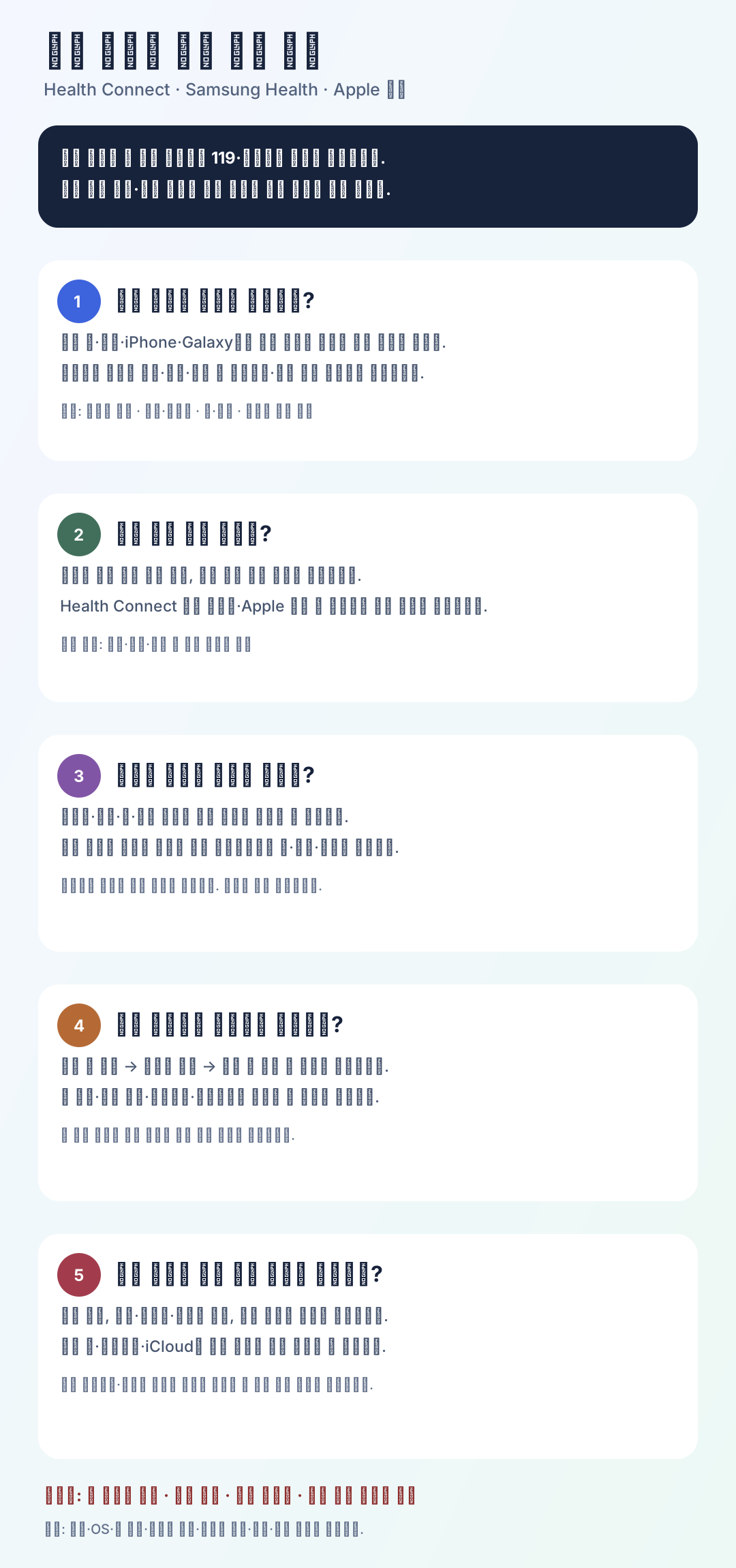
건강 데이터 복구 판단 지도
동기화 지연은 어디에서 멈췄을까요?
원본 생성, 저장소 쓰기, 받는 앱 읽기, 화면 필터 순서입니다. 같은 기록 하나를 추적합니다. 최근 액세스를 봅니다. 초기화를 피합니다.
현재 화면 단서
마지막 시각을 어디에서 비교할까요?
같은 날짜·데이터 유형·기기에서 마지막 기록 시각과 데이터 소스, 읽기·쓰기 허용을 함께 확인합니다.
원본 앱에는 언제 생겼나요?
- 오늘
- 운동 종료
- 마지막 동기화
- 기기
기록 생성 자체가 됐는지 봅니다.
Health Connect가 접근했나요?
- 최근 액세스
- 쓰기
- 읽기
- 시각
어느 방향에서 멈췄는지 봅니다.
받는 앱이 무엇을 보고 있나요?
- 계정
- 날짜
- 데이터 유형
- 기기 필터
숨김·필터 문제를 분리합니다.
복구 기록
세 화면 시각을 기록할까요?
기기·OS·앱 버전, 데이터 유형, 마지막 정상 시각, 소스와 권한 결과만 적고 실제 심박수·수면 내용·의료 정보는 넣지 않습니다.
지연 경로를 어떻게 전달할까요?
증상: Health Connect 데이터 지연·한 앱만 없음
문제 기록 시작·종료: ______
원본 앱 표시 시각: ______
Health Connect 쓰기 시각: ______
받는 앱 읽기 시각: ______
받는 앱 계정·필터: ______
네트워크: ______
배터리·백그라운드: ______
실제 건강 수치가 포함된 전체 화면 대신 앱 이름·시각·권한 상태만 잘라서 지원팀에 전달합니다.
어느 화면까지 도착했나요?
원본에도 없나요?
센서·기기 기록
원본 앱과 웨어러블 연결을 봅니다.
저장소까지 있나요?
받는 앱 읽기
읽기 권한·필터를 봅니다.
재실행 뒤만 보이나요?
백그라운드·새로고침
배터리 제한을 비교합니다.
재연결 전에 무엇을 확인할까요?
- 원본 기록
- 최근 쓰기
- 최근 읽기
- 앱 계정
- 필터
- 네트워크
- 배터리 제한
동기화와 화면 새로고침은 같은가요?
Health Connect에 데이터가 저장돼도 받는 앱이 읽거나 화면을 갱신해야 보일 수 있습니다. 저장 여부와 앱 표시를 따로 봅니다.
- 저장소 내역을 봅니다.
- 읽기 시각을 확인합니다.
- 앱 필터를 맞춥니다.
백그라운드 제한은 어디에 영향을 주나요?
원본 앱이나 웨어러블 동반 앱이 백그라운드에서 데이터를 처리하지 못하면 쓰기가 늦을 수 있습니다. 모든 절전을 끄지 말고 문제 앱만 비교해요.
- 문제 앱을 정합니다.
- 배터리 사용을 봅니다.
- 새 기록으로 비교합니다.
로그아웃은 왜 마지막인가요?
건강 앱 계정과 로컬 기록의 동기화 범위가 다를 수 있어 로그아웃·데이터 삭제가 남은 기록을 없앨 수 있습니다. 웹·클라우드 원본과 내보내기를 먼저 확인합니다.
- 계정을 적습니다.
- 원본 범위를 봅니다.
- 내보내기 가능 여부를 확인합니다.
지연 지점을 찾은 뒤 무엇을 할까요?
- 멈춘 앱 한쪽만 업데이트하고 다시 엽니다.
- 필요한 백그라운드 사용만 허용해 새 기록을 시험합니다.
- 반복 실패면 세 화면 시각을 앱 개발사에 전달합니다.
조건 비교표
Android Health Connect 데이터가 늦거나 한 앱에만 없을 때: 조건별 차이표
Android Health Connect 데이터가 늦거나 한 앱에만 없을 때: “저장소까지 있나요 — 받는 앱 읽기”와 “재실행 뒤만 보이나요 — 백그라운드·새로고침”를 같은 조치로 묶지 않습니다. “원본 앱에는 언제 생겼나요” 화면과 “원본에도 없나요” 조건을 함께 확인해 다음 행동을 고릅니다.
| 현재 상태 | 먼저 확인 | 다음 행동 | 피해야 할 조작 |
|---|---|---|---|
| 저장소까지 있나요 — 받는 앱 읽기 | Android Health Connect 데이터가 늦거나 한 앱에만 없을 때 문제를 나눌 때 “저장소까지 있나요” 조건을 표시합니다. 원본 앱에는 언제 생겼나요의 화면 경로는 “오늘 → 운동 종료 → 마지막 동기화”입니다. | Android Health Connect 데이터가 늦거나 한 앱에만 없을 때 문제를 나눌 때 새 기록으로 비교합니다. 비교 대상에는 같은 시각의 “최근 읽기” 항목을 남깁니다. | Android Health Connect 데이터가 늦거나 한 앱에만 없을 때: “저장소까지 있나요” 여부를 기록하기 전에는 원본 삭제·동기화 해제·클라우드 전체 정리부터 진행하지 않습니다. 주의: 건강 앱 계정과 로컬 기록의 동기화 범위가 다를 수 있어 로그아웃·데이터 삭제가 남은 기록을 없앨 수 있습니다. |
| 재실행 뒤만 보이나요 — 백그라운드·새로고침 | Android Health Connect 데이터가 늦거나 한 앱에만 없을 때의 현재 단계에서는 Health Connect가 접근했나요의 화면 경로 “최근 액세스 → 쓰기 → 읽기”를 확인합니다. 이후 표의 “재실행 뒤만 보이나요” 행과 비교합니다. | Android Health Connect 데이터가 늦거나 한 앱에만 없을 때의 현재 단계에서는 “재실행 뒤만 보이나요” 쪽이면 원본 범위를 봅니다. 반대 조건의 “앱 계정” 항목과 섞지 않습니다. | Android Health Connect 데이터가 늦거나 한 앱에만 없을 때: “재실행 뒤만 보이나요” 여부를 기록하기 전에는 원본 삭제·동기화 해제·클라우드 전체 정리부터 진행하지 않습니다. 주의: 원본 위치를 확인하기 전에 앱 데이터 삭제, 계정 제거, 워치 초기화와 전체 건강 데이터 삭제를 하지 마세요. |
| 원본 앱에는 언제 생겼나요: 오늘 | Android Health Connect 데이터가 늦거나 한 앱에만 없을 때 확인 시 받는 앱이 무엇을 보고 있나요의 화면 경로 “계정 → 날짜 → 데이터 유형”와 체크 문구 “앱 계정”를 같은 시각에 확인합니다. | Android Health Connect 데이터가 늦거나 한 앱에만 없을 때 확인 시 원본 앱 내보내기와 문제 기록의 날짜·시각을 보존합니다. 비교 대상에는 같은 시각의 “필터” 항목을 남깁니다. | Android Health Connect 데이터가 늦거나 한 앱에만 없을 때: “원본 앱에는 언제 생겼나요” 여부를 기록하기 전에는 원본 삭제·동기화 해제·클라우드 전체 정리부터 진행하지 않습니다. 주의: 실제 건강 수치가 포함된 전체 화면 대신 앱 이름·시각·권한 상태만 잘라서 지원팀에 전달합니다. |
| Health Connect가 접근했나요: 최근 액세스 | Android Health Connect 데이터가 늦거나 한 앱에만 없을 때 상태표에서는 “Health Connect가 접근했나요” 화면을 기록합니다. 이어서 원본 앱에는 언제 생겼나요의 경로 “오늘 → 운동 종료 → 마지막 동기화”를 대조합니다. | Android Health Connect 데이터가 늦거나 한 앱에만 없을 때 상태표에서는 “Health Connect가 접근했나요” 쪽이면 멈춘 앱 한쪽만 업데이트하고 다시 엽니다. 반대 조건의 “네트워크” 항목과 섞지 않습니다. | Android Health Connect 데이터가 늦거나 한 앱에만 없을 때: “Health Connect가 접근했나요” 여부를 기록하기 전에는 원본 삭제·동기화 해제·클라우드 전체 정리부터 진행하지 않습니다. 주의: 앱 서버 동기화와 Health Connect 기기 내 공유는 서로 다른 단계일 수 있습니다. |
현재 상태저장소까지 있나요 — 받는 앱 읽기
- 먼저 확인
- Android Health Connect 데이터가 늦거나 한 앱에만 없을 때 문제를 나눌 때 “저장소까지 있나요” 조건을 표시합니다. 원본 앱에는 언제 생겼나요의 화면 경로는 “오늘 → 운동 종료 → 마지막 동기화”입니다.
- 다음 행동
- Android Health Connect 데이터가 늦거나 한 앱에만 없을 때 문제를 나눌 때 새 기록으로 비교합니다. 비교 대상에는 같은 시각의 “최근 읽기” 항목을 남깁니다.
- 피해야 할 조작
- Android Health Connect 데이터가 늦거나 한 앱에만 없을 때: “저장소까지 있나요” 여부를 기록하기 전에는 원본 삭제·동기화 해제·클라우드 전체 정리부터 진행하지 않습니다. 주의: 건강 앱 계정과 로컬 기록의 동기화 범위가 다를 수 있어 로그아웃·데이터 삭제가 남은 기록을 없앨 수 있습니다.
현재 상태재실행 뒤만 보이나요 — 백그라운드·새로고침
- 먼저 확인
- Android Health Connect 데이터가 늦거나 한 앱에만 없을 때의 현재 단계에서는 Health Connect가 접근했나요의 화면 경로 “최근 액세스 → 쓰기 → 읽기”를 확인합니다. 이후 표의 “재실행 뒤만 보이나요” 행과 비교합니다.
- 다음 행동
- Android Health Connect 데이터가 늦거나 한 앱에만 없을 때의 현재 단계에서는 “재실행 뒤만 보이나요” 쪽이면 원본 범위를 봅니다. 반대 조건의 “앱 계정” 항목과 섞지 않습니다.
- 피해야 할 조작
- Android Health Connect 데이터가 늦거나 한 앱에만 없을 때: “재실행 뒤만 보이나요” 여부를 기록하기 전에는 원본 삭제·동기화 해제·클라우드 전체 정리부터 진행하지 않습니다. 주의: 원본 위치를 확인하기 전에 앱 데이터 삭제, 계정 제거, 워치 초기화와 전체 건강 데이터 삭제를 하지 마세요.
현재 상태원본 앱에는 언제 생겼나요: 오늘
- 먼저 확인
- Android Health Connect 데이터가 늦거나 한 앱에만 없을 때 확인 시 받는 앱이 무엇을 보고 있나요의 화면 경로 “계정 → 날짜 → 데이터 유형”와 체크 문구 “앱 계정”를 같은 시각에 확인합니다.
- 다음 행동
- Android Health Connect 데이터가 늦거나 한 앱에만 없을 때 확인 시 원본 앱 내보내기와 문제 기록의 날짜·시각을 보존합니다. 비교 대상에는 같은 시각의 “필터” 항목을 남깁니다.
- 피해야 할 조작
- Android Health Connect 데이터가 늦거나 한 앱에만 없을 때: “원본 앱에는 언제 생겼나요” 여부를 기록하기 전에는 원본 삭제·동기화 해제·클라우드 전체 정리부터 진행하지 않습니다. 주의: 실제 건강 수치가 포함된 전체 화면 대신 앱 이름·시각·권한 상태만 잘라서 지원팀에 전달합니다.
현재 상태Health Connect가 접근했나요: 최근 액세스
- 먼저 확인
- Android Health Connect 데이터가 늦거나 한 앱에만 없을 때 상태표에서는 “Health Connect가 접근했나요” 화면을 기록합니다. 이어서 원본 앱에는 언제 생겼나요의 경로 “오늘 → 운동 종료 → 마지막 동기화”를 대조합니다.
- 다음 행동
- Android Health Connect 데이터가 늦거나 한 앱에만 없을 때 상태표에서는 “Health Connect가 접근했나요” 쪽이면 멈춘 앱 한쪽만 업데이트하고 다시 엽니다. 반대 조건의 “네트워크” 항목과 섞지 않습니다.
- 피해야 할 조작
- Android Health Connect 데이터가 늦거나 한 앱에만 없을 때: “Health Connect가 접근했나요” 여부를 기록하기 전에는 원본 삭제·동기화 해제·클라우드 전체 정리부터 진행하지 않습니다. 주의: 앱 서버 동기화와 Health Connect 기기 내 공유는 서로 다른 단계일 수 있습니다.
이 조건에서 확인하세요
- Android Health Connect 데이터가 늦거나 한 앱에만 없을 때의 조건을 직접 대조할 수 있는 원본 위치·클라우드 상태·파일 형식을 확인할 수 있는 경우에 사용합니다.
- Android Health Connect 데이터가 늦거나 한 앱에만 없을 때 표를 쓰려면 “원본에도 없나요” 조건과 “원본 앱에는 언제 생겼나요” 화면을 같은 시각에 확인할 수 있어야 합니다.
- Android Health Connect 데이터가 늦거나 한 앱에만 없을 때: Android의 세 화면 시각 비교·앱 필터·계정·백그라운드 제한 상태를 독자가 직접 확인할 수 있을 때 사용합니다.
여기까지는 단정할 수 없습니다
- Android Health Connect 데이터가 늦거나 한 앱에만 없을 때: 계정 유형·버전·지역·제출처가 다르면 같은 결과가 나오지 않을 수 있습니다.
- 공식 자료 “Android 도움말: Health Connect 시작하기”와 Android Health Connect 데이터가 늦거나 한 앱에만 없을 때의 공개 화면을 대조했습니다. 실제 원본 삭제·복원·동기화 결과은 확인 범위 밖입니다.
- Android Health Connect 데이터가 늦거나 한 앱에만 없을 때에 기록된 예외: 원본 위치를 확인하기 전에 앱 데이터 삭제, 계정 제거, 워치 초기화와 전체 건강 데이터 삭제를 하지 마세요. 계정이나 서비스가 다르면 위험한 조작 전에 공식 안내를 다시 확인해야 합니다.
언제 다시 확인해야 하나요?
- “원본 앱에는 언제 생겼나요” 경로가 달라지면 Android Health Connect 데이터가 늦거나 한 앱에만 없을 때의 확인 순서를 다시 만듭니다.
- Android Health Connect 데이터가 늦거나 한 앱에만 없을 때의 기준은 “Android 도움말: Health Connect 시작하기”에서 백업 상태 문구·저장 위치·파일 형식 지원이 달라질 때 다시 확인합니다.
- “저장소까지 있나요 — 받는 앱 읽기” 상태가 “재실행 뒤만 보이나요 — 백그라운드·새로고침”과 구분되지 않으면 Android Health Connect 데이터가 늦거나 한 앱에만 없을 때의 분기 규칙을 다시 봅니다.
확인한 자료와 날짜
Android 도움말: Health Connect 시작하기
“저장소까지 있나요 — 받는 앱 읽기” 상태의 공식 조건은 “Android 도움말: Health Connect 시작하기” 원문을 기준으로 확인했습니다. 대상은 Android Health Connect 데이터가 늦거나 한 앱에만 없을 때입니다.Android 도움말: Health Connect 작동 방식 알아보기
Android Health Connect 데이터가 늦거나 한 앱에만 없을 때: “재실행 뒤만 보이나요 — 백그라운드·새로고침”을 판단할 근거로 공식 자료 “Android 도움말: Health Connect 작동 방식 알아보기”을 사용했습니다.- Android Health Connect 데이터가 늦거나 한 앱에만 없을 때의 공개 이미지에서 “원본 앱에는 언제 생겼나요” 문구를 확인하고 화면에 보이는 상태만 사용했습니다.
Android Health Connect 데이터가 늦거나 한 앱에만 없을 때 상태·행동 대조
Android Health Connect 데이터가 늦거나 한 앱에만 없을 때의 기존 표와 화면 단서를 대조해 “저장소까지 있나요 — 받는 앱 읽기” 상태에 맞는 행동을 구분했습니다.Android Health Connect 데이터가 늦거나 한 앱에만 없을 때 결정 규칙
휴대폰·클라우드·원본 파일 상태의 여러 조건을 연결해 Android Health Connect 데이터가 늦거나 한 앱에만 없을 때: “저장소까지 있나요 — 받는 앱 읽기” 상태의 첫 행동을 정했습니다.
확인 날짜: 2026-07-24
막힐 때 보는 곳
헷갈리기 쉬운 상황
- 앱 서버 동기화와 Health Connect 기기 내 공유는 서로 다른 단계일 수 있습니다.
- 웨어러블은 휴대폰 연결이 회복된 뒤 묶어서 기록을 전송할 수 있습니다.
직접 확인해도 풀리지 않을 때
- 원본 앱 내보내기와 문제 기록의 날짜·시각을 보존합니다.
- 앱 개발사에 최근 액세스와 백그라운드 결과를 전달합니다.
폰 화면에서 볼 단서
- 최근 액세스에 원본 앱의 기록함과 받는 앱의 읽음 시각이 나뉠 수 있습니다.
- 받는 앱에는 날짜·기기·데이터 유형 필터가 있을 수 있습니다.
- 배터리 설정에는 제한됨·최적화·제한 없음 같은 선택지가 보일 수 있습니다.
주의원본 위치를 확인하기 전에 앱 데이터 삭제, 계정 제거, 워치 초기화와 전체 건강 데이터 삭제를 하지 마세요.
한 번 더 보기원본 앱·Health Connect 쓰기·받는 앱 읽기의 세 시각을 맞추면 지연 지점을 한 단계로 좁힐 수 있습니다.
공식 안내로 확인할 곳
- Android 도움말: Health Connect 시작하기
Android 버전별 접근 경로, 연결된 앱, 권한 및 데이터와 최근 액세스 화면을 확인합니다.
- Android 도움말: Health Connect 작동 방식 알아보기
건강·피트니스 앱 사이의 기기 내 데이터 저장, 앱 권한과 데이터 관리 원칙을 확인합니다.
- Android Developers: Health Connect 가이드
지원 여부, 데이터 읽기·쓰기·삭제·동기화와 권한 구조를 확인합니다.
권한·우선순위·배터리도 볼까요?
휴대폰 저장공간 부족할 때 먼저 지울 것
사진을 지우기 전에 캐시, 다운로드 파일, 메신저 첨부파일부터 차례대로 확인합니다.
휴대폰 배터리가 갑자기 빨리 닳을 때 먼저 볼 설정
휴대폰 배터리가 유독 빨리 줄 때 백그라운드 앱과 절전 예외를 먼저 확인합니다.
휴대폰 화면이 노랗거나 잔상이 남을 때 먼저 볼 설정
휴대폰 화면이 노랗게 보이거나 앱 자국이 남을 때 디스플레이 설정과 점검 기준을 나눠 봅니다.