
바로 답
Google 계정 저장용량 관리에서 Gmail·Drive·Photos 사용량을 나눠 보고, 필요 없는 큰 항목부터 삭제합니다. Gmail의 휴지통과 스팸함, Drive 휴지통, Photos 휴지통에 남은 항목도 저장용량에 포함될 수 있어요. 삭제 전에 필요한 원본을 내려받고, 공간이 확보된 뒤에는 발신자에게 이전 메일이 반송됐는지 확인해 다시 보내 달라고 요청합니다.
- Google 계정 저장용량 화면에서 Gmail·Drive·Photos 비중을 봅니다.
- 큰 메일·파일·사진 중 지워도 되는 항목만 골라 원본을 먼저 보존합니다.
- 각 서비스 휴지통과 Gmail 스팸함을 확인합니다.
- 용량이 확보되면 테스트 메일을 보내고 이전 발신자의 반송 여부를 확인합니다.
모바일 이메일 판단 지도
Gmail만 지울까요, Drive·Photos도 함께 볼까요?
Google 저장용량을 많이 쓰는 서비스와 이미 반송된 메일을 따로 처리합니다.
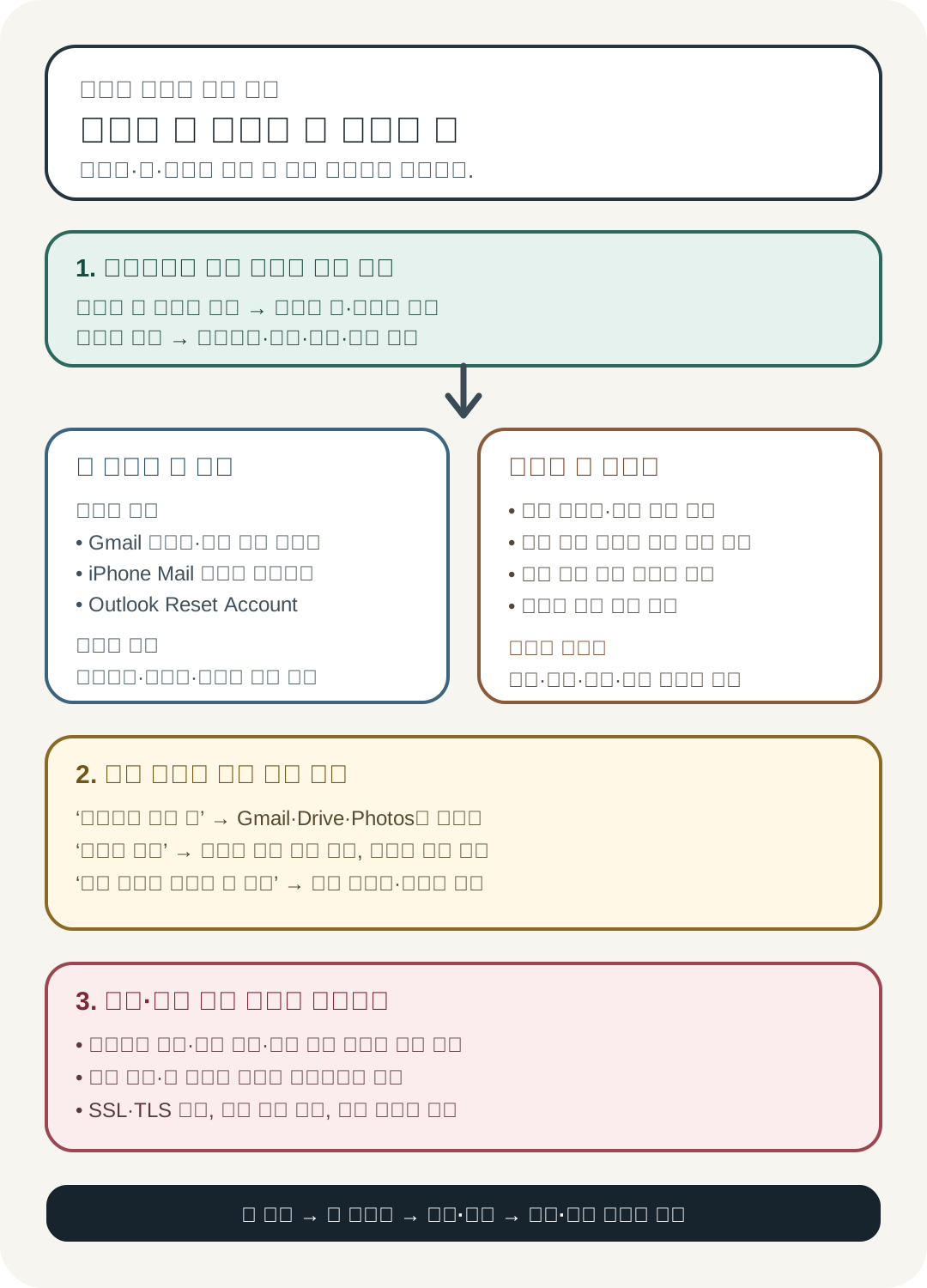
메일 화면 단서
저장용량 경고가 뜨면 어떤 화면을 볼까요?
전체 사용량, 서비스별 비중과 휴지통 상태를 차례로 확인합니다.
어느 서비스가 공간을 쓰나요?
- Google 계정
- 저장용량 관리
- Gmail
- Drive
- Photos
Gmail 메일만 지우기 전에 실제 사용량이 큰 서비스를 찾습니다.
삭제한 항목이 휴지통에 남았나요?
- Gmail 휴지통
- 스팸함
- Drive 휴지통
- Photos 휴지통
서비스별 휴지통을 따로 확인해야 합니다.
발신자에게 반송이 갔나요?
- Mail Delivery Subsystem
- 저장용량
- 메일함 가득 참
- 다시 보내기
공간을 확보해도 이전에 반송된 메일은 자동으로 다시 오지 않을 수 있습니다.
확인 기록
저장용량과 반송 여부를 어떻게 남길까요?
서비스별 사용량과 삭제 전후 여유 공간, 테스트 메일 결과를 기록하면 같은 경고를 반복해서 찾지 않아도 됩니다.
메일 오류 기록은 어떤 순서로 채울까요?
증상: Google 저장용량 가득 참
전체 사용량: ______GB / ______GB
Gmail 사용량: ______GB
Drive 사용량: ______GB
Photos 사용량: ______GB
보존한 원본: ______
휴지통 확인: [Gmail / Drive / Photos]
테스트 메일 결과: [도착 / 반송 / 대기]
메일 주소는 일부만 가리고, 암호·인증번호·복구 코드·개인 메일 본문은 기록에 넣지 않습니다.
공간을 어디서 먼저 확보할까요?
Gmail이 가장 큰가요?
큰 첨부 메일·휴지통
필요한 첨부를 저장한 뒤 큰 메일부터 정리합니다.
Drive·Photos가 큰가요?
파일·사진 원본
다른 기기에 원본이 있는지 확인한 뒤 정리합니다.
공간 확보 뒤에도 안 오나요?
이미 반송된 메일
발신자에게 반송 메시지를 확인하고 다시 보내 달라고 합니다.
대량 삭제 전에 무엇을 확인할까요?
- 전체 저장용량
- 서비스별 사용량
- 필요한 첨부와 사진 원본
- 각 서비스 휴지통
- 발신자 반송 여부
- 공간 확보 뒤 테스트 메일
Gmail 메일 몇 개만 지워도 해결될까요?
Google 저장용량은 Gmail, Drive와 Photos가 함께 사용합니다. 실제 사용량이 Photos나 Drive에 몰려 있다면 받은편지함의 작은 메일을 지워도 변화가 작을 수 있어요.
- 서비스별 사용량을 먼저 봅니다.
- 큰 항목부터 찾습니다.
- 필요한 원본을 보존합니다.
휴지통을 비워야 하는 이유는 무엇일까요?
삭제한 메일과 파일이 서비스별 휴지통에 남아 있으면 저장용량이 바로 충분해지지 않을 수 있습니다. Gmail 스팸함도 함께 확인합니다.
- 각 서비스 휴지통을 따로 엽니다.
- 잘못 지운 항목이 없는지 봅니다.
- 확인 뒤에만 영구 삭제합니다.
공간을 만들었는데 지난 메일이 왜 안 올까요?
저장용량이 가득 찬 동안 발신자에게 반송된 메일은 공간 확보 뒤 자동 재배달되지 않을 수 있습니다. 발신자가 받은 반송 문구를 확인하고 다시 보내야 합니다.
- 발신자에게 반송 여부를 묻습니다.
- 새 테스트 메일을 먼저 받습니다.
- 중요 메일은 재전송을 요청합니다.
지금 할 일
- 서비스별 저장용량 비중을 확인합니다.
- 원본을 보존한 뒤 큰 항목과 휴지통을 정리합니다.
- 테스트 메일과 이전 반송 메일 재전송을 확인합니다.
상태 전환표
Google 저장용량이 가득 차 Gmail 메일을 못 받을 때: 현재 상태에서 다음 단계로 넘어가는 기준
Google 저장용량이 가득 차 Gmail 메일을 못 받을 때: “Gmail이 가장 큰가요” 조건만으로 결정하지 않습니다. “어느 서비스가 공간을 쓰나요” 화면에서 “Drive·Photos가 큰가요 — 파일·사진 원본”와 “공간 확보 뒤에도 안 오나요 — 이미 반송된 메일”을 따로 확인합니다.
| 현재 상태 | 먼저 확인 | 다음 행동 | 피해야 할 조작 |
|---|---|---|---|
| Drive·Photos가 큰가요 — 파일·사진 원본 | Google 저장용량이 가득 차 Gmail 메일을 못 받을 때 문제를 나눌 때 “Drive·Photos가 큰가요” 조건을 표시합니다. 어느 서비스가 공간을 쓰나요의 화면 경로는 “Google 계정 → 저장용량 관리 → Gmail”입니다. | Google 저장용량이 가득 차 Gmail 메일을 못 받을 때 문제를 나눌 때 서비스별 저장용량 비중을 확인합니다. 완료 판단은 “서비스별 사용량” 항목의 상태가 바뀌었을 때로 잡습니다. | Google 저장용량이 가득 차 Gmail 메일을 못 받을 때: “Drive·Photos가 큰가요” 여부를 기록하기 전에는 로그아웃·계정 삭제·복구 수단 변경부터 진행하지 않습니다. 주의: 사진 원본 삭제는 여러 기기 동기화로 함께 사라질 수 있어 별도 백업을 먼저 확인해야 합니다. |
| 공간 확보 뒤에도 안 오나요 — 이미 반송된 메일 | Google 저장용량이 가득 차 Gmail 메일을 못 받을 때의 현재 단계에서는 삭제한 항목이 휴지통에 남았나요의 화면 경로 “Gmail 휴지통 → 스팸함 → Drive 휴지통”를 확인합니다. 이후 표의 “공간 확보 뒤에도 안 오나요” 행과 비교합니다. | Google 저장용량이 가득 차 Gmail 메일을 못 받을 때의 현재 단계에서는 현재 상태에서 테스트 메일과 이전 반송 메일 재전송을 확인합니다. 다음 화면에서 “필요한 첨부와 사진 원본” 항목의 변화를 확인합니다. | Google 저장용량이 가득 차 Gmail 메일을 못 받을 때: “공간 확보 뒤에도 안 오나요” 여부를 기록하기 전에는 로그아웃·계정 삭제·복구 수단 변경부터 진행하지 않습니다. 주의: 삭제한 메일과 파일이 서비스별 휴지통에 남아 있으면 저장용량이 바로 충분해지지 않을 수 있습니다. |
| Gmail 메일 몇 개만 지워도 해결될까요 | Google 저장용량이 가득 차 Gmail 메일을 못 받을 때 확인 시 “Gmail 메일 몇 개만 지워도 해결될까요” 단계에서 발신자에게 반송이 갔나요의 화면 경로 “Mail Delivery Subsystem → 저장용량 → 메일함 가득 참”를 확인합니다. 체크 문구는 “필요한 첨부와 사진 원본”입니다. | Google 저장용량이 가득 차 Gmail 메일을 못 받을 때 확인 시 큰 메일·파일·사진 중 지워도 되는 항목만 골라 원본을 먼저 보존합니다. 완료 판단은 “각 서비스 휴지통” 항목의 상태가 바뀌었을 때로 잡습니다. | Google 저장용량이 가득 차 Gmail 메일을 못 받을 때: “Gmail 메일 몇 개만 지워도 해결될까요” 여부를 기록하기 전에는 로그아웃·계정 삭제·복구 수단 변경부터 진행하지 않습니다. 주의: Photos·Drive 원본과 중요한 메일 첨부를 확인하지 않고 대량 삭제하거나 휴지통을 비우지 마세요. |
| 휴지통을 비워야 하는 이유는 무엇일까요 | Google 저장용량이 가득 차 Gmail 메일을 못 받을 때 상태표에서는 어느 서비스가 공간을 쓰나요의 화면 경로 “Google 계정 → 저장용량 관리 → Gmail”를 확인합니다. 현재 단계가 “휴지통을 비워야 하는 이유는 무엇일까요”인지 봅니다. | Google 저장용량이 가득 차 Gmail 메일을 못 받을 때 상태표에서는 현재 상태에서 용량이 확보되면 테스트 메일을 보내고 이전 발신자의 반송 여부를 확인합니다. 다음 화면에서 “발신자 반송 여부” 항목의 변화를 확인합니다. | Google 저장용량이 가득 차 Gmail 메일을 못 받을 때: “휴지통을 비워야 하는 이유는 무엇일까요” 여부를 기록하기 전에는 로그아웃·계정 삭제·복구 수단 변경부터 진행하지 않습니다. 주의: 메일 주소는 일부만 가리고, 암호·인증번호·복구 코드·개인 메일 본문은 기록에 넣지 않습니다. |
현재 상태Drive·Photos가 큰가요 — 파일·사진 원본
- 먼저 확인
- Google 저장용량이 가득 차 Gmail 메일을 못 받을 때 문제를 나눌 때 “Drive·Photos가 큰가요” 조건을 표시합니다. 어느 서비스가 공간을 쓰나요의 화면 경로는 “Google 계정 → 저장용량 관리 → Gmail”입니다.
- 다음 행동
- Google 저장용량이 가득 차 Gmail 메일을 못 받을 때 문제를 나눌 때 서비스별 저장용량 비중을 확인합니다. 완료 판단은 “서비스별 사용량” 항목의 상태가 바뀌었을 때로 잡습니다.
- 피해야 할 조작
- Google 저장용량이 가득 차 Gmail 메일을 못 받을 때: “Drive·Photos가 큰가요” 여부를 기록하기 전에는 로그아웃·계정 삭제·복구 수단 변경부터 진행하지 않습니다. 주의: 사진 원본 삭제는 여러 기기 동기화로 함께 사라질 수 있어 별도 백업을 먼저 확인해야 합니다.
현재 상태공간 확보 뒤에도 안 오나요 — 이미 반송된 메일
- 먼저 확인
- Google 저장용량이 가득 차 Gmail 메일을 못 받을 때의 현재 단계에서는 삭제한 항목이 휴지통에 남았나요의 화면 경로 “Gmail 휴지통 → 스팸함 → Drive 휴지통”를 확인합니다. 이후 표의 “공간 확보 뒤에도 안 오나요” 행과 비교합니다.
- 다음 행동
- Google 저장용량이 가득 차 Gmail 메일을 못 받을 때의 현재 단계에서는 현재 상태에서 테스트 메일과 이전 반송 메일 재전송을 확인합니다. 다음 화면에서 “필요한 첨부와 사진 원본” 항목의 변화를 확인합니다.
- 피해야 할 조작
- Google 저장용량이 가득 차 Gmail 메일을 못 받을 때: “공간 확보 뒤에도 안 오나요” 여부를 기록하기 전에는 로그아웃·계정 삭제·복구 수단 변경부터 진행하지 않습니다. 주의: 삭제한 메일과 파일이 서비스별 휴지통에 남아 있으면 저장용량이 바로 충분해지지 않을 수 있습니다.
현재 상태Gmail 메일 몇 개만 지워도 해결될까요
- 먼저 확인
- Google 저장용량이 가득 차 Gmail 메일을 못 받을 때 확인 시 “Gmail 메일 몇 개만 지워도 해결될까요” 단계에서 발신자에게 반송이 갔나요의 화면 경로 “Mail Delivery Subsystem → 저장용량 → 메일함 가득 참”를 확인합니다. 체크 문구는 “필요한 첨부와 사진 원본”입니다.
- 다음 행동
- Google 저장용량이 가득 차 Gmail 메일을 못 받을 때 확인 시 큰 메일·파일·사진 중 지워도 되는 항목만 골라 원본을 먼저 보존합니다. 완료 판단은 “각 서비스 휴지통” 항목의 상태가 바뀌었을 때로 잡습니다.
- 피해야 할 조작
- Google 저장용량이 가득 차 Gmail 메일을 못 받을 때: “Gmail 메일 몇 개만 지워도 해결될까요” 여부를 기록하기 전에는 로그아웃·계정 삭제·복구 수단 변경부터 진행하지 않습니다. 주의: Photos·Drive 원본과 중요한 메일 첨부를 확인하지 않고 대량 삭제하거나 휴지통을 비우지 마세요.
현재 상태휴지통을 비워야 하는 이유는 무엇일까요
- 먼저 확인
- Google 저장용량이 가득 차 Gmail 메일을 못 받을 때 상태표에서는 어느 서비스가 공간을 쓰나요의 화면 경로 “Google 계정 → 저장용량 관리 → Gmail”를 확인합니다. 현재 단계가 “휴지통을 비워야 하는 이유는 무엇일까요”인지 봅니다.
- 다음 행동
- Google 저장용량이 가득 차 Gmail 메일을 못 받을 때 상태표에서는 현재 상태에서 용량이 확보되면 테스트 메일을 보내고 이전 발신자의 반송 여부를 확인합니다. 다음 화면에서 “발신자 반송 여부” 항목의 변화를 확인합니다.
- 피해야 할 조작
- Google 저장용량이 가득 차 Gmail 메일을 못 받을 때: “휴지통을 비워야 하는 이유는 무엇일까요” 여부를 기록하기 전에는 로그아웃·계정 삭제·복구 수단 변경부터 진행하지 않습니다. 주의: 메일 주소는 일부만 가리고, 암호·인증번호·복구 코드·개인 메일 본문은 기록에 넣지 않습니다.
이 조건에서 확인하세요
- Google 저장용량이 가득 차 Gmail 메일을 못 받을 때의 조건을 직접 대조할 수 있는 현재 로그인 계정과 권한·인증 상태를 확인할 수 있는 경우에 사용합니다.
- Google 저장용량이 가득 차 Gmail 메일을 못 받을 때 표를 쓰려면 “Gmail이 가장 큰가요” 조건과 “어느 서비스가 공간을 쓰나요” 화면을 같은 시각에 확인할 수 있어야 합니다.
- Google 저장용량이 가득 차 Gmail 메일을 못 받을 때: Google의 공유 저장용량·휴지통·스팸함·반송된 메일 재전송 상태를 독자가 직접 확인할 수 있을 때 사용합니다.
여기까지는 단정할 수 없습니다
- Google 저장용량이 가득 차 Gmail 메일을 못 받을 때: 계정 유형·버전·지역·제출처가 다르면 같은 결과가 나오지 않을 수 있습니다.
- 공식 자료 “Google Gmail 도움말: Google 저장용량 한도와 Gmail”와 Google 저장용량이 가득 차 Gmail 메일을 못 받을 때의 공개 화면을 대조했습니다. 실제 계정 로그인·복구·권한 변경 결과은 확인 범위 밖입니다.
- Google 저장용량이 가득 차 Gmail 메일을 못 받을 때에 기록된 예외: Photos·Drive 원본과 중요한 메일 첨부를 확인하지 않고 대량 삭제하거나 휴지통을 비우지 마세요. 계정이나 서비스가 다르면 위험한 조작 전에 공식 안내를 다시 확인해야 합니다.
언제 다시 확인해야 하나요?
- “어느 서비스가 공간을 쓰나요” 경로가 달라지면 Google 저장용량이 가득 차 Gmail 메일을 못 받을 때의 확인 순서를 다시 만듭니다.
- Google 저장용량이 가득 차 Gmail 메일을 못 받을 때의 기준은 “Google Gmail 도움말: Google 저장용량 한도와 Gmail”에서 계정 복구 수단·관리자 정책·인증 화면이 달라질 때 다시 확인합니다.
- “Drive·Photos가 큰가요 — 파일·사진 원본” 상태가 “공간 확보 뒤에도 안 오나요 — 이미 반송된 메일”과 구분되지 않으면 Google 저장용량이 가득 차 Gmail 메일을 못 받을 때의 분기 규칙을 다시 봅니다.
확인한 자료와 날짜
Google Gmail 도움말: Google 저장용량 한도와 Gmail
“Drive·Photos가 큰가요 — 파일·사진 원본” 상태의 공식 조건은 “Google Gmail 도움말: Google 저장용량 한도와 Gmail” 원문을 기준으로 확인했습니다. 대상은 Google 저장용량이 가득 차 Gmail 메일을 못 받을 때입니다.Google Gmail 도움말: 이메일이 반송되는 이유
Google 저장용량이 가득 차 Gmail 메일을 못 받을 때: “공간 확보 뒤에도 안 오나요 — 이미 반송된 메일”을 판단할 근거로 공식 자료 “Google Gmail 도움말: 이메일이 반송되는 이유”을 사용했습니다.Gmail만 지울까요, Drive·Photos도 함께 볼까요
“어느 서비스가 공간을 쓰나요” 항목은 Google 저장용량이 가득 차 Gmail 메일을 못 받을 때의 공개 이미지에서 확인 가능한 범위만 반영했습니다.Google 저장용량이 가득 차 Gmail 메일을 못 받을 때 상태·행동 대조
Google 저장용량이 가득 차 Gmail 메일을 못 받을 때의 기존 표와 화면 단서를 대조해 “Drive·Photos가 큰가요 — 파일·사진 원본” 상태에 맞는 행동을 구분했습니다.Google 저장용량이 가득 차 Gmail 메일을 못 받을 때 결정 규칙
개인·회사·학교 계정과 권한 상태의 여러 조건을 연결해 Google 저장용량이 가득 차 Gmail 메일을 못 받을 때: “Drive·Photos가 큰가요 — 파일·사진 원본” 상태의 첫 행동을 정했습니다.
확인 날짜: 2026-07-20
막힐 때 보는 곳
헷갈리기 쉬운 상황
- 가족 또는 조직 저장용량 정책이 개인 계정과 다르게 보일 수 있습니다.
- 사진 원본 삭제는 여러 기기 동기화로 함께 사라질 수 있어 별도 백업을 먼저 확인해야 합니다.
직접 확인해도 풀리지 않을 때
- Google 저장용량 관리 화면에서 삭제가 반영됐는지 다시 확인합니다.
- 공간이 충분한데도 송수신이 안 되면 Gmail 동기화와 반송 메시지 가이드로 분기합니다.
폰 화면에서 볼 단서
- Gmail 위쪽에 저장용량 경고 배너가 보일 수 있습니다.
- Google 계정 저장용량 화면에 Gmail·Drive·Photos 비중이 나뉩니다.
- 발신자에게 메일함 가득 참 또는 저장용량 관련 반송 문구가 도착할 수 있습니다.
주의Photos·Drive 원본과 중요한 메일 첨부를 확인하지 않고 대량 삭제하거나 휴지통을 비우지 마세요.
한 번 더 보기저장용량을 확보하는 일과 이미 반송된 메일을 다시 받는 일은 별도 단계입니다.
공식 안내로 확인할 곳
- Google Gmail 도움말: Google 저장용량 한도와 Gmail
Gmail·Drive·Photos가 공유하는 저장용량과 한도에 도달했을 때 메일 송수신 영향을 확인합니다.
- Google Gmail 도움말: 이메일이 반송되는 이유
Delivery Status Notification, 주소 오류, 수신자 저장공간과 일시적 거부 문구를 나눠 봅니다.
같이 보면 덜 헤매는 글
로그인이 안 될 때 비밀번호 바꾸기 전 확인할 것
계정 이름, 자동완성 비밀번호, 인증 문자와 메일, 잠금 시간을 먼저 확인합니다.
카카오 네이버 간편로그인 연결된 앱과 사이트 끊는 순서
카카오나 네이버로 로그인했던 앱과 사이트를 찾아서 더 쓰지 않는 연결을 정리합니다.
오랫동안 안 쓴 휴면 계정 풀 때 본인 인증 막히는 이유
오래 안 쓴 계정을 다시 열 때 휴면 안내, 인증번호, 정보 불일치 화면을 순서대로 확인합니다.