
바로 답
시계 앱 > 알람 > 편집에서 문제 알람의 시각, 오전·오후와 반복 요일을 확인합니다. 목록에 표시되는 다음 울림 날짜가 예상과 맞는지 봐요. 여행·유심 변경·수동 시각 변경 뒤라면 설정 > 일반 > 날짜 및 시간에서 자동으로 설정과 시간대를 확인합니다. 중요한 알람은 시간대 변경 뒤 다시 저장하고 짧은 테스트 알람으로 검증합니다.
- 문제 알람의 오전·오후와 반복 요일을 봅니다.
- 알람 목록의 다음 울림 날짜를 확인합니다.
- 자동으로 설정과 현재 시간대를 확인합니다.
- 여행 전후 중요한 알람을 열어 저장 상태를 다시 확인합니다.
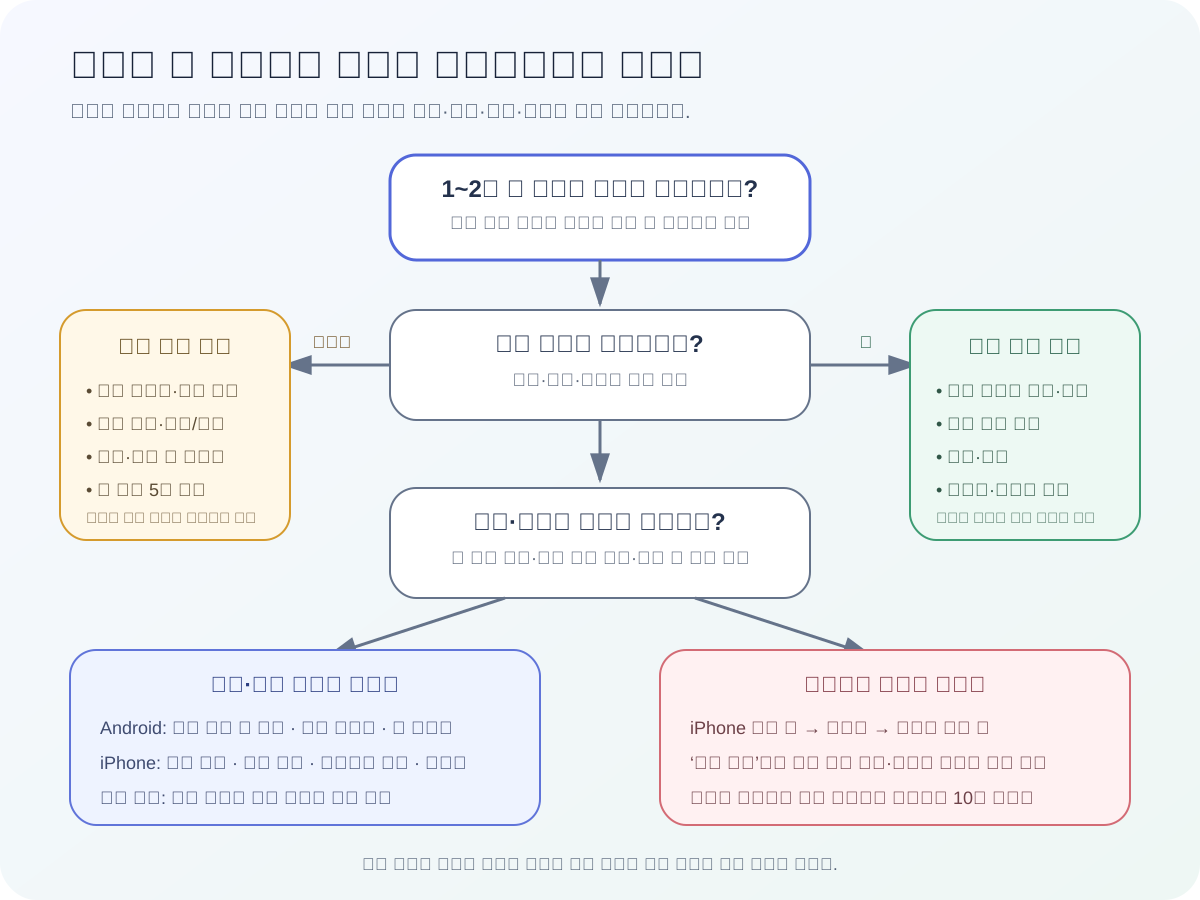
알람·시계 판단 지도
소리보다 요일·다음 울림·시간대를 봐요?
특정 요일 또는 정확한 시간 차이가 반복되면 일정과 시스템 시각을 확인합니다.
화면에서 찾을 글자
알람 편집과 날짜 및 시간 화면?
개별 알람의 반복 값과 iPhone 전체의 시간대를 각각 확인합니다.
알람 시각?
- 시계
- 알람
- 편집
- 오전·오후
12시간 표시에서는 오전과 오후를 정확히 봅니다.
반복 요일?
- 반복
- 월~일
- 체크 표시
평일이라는 이름만 믿지 말고 실제 체크 요일을 읽습니다.
다음 울림?
- 알람 목록
- 다음 알람
- 날짜·요일
오늘이 아니라 다음 주로 넘어갔는지 확인합니다.
날짜 및 시간?
- 설정
- 일반
- 날짜 및 시간
- 자동으로 설정
- 시간대
현재 도시와 맞는지 봅니다.
확인 기록
예상 요일과 다음 울림을 비교해요?
일정 제목은 쓰지 않고 예상한 날짜, 실제 다음 울림, 시간대만 기록합니다.
반복 요일 점검 기록을 어떻게 채울까요?
증상: 아이폰 반복 알람 요일·시각 오류
알람 시각: [오전/오후 시:분]
반복 요일: [요일]
예상 다음 울림: [날짜 / 요일]
화면의 다음 울림: [날짜 / 요일]
자동으로 설정: [켜짐 / 꺼짐]
시간대: [도시]
최근 여행·유심 변경: [있음 / 없음]
실제 일정 제목, 수면 기록, 계정 정보와 잠금 암호는 점검 기록에 적지 않습니다.
오류 모양별 첫 확인?
특정 요일만 빠짐?
반복 요일
실제 체크된 요일을 봅니다.
12시간 차이?
오전·오후
24시간 표시와 비교합니다.
여행 뒤 몇 시간 차이?
시간대
자동 설정과 현재 도시를 봅니다.
알람을 삭제하고 다시 만들기 전 확인할 것?
- 알람 오전·오후
- 반복 요일
- 다음 울림 날짜
- 자동으로 설정
- 현재 시간대
1. 반복 이름보다 실제 요일을 봅니다?
알람 레이블에 평일이라고 적어도 반복 요일이 월~금으로 자동 바뀌는 것은 아닙니다. 반복 메뉴를 열어 체크된 요일을 직접 확인해요.
- 월요일부터 일요일까지 읽습니다.
- 휴일 한 번 끄기와 반복 해제를 구분합니다.
- 변경 뒤 완료를 누릅니다.
2. 오전·오후와 다음 울림을 확인합니다?
12시간 표시에서는 7:00이 오전인지 오후인지 중요합니다. 알람 목록의 다음 울림 날짜를 보면 오늘이 지났는지, 다음 주로 넘어갔는지 알 수 있어요.
- 현재 시각보다 앞인지 봅니다.
- 다음 요일을 확인합니다.
- 필요하면 24시간 표시를 참고합니다.
3. 여행 뒤 시간대를 확인합니다?
iPhone은 자동으로 설정을 켜면 네트워크와 위치 정보를 이용해 날짜·시간과 시간대를 맞춥니다. 수동 값이나 이전 도시가 남아 있으면 반복 일정이 예상과 다르게 보일 수 있습니다.
- 자동으로 설정을 확인합니다.
- 시간대 도시를 봅니다.
- 회사 기기는 제한 여부를 확인합니다.
4. 중요한 알람을 다시 열어 저장합니다?
시간대가 바뀐 뒤에는 중요한 반복 알람의 다음 울림을 다시 확인합니다. 전부 삭제하지 말고 각 알람을 열어 요일과 시각을 저장한 뒤 테스트해요.
- 한 알람씩 확인합니다.
- 테스트 알람을 별도로 만듭니다.
- 여행 중에는 현지 시각 기준인지 정합니다.
반복 요일 문제에서 지금 무엇을 할까요?
- 문제 알람의 실제 체크 요일을 확인합니다.
- 다음 울림 날짜를 읽습니다.
- 자동 시간과 시간대를 확인한 뒤 저장합니다.
조건 비교표
아이폰 반복 알람이 엉뚱한 요일이나 여행 뒤 다른 시각에 울릴 때: 조건별 차이표
“특정 요일만 빠짐” 조건을 먼저 적고 “알람 시각” 화면을 엽니다. 아이폰 반복 알람이 엉뚱한 요일이나 여행 뒤 다른 시각에 울릴 때: 네 상태를 섞지 않는 순서입니다.
| 현재 상태 | 먼저 확인 | 다음 행동 | 피해야 할 조작 |
|---|---|---|---|
| 알람 시각: 시계 | 아이폰 반복 알람이 엉뚱한 요일이나 여행 뒤 다른 시각에 울릴 때 문제를 나눌 때 알람 시각의 화면 경로 “시계 → 알람 → 편집”와 체크 문구 “알람 오전·오후”를 같은 시각에 확인합니다. | 아이폰 반복 알람이 엉뚱한 요일이나 여행 뒤 다른 시각에 울릴 때 문제를 나눌 때 문제 알람의 오전·오후와 반복 요일을 봅니다. 비교 대상에는 같은 시각의 “반복 요일” 항목을 남깁니다. | 아이폰 반복 알람이 엉뚱한 요일이나 여행 뒤 다른 시각에 울릴 때: “알람 시각” 여부를 기록하기 전에는 앱 삭제·전체 설정 초기화·여러 기기의 일괄 변경부터 진행하지 않습니다. 주의: 여행 중 항공·복약·업무 일정은 어느 지역 시각을 기준으로 할지 먼저 정하고 별도 캘린더와 대조합니다. |
| 반복 요일: 반복 | 아이폰 반복 알람이 엉뚱한 요일이나 여행 뒤 다른 시각에 울릴 때의 현재 단계에서는 “반복 요일” 화면을 기록합니다. 이어서 반복 요일의 경로 “반복 → 월~일 → 체크 표시”를 대조합니다. | 아이폰 반복 알람이 엉뚱한 요일이나 여행 뒤 다른 시각에 울릴 때의 현재 단계에서는 “반복 요일” 쪽이면 자동으로 설정과 현재 시간대를 확인합니다. 반대 조건의 “다음 울림 날짜” 항목과 섞지 않습니다. | 아이폰 반복 알람이 엉뚱한 요일이나 여행 뒤 다른 시각에 울릴 때: “반복 요일” 여부를 기록하기 전에는 앱 삭제·전체 설정 초기화·여러 기기의 일괄 변경부터 진행하지 않습니다. 주의: 실제 일정 제목, 수면 기록, 계정 정보와 잠금 암호는 점검 기록에 적지 않습니다. |
| 다음 울림: 알람 목록 | 아이폰 반복 알람이 엉뚱한 요일이나 여행 뒤 다른 시각에 울릴 때 확인 시 다음 울림의 화면 경로 “알람 목록 → 다음 알람 → 날짜·요일”와 체크 문구 “다음 울림 날짜”를 같은 시각에 확인합니다. | 아이폰 반복 알람이 엉뚱한 요일이나 여행 뒤 다른 시각에 울릴 때 확인 시 월요일부터 일요일까지 읽습니다. 비교 대상에는 같은 시각의 “자동으로 설정” 항목을 남깁니다. | 아이폰 반복 알람이 엉뚱한 요일이나 여행 뒤 다른 시각에 울릴 때: “다음 울림” 여부를 기록하기 전에는 앱 삭제·전체 설정 초기화·여러 기기의 일괄 변경부터 진행하지 않습니다. 주의: 수면 기상 알람은 일반 반복 알람과 다른 건강 앱 일정에서 관리됩니다. |
| 날짜 및 시간: 설정 | 아이폰 반복 알람이 엉뚱한 요일이나 여행 뒤 다른 시각에 울릴 때 상태표에서는 “날짜 및 시간” 화면을 기록합니다. 이어서 날짜 및 시간의 경로 “설정 → 일반 → 날짜 및 시간”를 대조합니다. | 아이폰 반복 알람이 엉뚱한 요일이나 여행 뒤 다른 시각에 울릴 때 상태표에서는 “날짜 및 시간” 쪽이면 변경 뒤 완료를 누릅니다. 반대 조건의 “현재 시간대” 항목과 섞지 않습니다. | 아이폰 반복 알람이 엉뚱한 요일이나 여행 뒤 다른 시각에 울릴 때: “날짜 및 시간” 여부를 기록하기 전에는 앱 삭제·전체 설정 초기화·여러 기기의 일괄 변경부터 진행하지 않습니다. 주의: 회사나 통신사 정책으로 자동으로 설정이 잠겨 있을 수 있습니다. |
현재 상태알람 시각: 시계
- 먼저 확인
- 아이폰 반복 알람이 엉뚱한 요일이나 여행 뒤 다른 시각에 울릴 때 문제를 나눌 때 알람 시각의 화면 경로 “시계 → 알람 → 편집”와 체크 문구 “알람 오전·오후”를 같은 시각에 확인합니다.
- 다음 행동
- 아이폰 반복 알람이 엉뚱한 요일이나 여행 뒤 다른 시각에 울릴 때 문제를 나눌 때 문제 알람의 오전·오후와 반복 요일을 봅니다. 비교 대상에는 같은 시각의 “반복 요일” 항목을 남깁니다.
- 피해야 할 조작
- 아이폰 반복 알람이 엉뚱한 요일이나 여행 뒤 다른 시각에 울릴 때: “알람 시각” 여부를 기록하기 전에는 앱 삭제·전체 설정 초기화·여러 기기의 일괄 변경부터 진행하지 않습니다. 주의: 여행 중 항공·복약·업무 일정은 어느 지역 시각을 기준으로 할지 먼저 정하고 별도 캘린더와 대조합니다.
현재 상태반복 요일: 반복
- 먼저 확인
- 아이폰 반복 알람이 엉뚱한 요일이나 여행 뒤 다른 시각에 울릴 때의 현재 단계에서는 “반복 요일” 화면을 기록합니다. 이어서 반복 요일의 경로 “반복 → 월~일 → 체크 표시”를 대조합니다.
- 다음 행동
- 아이폰 반복 알람이 엉뚱한 요일이나 여행 뒤 다른 시각에 울릴 때의 현재 단계에서는 “반복 요일” 쪽이면 자동으로 설정과 현재 시간대를 확인합니다. 반대 조건의 “다음 울림 날짜” 항목과 섞지 않습니다.
- 피해야 할 조작
- 아이폰 반복 알람이 엉뚱한 요일이나 여행 뒤 다른 시각에 울릴 때: “반복 요일” 여부를 기록하기 전에는 앱 삭제·전체 설정 초기화·여러 기기의 일괄 변경부터 진행하지 않습니다. 주의: 실제 일정 제목, 수면 기록, 계정 정보와 잠금 암호는 점검 기록에 적지 않습니다.
현재 상태다음 울림: 알람 목록
- 먼저 확인
- 아이폰 반복 알람이 엉뚱한 요일이나 여행 뒤 다른 시각에 울릴 때 확인 시 다음 울림의 화면 경로 “알람 목록 → 다음 알람 → 날짜·요일”와 체크 문구 “다음 울림 날짜”를 같은 시각에 확인합니다.
- 다음 행동
- 아이폰 반복 알람이 엉뚱한 요일이나 여행 뒤 다른 시각에 울릴 때 확인 시 월요일부터 일요일까지 읽습니다. 비교 대상에는 같은 시각의 “자동으로 설정” 항목을 남깁니다.
- 피해야 할 조작
- 아이폰 반복 알람이 엉뚱한 요일이나 여행 뒤 다른 시각에 울릴 때: “다음 울림” 여부를 기록하기 전에는 앱 삭제·전체 설정 초기화·여러 기기의 일괄 변경부터 진행하지 않습니다. 주의: 수면 기상 알람은 일반 반복 알람과 다른 건강 앱 일정에서 관리됩니다.
현재 상태날짜 및 시간: 설정
- 먼저 확인
- 아이폰 반복 알람이 엉뚱한 요일이나 여행 뒤 다른 시각에 울릴 때 상태표에서는 “날짜 및 시간” 화면을 기록합니다. 이어서 날짜 및 시간의 경로 “설정 → 일반 → 날짜 및 시간”를 대조합니다.
- 다음 행동
- 아이폰 반복 알람이 엉뚱한 요일이나 여행 뒤 다른 시각에 울릴 때 상태표에서는 “날짜 및 시간” 쪽이면 변경 뒤 완료를 누릅니다. 반대 조건의 “현재 시간대” 항목과 섞지 않습니다.
- 피해야 할 조작
- 아이폰 반복 알람이 엉뚱한 요일이나 여행 뒤 다른 시각에 울릴 때: “날짜 및 시간” 여부를 기록하기 전에는 앱 삭제·전체 설정 초기화·여러 기기의 일괄 변경부터 진행하지 않습니다. 주의: 회사나 통신사 정책으로 자동으로 설정이 잠겨 있을 수 있습니다.
이 조건에서 확인하세요
- 아이폰 반복 알람이 엉뚱한 요일이나 여행 뒤 다른 시각에 울릴 때의 조건을 직접 대조할 수 있는 두 기기나 두 앱 환경의 화면·설정 차이를 비교할 수 있는 경우에 사용합니다.
- 아이폰 반복 알람이 엉뚱한 요일이나 여행 뒤 다른 시각에 울릴 때 표를 쓰려면 “특정 요일만 빠짐” 조건과 “알람 시각” 화면을 같은 시각에 확인할 수 있어야 합니다.
- 아이폰 반복 알람이 엉뚱한 요일이나 여행 뒤 다른 시각에 울릴 때: 아이폰·iPhone의 반복 요일·오전·오후·자동 시간대 상태를 독자가 직접 확인할 수 있을 때 사용합니다.
여기까지는 단정할 수 없습니다
- 아이폰 반복 알람이 엉뚱한 요일이나 여행 뒤 다른 시각에 울릴 때: 계정 유형·버전·지역·제출처가 다르면 같은 결과가 나오지 않을 수 있습니다.
- 공식 자료 “Apple iPhone 시계 앱 알람 설정”와 아이폰 반복 알람이 엉뚱한 요일이나 여행 뒤 다른 시각에 울릴 때의 공개 화면을 대조했습니다. 모든 기기·운영체제·앱 버전 조합의 실제 결과은 확인 범위 밖입니다.
- 아이폰 반복 알람이 엉뚱한 요일이나 여행 뒤 다른 시각에 울릴 때에 기록된 예외: 여행 중 항공·복약·업무 일정은 어느 지역 시각을 기준으로 할지 먼저 정하고 별도 캘린더와 대조합니다. 계정이나 서비스가 다르면 위험한 조작 전에 공식 안내를 다시 확인해야 합니다.
언제 다시 확인해야 하나요?
- “알람 시각” 경로가 달라지면 아이폰 반복 알람이 엉뚱한 요일이나 여행 뒤 다른 시각에 울릴 때의 확인 순서를 다시 만듭니다.
- 아이폰 반복 알람이 엉뚱한 요일이나 여행 뒤 다른 시각에 울릴 때의 기준은 “Apple iPhone 시계 앱 알람 설정”에서 앱 버전·운영체제별 메뉴와 지원 범위이 달라질 때 다시 확인합니다.
- “알람 시각: 시계” 상태가 “반복 요일: 반복”과 구분되지 않으면 아이폰 반복 알람이 엉뚱한 요일이나 여행 뒤 다른 시각에 울릴 때의 분기 규칙을 다시 봅니다.
확인한 자료와 날짜
- “알람 시각: 시계” 상태의 공식 조건은 “Apple iPhone 시계 앱 알람 설정” 원문을 기준으로 확인했습니다. 대상은 아이폰 반복 알람이 엉뚱한 요일이나 여행 뒤 다른 시각에 울릴 때입니다.
- 아이폰 반복 알람이 엉뚱한 요일이나 여행 뒤 다른 시각에 울릴 때: “반복 요일: 반복”을 판단할 근거로 공식 자료 “Apple iPhone 날짜와 시간 변경”을 사용했습니다.
- “알람 시각” 화면 단서는 아이폰 반복 알람이 엉뚱한 요일이나 여행 뒤 다른 시각에 울릴 때의 공개 이미지와 문구에서 확인했습니다.
아이폰 반복 알람이 엉뚱한 요일이나 여행 뒤 다른 시각에 울릴 때 상태·행동 대조
아이폰 반복 알람이 엉뚱한 요일이나 여행 뒤 다른 시각에 울릴 때의 기존 표와 화면 단서를 대조해 “알람 시각: 시계” 상태에 맞는 행동을 구분했습니다.아이폰 반복 알람이 엉뚱한 요일이나 여행 뒤 다른 시각에 울릴 때 결정 규칙
앱·운영체제·기기별 차이의 여러 조건을 연결해 아이폰 반복 알람이 엉뚱한 요일이나 여행 뒤 다른 시각에 울릴 때: “알람 시각: 시계” 상태의 첫 행동을 정했습니다.
확인 날짜: 2026-07-21
막힐 때 보는 곳
헷갈리기 쉬운 상황
- 수면 기상 알람은 일반 반복 알람과 다른 건강 앱 일정에서 관리됩니다.
- 회사나 통신사 정책으로 자동으로 설정이 잠겨 있을 수 있습니다.
직접 확인해도 풀리지 않을 때
- 자동 시간대 적용 뒤 재시동하고 문제 알람의 다음 울림을 다시 확인합니다.
- 일반 알람은 맞고 수면 알람만 다르면 건강 앱의 다음 일정과 전체 일정을 봅니다.
폰 화면에서 볼 단서
- 알람 편집 화면의 반복 메뉴에 선택된 요일이 체크됩니다.
- 설정 > 일반 > 날짜 및 시간에 자동으로 설정과 시간대가 보입니다.
- 알람 목록에는 다음 알람 시각이나 날짜가 표시될 수 있습니다.
주의여행 중 항공·복약·업무 일정은 어느 지역 시각을 기준으로 할지 먼저 정하고 별도 캘린더와 대조합니다.
한 번 더 보기알람 목록의 다음 울림 날짜는 반복 요일과 현재 시간대가 실제로 어떻게 해석됐는지 보여주는 가장 빠른 단서입니다.
공식 안내로 확인할 곳
- Apple iPhone 시계 앱 알람 설정
알람 시각, 반복 요일, 레이블, 사운드와 다시 알림을 편집하는 공식 순서를 확인합니다.
- Apple iPhone 날짜와 시간 변경
자동으로 설정, 시간대와 수동 시각 변경이 알람 일정에 미치는 기준을 확인합니다.
- Apple iPhone 알람 설정과 음량
벨소리 및 알림 음량, 버튼을 사용하여 변경, 알람 사운드 없음, 무음·집중 모드와 헤드폰 출력 조건을 확인합니다.
같이 보면 덜 헤매는 글은 무엇일까요?
앱 알림이 안 올 때 휴대폰에서 확인할 것
앱 알림 권한, 방해금지, 배터리 제한, 앱 안 알림 설정을 순서대로 확인합니다.
재난문자나 긴급알림이 안 보일 때 먼저 볼 설정
재난문자, 안전 안내 문자, 긴급알림이 휴대폰에 안 보일 때 수신 설정과 알림 상태를 확인합니다.
방금 지운 휴대폰 알림 다시 찾아보는 순서
실수로 밀어서 지운 알림이나 놓친 알림을 갤럭시 알림 기록과 아이폰 알림 센터에서 다시 보는 순서입니다.