
바로 답
iPhone에서 설정 > 개인용 핫스팟을 열고 다른 사람의 연결 허용을 켭니다. 점검 중에는 이 화면을 열어 둔 채 받는 노트북의 Wi-Fi를 껐다 켜고 iPhone의 정확한 기기 이름을 찾아요. 이름이 안 보이면 호환성 최대화를 켜 2.4GHz 호환 범위로 다시 비교합니다. 같은 Apple 계정 기기는 Instant Hotspot으로 별도 암호 입력 없이 보일 수 있으므로 일반 연결과 구분하고, 연결 뒤에는 상단의 초록색 연결 표시와 연결 기기 수를 확인합니다.
- 개인용 핫스팟 화면에서 연결 허용을 켭니다.
- 현재 iPhone 이름과 Wi-Fi 암호를 확인합니다.
- 호환성 최대화 전후로 받는 기기 목록을 비교합니다.
- Instant Hotspot과 일반 Wi-Fi 연결을 구분합니다.
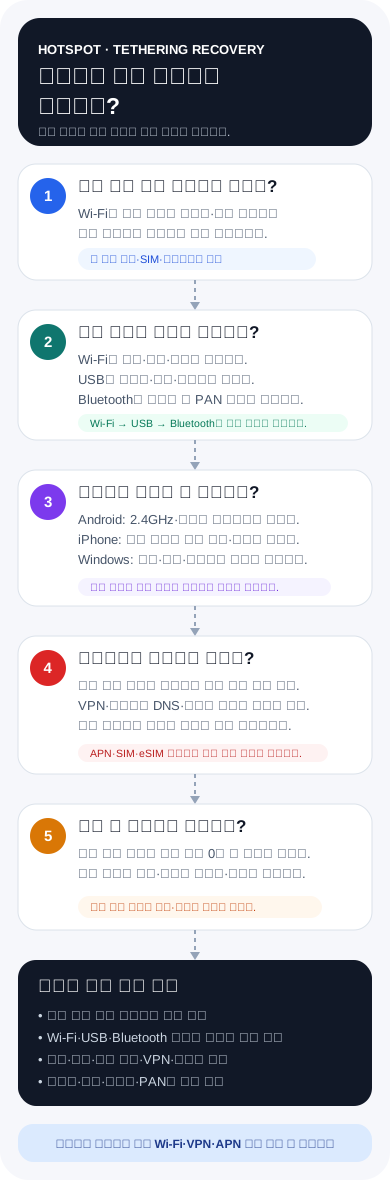
연결 공유 판단 지도
일반 Wi-Fi 목록에서 찾나요, Instant Hotspot으로 찾나요?
계정 기반 자동 연결과 일반 핫스팟 노출을 구분하면 이름이 안 보이는 이유를 더 정확히 찾을 수 있습니다.
화면과 연결 단서
iPhone 핫스팟 화면에서 어떤 글자를 확인할까요?
연결 허용, 호환성 최대화, Wi-Fi 암호와 받는 기기의 목록 이름을 함께 봅니다.
연결 허용이 켜졌나요?
- 설정
- 개인용 핫스팟
- 다른 사람의 연결 허용
- 켜짐
일반 Wi-Fi 연결을 받으려면 연결 허용 상태를 확인합니다.
구형 기기인가요?
- 호환성 최대화
- 2.4GHz
- 목록 새로고침
- 같은 거리
높은 대역을 못 보는 기기는 호환성 최대화 뒤 이름이 나타날 수 있습니다.
이름이 무엇인가요?
- 설정
- 일반
- 정보
- 이름
핫스팟 이름은 iPhone의 기기 이름으로 표시됩니다.
연결 공유 기록
노출 조건과 받는 기기를 어떻게 기록할까요?
연결 허용과 호환성 최대화 전후를 같은 자리에서 비교하면 밴드·계정·이름 문제를 구분할 수 있어요.
핫스팟·테더링 상태를 어떤 순서로 적을까요?
증상: iPhone 개인용 핫스팟 이름 안 보임
iPhone·iOS 버전: ______
iPhone 기기 이름: ______
다른 사람의 연결 허용: [켜짐 / 꺼짐]
호환성 최대화: [켜짐 / 꺼짐]
개인용 핫스팟 화면 열어 둠: [예 / 아니오]
받는 기기·무선 지원: ______
일반 Wi-Fi 목록: ______
Instant Hotspot 표시: ______
연결 뒤 상단 표시: ______
Wi-Fi 암호, 계정 암호, 전화번호 전체와 통신사 인증 코드는 기록하지 않습니다. 네트워크 이름에 사람 이름이 있으면 가려요.
노출 방식별로 무엇을 확인할까요?
일반 목록에 안 보이나요?
연결 허용·호환성
화면을 열고 2.4GHz 호환을 비교합니다.
Apple 기기에만 보이나요?
Instant Hotspot
계정·Bluetooth·Wi-Fi 조건을 확인합니다.
이름이 예상과 다른가요?
기기 이름
설정 > 일반 > 정보의 이름을 봅니다.
암호·네트워크 재설정 전에 무엇을 확인할까요?
- 다른 사람의 연결 허용
- 호환성 최대화
- iPhone 기기 이름
- 받는 기기 밴드 지원
- Instant Hotspot 여부
- 연결 상단 표시
개인용 핫스팟 화면을 열어 두면 왜 도움이 될까요?
Apple은 Wi-Fi 연결 문제를 점검할 때 개인용 핫스팟 화면에서 연결 허용, 이름과 암호를 확인하도록 안내합니다. 화면을 열어 둔 상태에서 받는 기기 목록을 갱신해요.
- 화면을 엽니다.
- 연결 허용을 켭니다.
- 받는 기기 목록을 새로고침합니다.
호환성 최대화는 언제 켤까요?
구형 기기나 높은 Wi-Fi 대역을 지원하지 않는 기기가 iPhone을 못 찾을 때 사용합니다. 속도보다 호환성을 우선하는 시험이므로 전후 결과를 기록합니다.
- 받는 기기 모델을 확인합니다.
- 호환성 최대화를 켭니다.
- 이름 노출과 속도를 비교합니다.
Instant Hotspot은 무엇이 다를까요?
같은 Apple 계정이나 가족 공유 조건을 만족하는 Apple 기기는 일반 암호 연결과 다른 Instant Hotspot 흐름을 사용할 수 있습니다. 계정 기반 표시를 일반 노트북 노출과 섞지 않습니다.
- Apple 계정을 확인합니다.
- Wi-Fi·Bluetooth를 켭니다.
- 일반 기기에서도 별도로 시험합니다.
지금 할 일
- 개인용 핫스팟 화면을 열고 연결 허용을 켭니다.
- 호환성 최대화 전후로 목록을 비교합니다.
- 정확한 iPhone 이름으로 다시 연결합니다.
조건 비교표
iPhone 개인용 핫스팟이 안 보일 때 다른 사람의 연결 허용·호환성 최대화: 조건별 차이표
iPhone 개인용 핫스팟이 안 보일 때 다른 사람의 연결 허용·호환성 최대화: “이름이 예상과 다른가요” 조건만으로 결정하지 않습니다. “이름이 무엇인가요” 화면에서 “연결 허용이 켜졌나요: 설정”와 “구형 기기인가요: 호환성 최대화”을 따로 확인합니다.
| 현재 상태 | 먼저 확인 | 다음 행동 | 피해야 할 조작 |
|---|---|---|---|
| 연결 허용이 켜졌나요: 설정 | iPhone 개인용 핫스팟이 안 보일 때 다른 사람의 연결 허용·호환성 최대화 판단에서 이름이 무엇인가요의 화면 경로 “설정 → 일반 → 정보”와 체크 문구 “iPhone 기기 이름”를 같은 시각에 확인합니다. | iPhone 개인용 핫스팟이 안 보일 때 다른 사람의 연결 허용·호환성 최대화 판단에서 연결 허용을 켭니다. 비교 대상에는 같은 시각의 “받는 기기 밴드 지원” 항목을 남깁니다. | iPhone 개인용 핫스팟이 안 보일 때 다른 사람의 연결 허용·호환성 최대화: “연결 허용이 켜졌나요” 여부를 기록하기 전에는 로그아웃·계정 삭제·복구 수단 변경부터 진행하지 않습니다. 주의: 기기 이름에 이모지·특수문자가 많으면 일부 오래된 기기 목록에서 다르게 보일 수 있습니다. |
| 구형 기기인가요: 호환성 최대화 | iPhone 개인용 핫스팟이 안 보일 때 다른 사람의 연결 허용·호환성 최대화 경로에서는 “구형 기기인가요” 화면을 기록합니다. 이어서 연결 허용이 켜졌나요의 경로 “설정 → 개인용 핫스팟 → 다른 사람의 연결 허용”를 대조합니다. | iPhone 개인용 핫스팟이 안 보일 때 다른 사람의 연결 허용·호환성 최대화 경로에서는 “구형 기기인가요” 쪽이면 받는 기기 모델을 확인합니다. 반대 조건의 “Instant Hotspot 여부” 항목과 섞지 않습니다. | iPhone 개인용 핫스팟이 안 보일 때 다른 사람의 연결 허용·호환성 최대화: “구형 기기인가요” 여부를 기록하기 전에는 로그아웃·계정 삭제·복구 수단 변경부터 진행하지 않습니다. 주의: 듀얼 SIM에서는 셀룰러 데이터 회선 상태가 정상이어야 연결 뒤 인터넷도 전달됩니다. |
| 이름이 무엇인가요: 설정 | iPhone 개인용 핫스팟이 안 보일 때 다른 사람의 연결 허용·호환성 최대화 문제를 나눌 때 구형 기기인가요의 화면 경로 “호환성 최대화 → 2 → 목록 새로고침”와 체크 문구 “Instant Hotspot 여부”를 같은 시각에 확인합니다. | iPhone 개인용 핫스팟이 안 보일 때 다른 사람의 연결 허용·호환성 최대화 문제를 나눌 때 이름 노출과 속도를 비교합니다. 비교 대상에는 같은 시각의 “연결 상단 표시” 항목을 남깁니다. | iPhone 개인용 핫스팟이 안 보일 때 다른 사람의 연결 허용·호환성 최대화: “이름이 무엇인가요” 여부를 기록하기 전에는 로그아웃·계정 삭제·복구 수단 변경부터 진행하지 않습니다. 주의: 문제 해결을 위해 Wi-Fi 암호를 공개하거나 보안을 제거하지 마세요. |
| 확인 항목: 다른 사람의 연결 허용 | iPhone 개인용 핫스팟이 안 보일 때 다른 사람의 연결 허용·호환성 최대화의 현재 단계에서는 이름이 무엇인가요의 화면 경로 “설정 → 일반 → 정보”를 봅니다. 체크 항목 “다른 사람의 연결 허용”은 따로 기록합니다. | iPhone 개인용 핫스팟이 안 보일 때 다른 사람의 연결 허용·호환성 최대화의 현재 단계에서는 “다른 사람의 연결 허용” 쪽이면 Wi-Fi·Bluetooth를 켭니다. 반대 조건의 “다른 사람의 연결 허용” 항목과 섞지 않습니다. | iPhone 개인용 핫스팟이 안 보일 때 다른 사람의 연결 허용·호환성 최대화: “다른 사람의 연결 허용” 여부를 기록하기 전에는 로그아웃·계정 삭제·복구 수단 변경부터 진행하지 않습니다. 주의: Wi-Fi 암호, 계정 암호, 전화번호 전체와 통신사 인증 코드는 기록하지 않습니다. |
현재 상태연결 허용이 켜졌나요: 설정
- 먼저 확인
- iPhone 개인용 핫스팟이 안 보일 때 다른 사람의 연결 허용·호환성 최대화 판단에서 이름이 무엇인가요의 화면 경로 “설정 → 일반 → 정보”와 체크 문구 “iPhone 기기 이름”를 같은 시각에 확인합니다.
- 다음 행동
- iPhone 개인용 핫스팟이 안 보일 때 다른 사람의 연결 허용·호환성 최대화 판단에서 연결 허용을 켭니다. 비교 대상에는 같은 시각의 “받는 기기 밴드 지원” 항목을 남깁니다.
- 피해야 할 조작
- iPhone 개인용 핫스팟이 안 보일 때 다른 사람의 연결 허용·호환성 최대화: “연결 허용이 켜졌나요” 여부를 기록하기 전에는 로그아웃·계정 삭제·복구 수단 변경부터 진행하지 않습니다. 주의: 기기 이름에 이모지·특수문자가 많으면 일부 오래된 기기 목록에서 다르게 보일 수 있습니다.
현재 상태구형 기기인가요: 호환성 최대화
- 먼저 확인
- iPhone 개인용 핫스팟이 안 보일 때 다른 사람의 연결 허용·호환성 최대화 경로에서는 “구형 기기인가요” 화면을 기록합니다. 이어서 연결 허용이 켜졌나요의 경로 “설정 → 개인용 핫스팟 → 다른 사람의 연결 허용”를 대조합니다.
- 다음 행동
- iPhone 개인용 핫스팟이 안 보일 때 다른 사람의 연결 허용·호환성 최대화 경로에서는 “구형 기기인가요” 쪽이면 받는 기기 모델을 확인합니다. 반대 조건의 “Instant Hotspot 여부” 항목과 섞지 않습니다.
- 피해야 할 조작
- iPhone 개인용 핫스팟이 안 보일 때 다른 사람의 연결 허용·호환성 최대화: “구형 기기인가요” 여부를 기록하기 전에는 로그아웃·계정 삭제·복구 수단 변경부터 진행하지 않습니다. 주의: 듀얼 SIM에서는 셀룰러 데이터 회선 상태가 정상이어야 연결 뒤 인터넷도 전달됩니다.
현재 상태이름이 무엇인가요: 설정
- 먼저 확인
- iPhone 개인용 핫스팟이 안 보일 때 다른 사람의 연결 허용·호환성 최대화 문제를 나눌 때 구형 기기인가요의 화면 경로 “호환성 최대화 → 2 → 목록 새로고침”와 체크 문구 “Instant Hotspot 여부”를 같은 시각에 확인합니다.
- 다음 행동
- iPhone 개인용 핫스팟이 안 보일 때 다른 사람의 연결 허용·호환성 최대화 문제를 나눌 때 이름 노출과 속도를 비교합니다. 비교 대상에는 같은 시각의 “연결 상단 표시” 항목을 남깁니다.
- 피해야 할 조작
- iPhone 개인용 핫스팟이 안 보일 때 다른 사람의 연결 허용·호환성 최대화: “이름이 무엇인가요” 여부를 기록하기 전에는 로그아웃·계정 삭제·복구 수단 변경부터 진행하지 않습니다. 주의: 문제 해결을 위해 Wi-Fi 암호를 공개하거나 보안을 제거하지 마세요.
현재 상태확인 항목: 다른 사람의 연결 허용
- 먼저 확인
- iPhone 개인용 핫스팟이 안 보일 때 다른 사람의 연결 허용·호환성 최대화의 현재 단계에서는 이름이 무엇인가요의 화면 경로 “설정 → 일반 → 정보”를 봅니다. 체크 항목 “다른 사람의 연결 허용”은 따로 기록합니다.
- 다음 행동
- iPhone 개인용 핫스팟이 안 보일 때 다른 사람의 연결 허용·호환성 최대화의 현재 단계에서는 “다른 사람의 연결 허용” 쪽이면 Wi-Fi·Bluetooth를 켭니다. 반대 조건의 “다른 사람의 연결 허용” 항목과 섞지 않습니다.
- 피해야 할 조작
- iPhone 개인용 핫스팟이 안 보일 때 다른 사람의 연결 허용·호환성 최대화: “다른 사람의 연결 허용” 여부를 기록하기 전에는 로그아웃·계정 삭제·복구 수단 변경부터 진행하지 않습니다. 주의: Wi-Fi 암호, 계정 암호, 전화번호 전체와 통신사 인증 코드는 기록하지 않습니다.
이 조건에서 확인하세요
- 현재 로그인 계정과 권한·인증 상태를 확인할 수 있는 경우라면 iPhone 개인용 핫스팟이 안 보일 때 다른 사람의 연결 허용·호환성 최대화의 네 상태를 이 표로 나눌 수 있습니다.
- iPhone 개인용 핫스팟이 안 보일 때 다른 사람의 연결 허용·호환성 최대화: “이름이 무엇인가요” 화면과 “이름이 예상과 다른가요” 조건을 동시에 확인할 수 있는 상태에 맞습니다.
- iPhone 개인용 핫스팟이 안 보일 때 다른 사람의 연결 허용·호환성 최대화 확인에는 iPhone 환경에서 다른 사람의 연결 허용·호환성 최대화·iPhone 이름 값을 따로 기록할 수 있어야 합니다.
여기까지는 단정할 수 없습니다
- iPhone 개인용 핫스팟이 안 보일 때 다른 사람의 연결 허용·호환성 최대화: 보이는 메뉴와 완료 조건은 서비스 상태에 따라 달라질 수 있습니다.
- “Apple 지원: 개인용 핫스팟이 작동하지 않는 경우” 안내를 iPhone 개인용 핫스팟이 안 보일 때 다른 사람의 연결 허용·호환성 최대화의 공개 문구와 결합했습니다. 실제 계정 로그인·복구·권한 변경 결과은 실제로 재현하지 않았습니다.
- iPhone 개인용 핫스팟이 안 보일 때 다른 사람의 연결 허용·호환성 최대화의 경계 조건: 문제 해결을 위해 Wi-Fi 암호를 공개하거나 보안을 제거하지 마세요. 이 예외가 보이면 먼저 공식 안내를 다시 확인합니다.
언제 다시 확인해야 하나요?
- “이름이 무엇인가요” 메뉴가 이동하면 iPhone 개인용 핫스팟이 안 보일 때 다른 사람의 연결 허용·호환성 최대화의 화면 경로를 갱신합니다.
- 공식 자료 “Apple 지원: 개인용 핫스팟이 작동하지 않는 경우”에서 계정 복구 수단·관리자 정책·인증 화면이 바뀌면 iPhone 개인용 핫스팟이 안 보일 때 다른 사람의 연결 허용·호환성 최대화의 판단을 갱신합니다.
- “연결 허용이 켜졌나요: 설정”와 “구형 기기인가요: 호환성 최대화”의 처리 경로가 같아지면 iPhone 개인용 핫스팟이 안 보일 때 다른 사람의 연결 허용·호환성 최대화의 네 행을 다시 구성합니다.
확인한 자료와 날짜
- iPhone 개인용 핫스팟이 안 보일 때 다른 사람의 연결 허용·호환성 최대화의 “연결 허용이 켜졌나요: 설정” 조건은 공식 자료 “Apple 지원: 개인용 핫스팟이 작동하지 않는 경우”에서 확인했습니다.
Apple 지원: iPhone 또는 iPad에서 개인용 핫스팟 사용
공식 자료 “Apple 지원: iPhone 또는 iPad에서 개인용 핫스팟 사용”에서 iPhone 개인용 핫스팟이 안 보일 때 다른 사람의 연결 허용·호환성 최대화의 “구형 기기인가요: 호환성 최대화” 조건을 확인했습니다.일반 Wi-Fi 목록에서 찾나요, Instant Hotspot으로 찾나요
iPhone 개인용 핫스팟이 안 보일 때 다른 사람의 연결 허용·호환성 최대화의 공개 이미지에서 “연결 허용이 켜졌나요” 문구를 확인하고 화면에 보이는 상태만 사용했습니다.iPhone 개인용 핫스팟이 안 보일 때 다른 사람의 연결 허용·호환성 최대화 상태·행동 대조
iPhone 개인용 핫스팟이 안 보일 때 다른 사람의 연결 허용·호환성 최대화 안의 상태표·화면 경로·주의 문장을 결합해 “연결 허용이 켜졌나요: 설정”의 다음 행동을 정했습니다.iPhone 개인용 핫스팟이 안 보일 때 다른 사람의 연결 허용·호환성 최대화 결정 규칙
“연결 허용이 켜졌나요: 설정” 상태의 결정 규칙은 개인·회사·학교 계정과 권한 상태에서 서로 떨어진 조건을 iPhone 개인용 핫스팟이 안 보일 때 다른 사람의 연결 허용·호환성 최대화 기준으로 연결한 결과입니다.
확인 날짜: 2026-07-20
막힐 때 보는 곳
헷갈리기 쉬운 상황
- 기기 이름에 이모지·특수문자가 많으면 일부 오래된 기기 목록에서 다르게 보일 수 있습니다.
- 듀얼 SIM에서는 셀룰러 데이터 회선 상태가 정상이어야 연결 뒤 인터넷도 전달됩니다.
직접 확인해도 풀리지 않을 때
- 다른 최신 휴대폰에서 iPhone 핫스팟 이름이 보이는지 비교합니다.
- iPhone과 받는 기기를 재시동한 뒤 개인용 핫스팟 화면에서 한 번 다시 시험합니다.
폰 화면에서 볼 단서
- 개인용 핫스팟 화면에 Wi-Fi 암호와 연결 허용 스위치가 함께 보입니다.
- 호환성 최대화를 켠 뒤 오래된 노트북 목록에 iPhone 이름이 나타날 수 있습니다.
- 연결되면 iPhone 상단에 초록색 연결 표시나 연결 기기 수가 나타날 수 있습니다.
주의문제 해결을 위해 Wi-Fi 암호를 공개하거나 보안을 제거하지 마세요. 네트워크 설정 재설정은 저장된 Wi-Fi·VPN 영향 확인 뒤 마지막에만 합니다.
한 번 더 보기개인용 핫스팟 화면을 열고 호환성 최대화 전후를 비교해야 일반 노출·밴드 호환·Instant Hotspot을 나눌 수 있습니다.
공식 안내로 확인할 곳
- Apple 지원: 개인용 핫스팟이 작동하지 않는 경우
요금제 지원, 호환성 최대화, USB 연결과 네트워크 설정 재설정의 영향을 확인합니다.
- Apple 지원: iPhone 또는 iPad에서 개인용 핫스팟 사용
다른 사람의 연결 허용, Wi-Fi 암호, Instant Hotspot과 연결 상태 표시를 확인합니다.
같이 보면 연결 범위를 더 빨리 나누는 글
와이파이 연결됐는데 인터넷이 안 될 때 확인할 것
와이파이 표시만 보고 판단하지 말고 공유기, 휴대폰 설정, 모바일 데이터를 나눠 봅니다.
와이파이가 IP 주소를 가져오는 중에서 멈출 때 확인할 것
와이파이가 IP 주소를 가져오는 중에서 멈추거나 IP 충돌 문구가 뜰 때 확인할 순서입니다.
공공 와이파이 연결 후 로그인 화면이 안 뜰 때 여는 순서
카페, 병원, 지하철 와이파이에 연결됐는데 이용 동의나 로그인 화면이 안 뜰 때 여는 순서입니다.