
바로 답
앱 권한은 카메라, 마이크, 위치를 먼저 봅니다. 쓰지 않는 앱은 허용 안 함으로 바꾸고, 위치는 사용하는 동안만 허용합니다. 정확한 위치가 꼭 필요하지 않은 앱은 끕니다. 최근 권한 사용 기록을 보면 어떤 앱이 언제 접근했는지 확인할 수 있습니다.
- 설정의 개인정보 보호 또는 권한 관리자를 엽니다.
- 카메라, 마이크, 위치 권한을 앱별로 봅니다.
- 쓰지 않는 앱은 권한을 끄고 최근 사용 기록을 확인합니다.
화면 예시
휴대폰 앱 권한에서 카메라 마이크 위치 화면에서 볼 단서
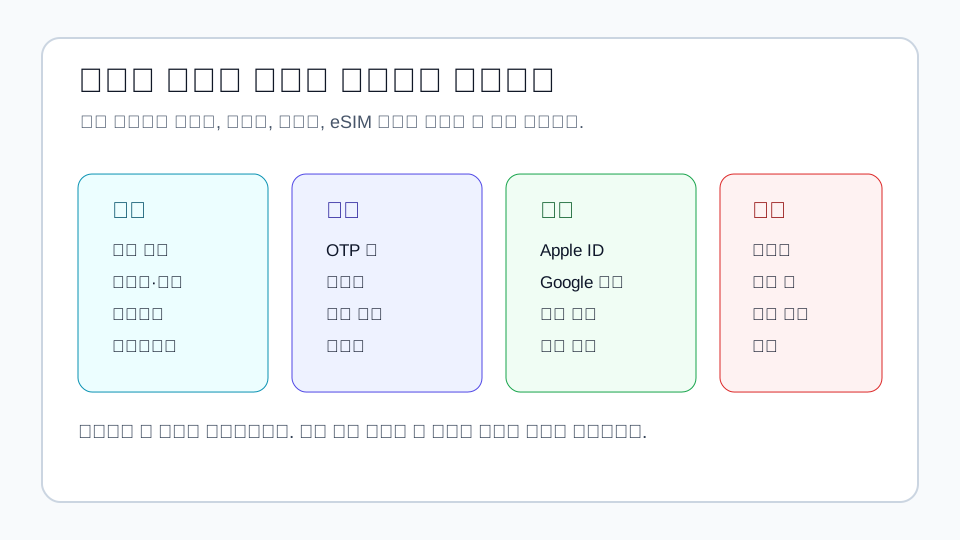
화면 단서
민감 권한에서 볼 화면
아이폰
- 설정
- 개인정보 보호 및 보안
- 카메라·마이크·위치
- 앱 목록
앱별 허용 상태를 봅니다.
Android
- 설정
- 보안 및 개인정보
- 권한 관리자
- 카메라·마이크·위치
제조사마다 메뉴 이름이 조금 다릅니다.
위치
- 항상 허용
- 앱 사용 중
- 정확한 위치
- 허용 안 함
항상 허용은 꼭 필요한 앱만 둡니다.
최근 기록
- 권한 사용 기록
- 최근 접근
- 초록 점
- 앱 이름
마이크나 카메라 사용 표시를 확인합니다.
권한별 판단 기준
카메라
촬영 앱만 허용
쇼핑앱은 QR 때만 필요할 수 있습니다.
마이크
통화·녹음 앱
광고성 앱은 끕니다.
위치
사용 중 허용
항상 허용은 최소화합니다.
정확한 위치
필요한 앱만
날씨 앱은 대략 위치로 충분할 수 있습니다.
휴대폰 앱 권한에서 카메라 마이크 위치 체크리스트
- 카메라 권한을 앱별로 봤는가
- 마이크 권한을 쓰지 않는 앱에서 껐는가
- 위치 항상 허용 앱이 필요한 앱인가
- 정확한 위치가 꼭 필요한가
- 최근 권한 사용 기록을 확인했는가
1. 카메라, 마이크, 위치부터 봅니다
권한이 너무 많으면 먼저 민감한 세 가지만 봐도 효과가 큽니다. 앱별 목록을 엽니다.
- 카메라를 봅니다.
- 마이크를 봅니다.
- 위치를 봅니다.
2. 위치는 항상 허용을 줄입니다
위치는 사용하는 동안만으로 충분한 앱이 많습니다. 항상 허용은 꼭 필요한 앱만 둡니다.
- 항상 허용 앱을 봅니다.
- 사용 중으로 바꿉니다.
- 정확한 위치를 나눕니다.
3. 최근 사용 기록을 봅니다
최근 권한 사용 기록은 실제로 어떤 앱이 접근했는지 보여 줍니다. 모르는 앱이 보이면 확인합니다.
- 최근 기록을 엽니다.
- 시간대를 봅니다.
- 모르는 앱을 찾습니다.
4. 필요한 기능은 다시 켭니다
권한을 끄면 QR 촬영, 영상통화, 지도 길찾기가 안 될 수 있습니다. 필요한 앱만 다시 허용합니다.
- 앱을 다시 실행합니다.
- 필요할 때 허용합니다.
- 항상 허용은 피합니다.
5. 수상한 앱은 삭제까지 봅니다
권한을 과하게 요구하는 앱이 필요 없는 앱이면 삭제가 더 낫습니다. 삭제 전 계정과 데이터를 확인합니다.
- 앱 이름을 확인합니다.
- 최근 설치일을 봅니다.
- 삭제 전 데이터를 확인합니다.
지금 할 일
- 권한 관리자를 엽니다.
- 민감 권한 3가지를 봅니다.
- 항상 허용을 줄입니다.
- 최근 사용 기록을 확인합니다.
조건 비교표
휴대폰 앱 권한에서 카메라 마이크 위치: 조건별 차이표
“카메라” 조건을 먼저 적고 “아이폰” 화면을 엽니다. 휴대폰 앱 권한에서 카메라 마이크 위치: 네 상태를 섞지 않는 순서입니다.
| 현재 상태 | 먼저 확인 | 다음 행동 | 피해야 할 조작 |
|---|---|---|---|
| Android: 설정 | 휴대폰 앱 권한에서 카메라 마이크 위치 판단에서 아이폰의 화면 경로 “설정 → 개인정보 보호 및 보안 → 카메라·마이크·위치”와 체크 문구 “정확한 위치가 꼭 필요한가”를 같은 시각에 확인합니다. | 휴대폰 앱 권한에서 카메라 마이크 위치 판단에서 최근 사용 기록을 확인합니다. 비교 대상에는 같은 시각의 “최근 권한 사용 기록을 확인했는가” 항목을 남깁니다. | 휴대폰 앱 권한에서 카메라 마이크 위치: “Android” 여부를 기록하기 전에는 로그아웃·계정 삭제·복구 수단 변경부터 진행하지 않습니다. 주의: 마이크 권한이 없으면 음성 검색이나 영상통화가 안 될 수 있습니다. |
| 위치: 항상 허용 | 휴대폰 앱 권한에서 카메라 마이크 위치 경로에서는 “위치” 화면을 기록합니다. 이어서 Android의 경로 “설정 → 보안 및 개인정보 → 권한 관리자”를 대조합니다. | 휴대폰 앱 권한에서 카메라 마이크 위치 경로에서는 “위치” 쪽이면 카메라, 마이크, 위치 권한을 앱별로 봅니다. 반대 조건의 “카메라 권한을 앱별로 봤는가” 항목과 섞지 않습니다. | 휴대폰 앱 권한에서 카메라 마이크 위치: “위치” 여부를 기록하기 전에는 로그아웃·계정 삭제·복구 수단 변경부터 진행하지 않습니다. 주의: 권한을 과하게 요구하는 앱이 필요 없는 앱이면 삭제가 더 낫습니다. |
| 최근 기록: 권한 사용 기록 | 휴대폰 앱 권한에서 카메라 마이크 위치 문제를 나눌 때 위치의 화면 경로 “항상 허용 → 앱 사용 중 → 정확한 위치”와 체크 문구 “카메라 권한을 앱별로 봤는가”를 같은 시각에 확인합니다. | 휴대폰 앱 권한에서 카메라 마이크 위치 문제를 나눌 때 카메라를 봅니다. 비교 대상에는 같은 시각의 “마이크 권한을 쓰지 않는 앱에서 껐는가” 항목을 남깁니다. | 휴대폰 앱 권한에서 카메라 마이크 위치: “최근 기록” 여부를 기록하기 전에는 로그아웃·계정 삭제·복구 수단 변경부터 진행하지 않습니다. 주의: 모든 권한을 한꺼번에 끄면 필요한 앱 기능도 멈출 수 있습니다. |
| 확인 항목: 카메라 권한을 앱별로 봤는가 | 휴대폰 앱 권한에서 카메라 마이크 위치의 현재 단계에서는 최근 기록의 화면 경로 “권한 사용 기록 → 최근 접근 → 초록 점”를 봅니다. 체크 항목 “카메라 권한을 앱별로 봤는가”은 따로 기록합니다. | 휴대폰 앱 권한에서 카메라 마이크 위치의 현재 단계에서는 “카메라 권한을 앱별로 봤는가” 쪽이면 위치를 봅니다. 반대 조건의 “위치 항상 허용 앱이 필요한 앱인가” 항목과 섞지 않습니다. | 휴대폰 앱 권한에서 카메라 마이크 위치: “카메라 권한을 앱별로 봤는가” 여부를 기록하기 전에는 로그아웃·계정 삭제·복구 수단 변경부터 진행하지 않습니다. 주의: 지도 앱은 위치가 필요하지만 항상 허용이 꼭 필요하지 않을 수 있습니다. |
현재 상태Android: 설정
- 먼저 확인
- 휴대폰 앱 권한에서 카메라 마이크 위치 판단에서 아이폰의 화면 경로 “설정 → 개인정보 보호 및 보안 → 카메라·마이크·위치”와 체크 문구 “정확한 위치가 꼭 필요한가”를 같은 시각에 확인합니다.
- 다음 행동
- 휴대폰 앱 권한에서 카메라 마이크 위치 판단에서 최근 사용 기록을 확인합니다. 비교 대상에는 같은 시각의 “최근 권한 사용 기록을 확인했는가” 항목을 남깁니다.
- 피해야 할 조작
- 휴대폰 앱 권한에서 카메라 마이크 위치: “Android” 여부를 기록하기 전에는 로그아웃·계정 삭제·복구 수단 변경부터 진행하지 않습니다. 주의: 마이크 권한이 없으면 음성 검색이나 영상통화가 안 될 수 있습니다.
현재 상태위치: 항상 허용
- 먼저 확인
- 휴대폰 앱 권한에서 카메라 마이크 위치 경로에서는 “위치” 화면을 기록합니다. 이어서 Android의 경로 “설정 → 보안 및 개인정보 → 권한 관리자”를 대조합니다.
- 다음 행동
- 휴대폰 앱 권한에서 카메라 마이크 위치 경로에서는 “위치” 쪽이면 카메라, 마이크, 위치 권한을 앱별로 봅니다. 반대 조건의 “카메라 권한을 앱별로 봤는가” 항목과 섞지 않습니다.
- 피해야 할 조작
- 휴대폰 앱 권한에서 카메라 마이크 위치: “위치” 여부를 기록하기 전에는 로그아웃·계정 삭제·복구 수단 변경부터 진행하지 않습니다. 주의: 권한을 과하게 요구하는 앱이 필요 없는 앱이면 삭제가 더 낫습니다.
현재 상태최근 기록: 권한 사용 기록
- 먼저 확인
- 휴대폰 앱 권한에서 카메라 마이크 위치 문제를 나눌 때 위치의 화면 경로 “항상 허용 → 앱 사용 중 → 정확한 위치”와 체크 문구 “카메라 권한을 앱별로 봤는가”를 같은 시각에 확인합니다.
- 다음 행동
- 휴대폰 앱 권한에서 카메라 마이크 위치 문제를 나눌 때 카메라를 봅니다. 비교 대상에는 같은 시각의 “마이크 권한을 쓰지 않는 앱에서 껐는가” 항목을 남깁니다.
- 피해야 할 조작
- 휴대폰 앱 권한에서 카메라 마이크 위치: “최근 기록” 여부를 기록하기 전에는 로그아웃·계정 삭제·복구 수단 변경부터 진행하지 않습니다. 주의: 모든 권한을 한꺼번에 끄면 필요한 앱 기능도 멈출 수 있습니다.
현재 상태확인 항목: 카메라 권한을 앱별로 봤는가
- 먼저 확인
- 휴대폰 앱 권한에서 카메라 마이크 위치의 현재 단계에서는 최근 기록의 화면 경로 “권한 사용 기록 → 최근 접근 → 초록 점”를 봅니다. 체크 항목 “카메라 권한을 앱별로 봤는가”은 따로 기록합니다.
- 다음 행동
- 휴대폰 앱 권한에서 카메라 마이크 위치의 현재 단계에서는 “카메라 권한을 앱별로 봤는가” 쪽이면 위치를 봅니다. 반대 조건의 “위치 항상 허용 앱이 필요한 앱인가” 항목과 섞지 않습니다.
- 피해야 할 조작
- 휴대폰 앱 권한에서 카메라 마이크 위치: “카메라 권한을 앱별로 봤는가” 여부를 기록하기 전에는 로그아웃·계정 삭제·복구 수단 변경부터 진행하지 않습니다. 주의: 지도 앱은 위치가 필요하지만 항상 허용이 꼭 필요하지 않을 수 있습니다.
이 조건에서 확인하세요
- 현재 로그인 계정과 권한·인증 상태를 확인할 수 있는 경우라면 휴대폰 앱 권한에서 카메라 마이크 위치의 네 상태를 이 표로 나눌 수 있습니다.
- 휴대폰 앱 권한에서 카메라 마이크 위치: “아이폰” 화면과 “카메라” 조건을 동시에 확인할 수 있는 상태에 맞습니다.
- 휴대폰 앱 권한에서 카메라 마이크 위치 확인에는 휴대폰 환경에서 앱 권한·카메라·마이크 값을 따로 기록할 수 있어야 합니다.
여기까지는 단정할 수 없습니다
- 휴대폰 앱 권한에서 카메라 마이크 위치: 보이는 메뉴와 완료 조건은 서비스 상태에 따라 달라질 수 있습니다.
- “Android 고객센터: Android 기기에서 데이터 백업 또는 복원” 안내를 휴대폰 앱 권한에서 카메라 마이크 위치의 공개 문구와 결합했습니다. 실제 계정 로그인·복구·권한 변경 결과은 실제로 재현하지 않았습니다.
- 휴대폰 앱 권한에서 카메라 마이크 위치의 경계 조건: 모든 권한을 한꺼번에 끄면 필요한 앱 기능도 멈출 수 있습니다. 이 예외가 보이면 먼저 공식 안내를 다시 확인합니다.
언제 다시 확인해야 하나요?
- “아이폰” 메뉴가 이동하면 휴대폰 앱 권한에서 카메라 마이크 위치의 화면 경로를 갱신합니다.
- 공식 자료 “Android 고객센터: Android 기기에서 데이터 백업 또는 복원”에서 계정 복구 수단·관리자 정책·인증 화면이 바뀌면 휴대폰 앱 권한에서 카메라 마이크 위치의 판단을 갱신합니다.
- “Android: 설정”와 “위치: 항상 허용”의 처리 경로가 같아지면 휴대폰 앱 권한에서 카메라 마이크 위치의 네 행을 다시 구성합니다.
확인한 자료와 날짜
Android 고객센터: Android 기기에서 데이터 백업 또는 복원
휴대폰 앱 권한에서 카메라 마이크 위치의 “Android: 설정” 조건은 공식 자료 “Android 고객센터: Android 기기에서 데이터 백업 또는 복원”에서 확인했습니다.Apple 지원: iCloud를 사용하여 iPhone 또는 iPad 백업
공식 자료 “Apple 지원: iCloud를 사용하여 iPhone 또는 iPad 백업”에서 휴대폰 앱 권한에서 카메라 마이크 위치의 “위치: 항상 허용” 조건을 확인했습니다.- “아이폰” 항목은 휴대폰 앱 권한에서 카메라 마이크 위치의 공개 이미지에서 확인 가능한 범위만 반영했습니다.
휴대폰 앱 권한에서 카메라 마이크 위치 상태·행동 대조
휴대폰 앱 권한에서 카메라 마이크 위치 안의 상태표·화면 경로·주의 문장을 결합해 “Android: 설정”의 다음 행동을 정했습니다.휴대폰 앱 권한에서 카메라 마이크 위치 결정 규칙
“Android: 설정” 상태의 결정 규칙은 개인·회사·학교 계정과 권한 상태에서 서로 떨어진 조건을 휴대폰 앱 권한에서 카메라 마이크 위치 기준으로 연결한 결과입니다.
확인 날짜: 2026-07-13
막힐 때 보는 곳
헷갈리기 쉬운 상황
- 지도 앱은 위치가 필요하지만 항상 허용이 꼭 필요하지 않을 수 있습니다.
- QR 결제 앱은 카메라 권한이 필요할 때만 켜면 됩니다.
- 마이크 권한이 없으면 음성 검색이나 영상통화가 안 될 수 있습니다.
직접 확인해도 풀리지 않을 때
- 문제가 생긴 앱만 권한을 다시 허용합니다.
- 쓰지 않는 앱은 삭제합니다.
- 권한을 바꾼 뒤 앱을 다시 엽니다.
폰 화면에서 볼 단서
- 화면 상단 초록 점이나 마이크 표시가 뜨는지 봅니다.
- 최근 접근 기록에 모르는 앱이 있는지 봅니다.
- 앱을 쓰지 않을 때 위치 표시가 뜨는지 봅니다.
주의모든 권한을 한꺼번에 끄면 필요한 앱 기능도 멈출 수 있습니다. 앱별로 바꿉니다.
한 번 더 보기위치 권한은 허용 여부보다 항상 허용과 정확한 위치가 더 중요할 때가 많습니다.
공식 안내로 확인할 곳
- Android 고객센터: Android 기기에서 데이터 백업 또는 복원
Android 백업과 복원 대상 범위를 볼 때 참고합니다.
- Apple 지원: iCloud를 사용하여 iPhone 또는 iPad 백업
iCloud 백업 경로와 백업 완료 확인을 볼 때 참고합니다.
같이 보면 덜 막히는 글
휴대폰 저장공간 부족할 때 먼저 지울 것
사진을 지우기 전에 캐시, 다운로드 파일, 메신저 첨부파일부터 차례대로 확인합니다.
휴대폰 배터리가 갑자기 빨리 닳을 때 먼저 볼 설정
휴대폰 배터리가 유독 빨리 줄 때 백그라운드 앱과 절전 예외를 먼저 확인합니다.
휴대폰 화면이 노랗거나 잔상이 남을 때 먼저 볼 설정
휴대폰 화면이 노랗게 보이거나 앱 자국이 남을 때 디스플레이 설정과 점검 기준을 나눠 봅니다.