
바로 답
SmartThings > 기기 > 추가에서 주변 검색과 QR 코드 스캔을 각각 확인합니다. Bluetooth 제품은 페어링 모드와 휴대폰 Bluetooth를 켜고, Wi-Fi 가전은 제품의 스마트 기능 버튼·표시등과 같은 네트워크 조건을 확인해요. 자동 검색에 없으면 Samsung 기기 또는 파트너 기기에서 브랜드·기기 유형을 직접 찾습니다. 제조사 앱에서 먼저 등록해야 하는 제품은 해당 앱에서 정상 제어되는지 확인한 뒤 SmartThings에 연결합니다. 다른 위치·계정에 이미 등록됐는지 확인하기 전 재설정하지 않습니다.
- 기기 전원·표시등·페어링 모드를 확인합니다.
- 주변 검색·QR 코드·브랜드·기기 유형을 나눠 시도합니다.
- Bluetooth·근처 기기·같은 Wi-Fi와 스마트 기능 버튼을 확인합니다.
- 제조사 앱·다른 위치 등록 여부 뒤 재설정을 판단합니다.
스마트홈 복구 판단 지도
주변 검색인가요, QR인가요, 브랜드를 직접 골라야 하나요?
새 가전·센서·Bluetooth 기기가 추가 화면에 안 뜰 때 전원·페어링 모드, 주변 검색·QR·브랜드 선택과 제조사 앱을 확인합니다.
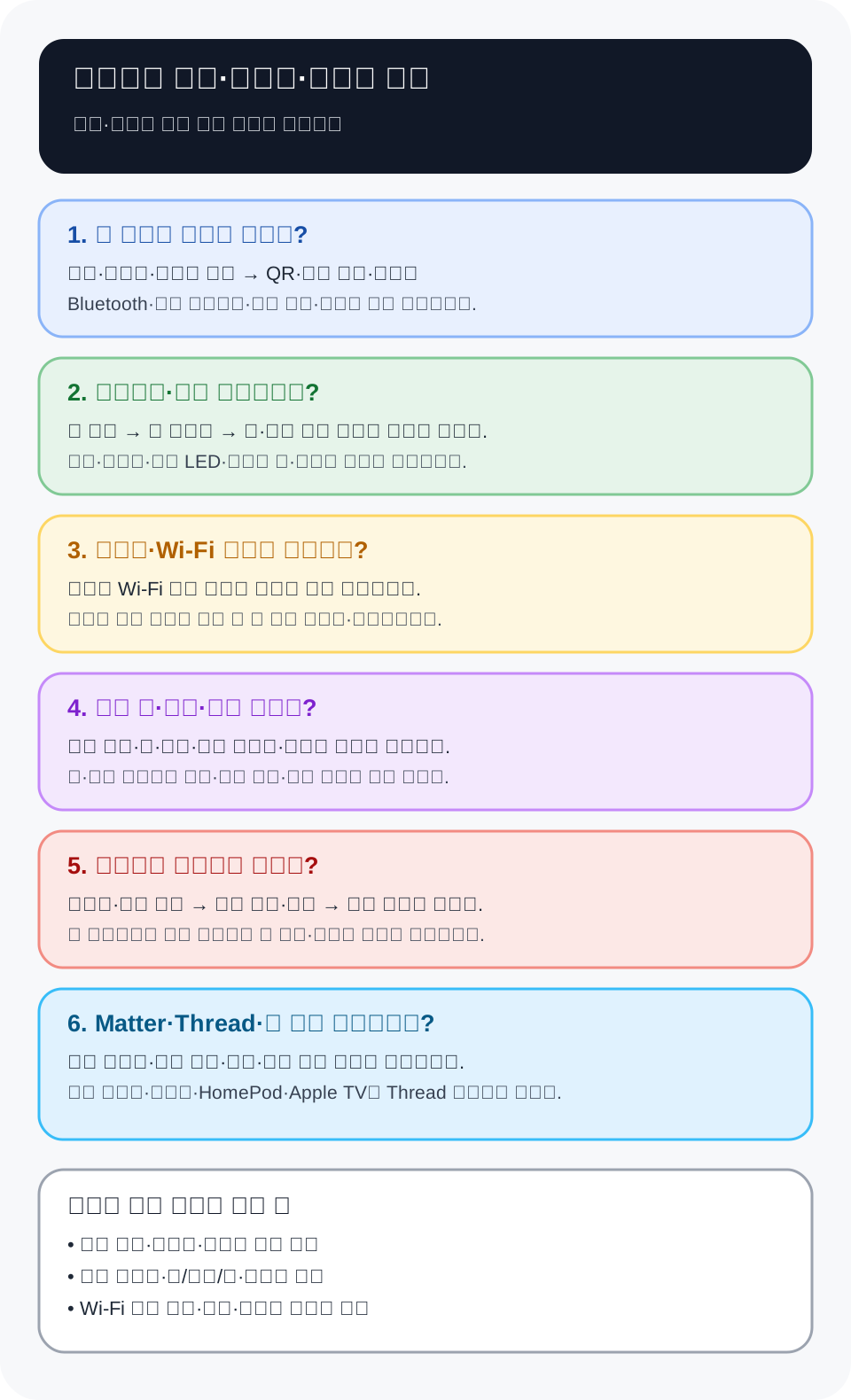
화면에서 찾을 글자
SmartThings 기기 추가 화면에서 무엇을 볼까요?
추가 방식, 기기 표시등·버튼, Bluetooth·네트워크와 위치를 확인합니다.
기기가 페어링 모드인가요?
- 전원
- 점멸
- 스마트 버튼
- 페어링
일반 작동 상태와 추가 준비 상태를 나눕니다.
어떤 추가 방식을 쓰나요?
- 주변 검색
- QR 코드
- Samsung 기기
- 파트너
제품 설명서와 같은 경로를 고릅니다.
Bluetooth·Wi-Fi 조건이 맞나요?
- Bluetooth
- 근처 기기
- 같은 Wi-Fi
기기 유형마다 검색 방식이 다릅니다.
어느 위치에 추가하나요?
- 위치
- 방
- Samsung 계정
다른 위치에 이미 등록됐는지 확인합니다.
확인 기록
기기 검색 실패를 어떻게 기록할까요?
QR·Welcome 코드와 Wi-Fi 암호는 적지 않고 모델·표시등·추가 방식·위치 결과만 기록합니다.
SmartThings 기기 추가 점검표를 어떻게 채울까요?
증상: SmartThings 기기 검색 안 됨
기기·모델: ______
전원·표시등·페어링 모드: ______
추가 방식: [주변 검색 / QR / 브랜드 / 기기 유형]
Bluetooth·근처 기기: ______
Wi-Fi·스마트 기능 버튼: ______
제조사 앱 상태: ______
선택 위치·방: ______
다른 계정·위치 등록: ______
재설정: [미실행]
QR·Welcome 코드·Wi-Fi 암호를 공유하지 않고, 다른 계정·위치와 제조사 앱 소유권을 확인하기 전 재설정하지 않습니다.
추가 방식에 따라 무엇을 확인할까요?
주변 검색에 없나요?
페어링·Bluetooth
전원과 근처 기기 권한을 봅니다.
QR이 안 읽히나요?
코드·수동 검색
브랜드·기기 유형을 직접 고릅니다.
브랜드에도 없나요?
호환·제조사 앱
지원 모델과 선행 설정을 확인합니다.
기기를 재설정하기 전에 무엇을 확인할까요?
- 기기 모델
- 표시등·모드
- 추가 방식
- Bluetooth·Wi-Fi
- 제조사 앱
- 위치·방
- 다른 등록
주변 검색은 어떤 기기에 맞나요?
Bluetooth·근처 검색을 지원하는 기기는 페어링 모드에서 주변 검색에 나타날 수 있습니다.
- Bluetooth를 켭니다.
- 기기를 가까이 둡니다.
- 주변 검색을 엽니다.
QR 코드가 없거나 안 읽히면 무엇을 할까요?
브랜드·기기 유형 검색과 제품의 모델 번호를 이용할 수 있습니다. 비슷한 제품을 임의 선택하지 않습니다.
- 모델을 적습니다.
- 브랜드를 찾습니다.
- 정확한 유형을 고릅니다.
가전의 스마트 기능 버튼은 왜 필요한가요?
일부 Samsung 가전은 제품에서 스마트 기능·AP 모드를 켜야 앱이 설정 신호를 찾습니다.
- 설명서를 봅니다.
- 버튼을 누릅니다.
- 표시등을 확인합니다.
제조사 앱은 언제 먼저 쓰나요?
서드파티 기기는 제조사 계정·앱에서 등록과 펌웨어 업데이트를 끝낸 뒤 SmartThings 서비스 연결이 필요할 수 있습니다.
- 제조사 앱을 엽니다.
- 기기를 제어합니다.
- SmartThings에서 연결합니다.
SmartThings 기기 검색에서 지금 무엇을 할까요?
- 기기 전원·표시등·페어링 모드를 확인합니다.
- 주변 검색·QR 코드·브랜드·기기 유형을 나눠 시도합니다.
- Bluetooth·근처 기기·같은 Wi-Fi와 스마트 기능 버튼을 확인합니다.
- 제조사 앱·다른 위치 등록 여부 뒤 재설정을 판단합니다.
상태별 판단표
SmartThings에서 기기를 찾지 못할 때 주변 검색·QR: 상태별 첫 행동표
SmartThings에서 기기를 찾지 못할 때 주변 검색·QR의 핵심은 상태를 한 번에 고치지 않는 것입니다. “기기가 페어링 모드인가요: 전원”와 “어떤 추가 방식을 쓰나요: 주변 검색”을 나누고 “어떤 추가 방식을 쓰나요” 화면에서 확인합니다.
| 현재 상태 | 먼저 확인 | 다음 행동 | 피해야 할 조작 |
|---|---|---|---|
| 기기가 페어링 모드인가요: 전원 | SmartThings에서 기기를 찾지 못할 때 주변 검색·QR 상태표에서는 “기기가 페어링 모드인가요” 화면을 기록합니다. 이어서 어떤 추가 방식을 쓰나요의 경로 “주변 검색 → QR 코드 → Samsung 기기”를 대조합니다. | SmartThings에서 기기를 찾지 못할 때 주변 검색·QR 상태표에서는 “기기가 페어링 모드인가요”로 나뉘면 제조사 앱·다른 위치 등록 여부 뒤 재설정을 판단합니다. 변경 전후에 “제조사 앱” 항목을 남깁니다. | SmartThings에서 기기를 찾지 못할 때 주변 검색·QR: “기기가 페어링 모드인가요” 여부를 기록하기 전에는 로그아웃·계정 삭제·복구 수단 변경부터 진행하지 않습니다. 주의: QR·Welcome 코드·Wi-Fi 암호를 공유하지 않고, 다른 계정·위치와 제조사 앱 소유권을 확인하기 전 재설정하지 않습니다. |
| 어떤 추가 방식을 쓰나요: 주변 검색 | SmartThings에서 기기를 찾지 못할 때 주변 검색·QR 판단에서 Bluetooth·Wi-Fi 조건이 맞나요의 화면 경로 “Bluetooth → 근처 기기 → 같은 Wi-Fi”와 체크 문구 “제조사 앱”를 같은 시각에 확인합니다. | SmartThings에서 기기를 찾지 못할 때 주변 검색·QR 판단에서 조건이 맞으면 기기를 가까이 둡니다. 그 뒤 “위치·방” 항목이 같은 상태인지 확인합니다. | SmartThings에서 기기를 찾지 못할 때 주변 검색·QR: “어떤 추가 방식을 쓰나요” 여부를 기록하기 전에는 로그아웃·계정 삭제·복구 수단 변경부터 진행하지 않습니다. 주의: 일부 허브·Zigbee·Z-Wave 기기는 Welcome 코드·제외 절차가 필요할 수 있습니다. |
| Bluetooth·Wi-Fi 조건이 맞나요: Bluetooth | SmartThings에서 기기를 찾지 못할 때 주변 검색·QR 경로에서는 “Bluetooth·Wi-Fi 조건이 맞나요” 화면을 기록합니다. 이어서 어느 위치에 추가하나요의 경로 “위치 → 방 → Samsung 계정”를 대조합니다. | SmartThings에서 기기를 찾지 못할 때 주변 검색·QR 경로에서는 “Bluetooth·Wi-Fi 조건이 맞나요”로 나뉘면 모델을 적습니다. 변경 전후에 “다른 등록” 항목을 남깁니다. | SmartThings에서 기기를 찾지 못할 때 주변 검색·QR: “Bluetooth·Wi-Fi 조건이 맞나요” 여부를 기록하기 전에는 로그아웃·계정 삭제·복구 수단 변경부터 진행하지 않습니다. 주의: 동일 기기는 한 컨트롤러·위치에만 페어링 가능한 경우가 있습니다. |
| 어느 위치에 추가하나요: 위치 | SmartThings에서 기기를 찾지 못할 때 주변 검색·QR 문제를 나눌 때 기기가 페어링 모드인가요의 화면 경로 “전원 → 점멸 → 스마트 버튼”와 체크 문구 “다른 등록”를 같은 시각에 확인합니다. | SmartThings에서 기기를 찾지 못할 때 주변 검색·QR 문제를 나눌 때 조건이 맞으면 정확한 유형을 고릅니다. 그 뒤 “기기 모델” 항목이 같은 상태인지 확인합니다. | SmartThings에서 기기를 찾지 못할 때 주변 검색·QR: “어느 위치에 추가하나요” 여부를 기록하기 전에는 로그아웃·계정 삭제·복구 수단 변경부터 진행하지 않습니다. 주의: 정확한 모델과 기존 등록을 모른 채 임의 장치 유형을 고르거나 반복 초기화하지 마세요. |
현재 상태기기가 페어링 모드인가요: 전원
- 먼저 확인
- SmartThings에서 기기를 찾지 못할 때 주변 검색·QR 상태표에서는 “기기가 페어링 모드인가요” 화면을 기록합니다. 이어서 어떤 추가 방식을 쓰나요의 경로 “주변 검색 → QR 코드 → Samsung 기기”를 대조합니다.
- 다음 행동
- SmartThings에서 기기를 찾지 못할 때 주변 검색·QR 상태표에서는 “기기가 페어링 모드인가요”로 나뉘면 제조사 앱·다른 위치 등록 여부 뒤 재설정을 판단합니다. 변경 전후에 “제조사 앱” 항목을 남깁니다.
- 피해야 할 조작
- SmartThings에서 기기를 찾지 못할 때 주변 검색·QR: “기기가 페어링 모드인가요” 여부를 기록하기 전에는 로그아웃·계정 삭제·복구 수단 변경부터 진행하지 않습니다. 주의: QR·Welcome 코드·Wi-Fi 암호를 공유하지 않고, 다른 계정·위치와 제조사 앱 소유권을 확인하기 전 재설정하지 않습니다.
현재 상태어떤 추가 방식을 쓰나요: 주변 검색
- 먼저 확인
- SmartThings에서 기기를 찾지 못할 때 주변 검색·QR 판단에서 Bluetooth·Wi-Fi 조건이 맞나요의 화면 경로 “Bluetooth → 근처 기기 → 같은 Wi-Fi”와 체크 문구 “제조사 앱”를 같은 시각에 확인합니다.
- 다음 행동
- SmartThings에서 기기를 찾지 못할 때 주변 검색·QR 판단에서 조건이 맞으면 기기를 가까이 둡니다. 그 뒤 “위치·방” 항목이 같은 상태인지 확인합니다.
- 피해야 할 조작
- SmartThings에서 기기를 찾지 못할 때 주변 검색·QR: “어떤 추가 방식을 쓰나요” 여부를 기록하기 전에는 로그아웃·계정 삭제·복구 수단 변경부터 진행하지 않습니다. 주의: 일부 허브·Zigbee·Z-Wave 기기는 Welcome 코드·제외 절차가 필요할 수 있습니다.
현재 상태Bluetooth·Wi-Fi 조건이 맞나요: Bluetooth
- 먼저 확인
- SmartThings에서 기기를 찾지 못할 때 주변 검색·QR 경로에서는 “Bluetooth·Wi-Fi 조건이 맞나요” 화면을 기록합니다. 이어서 어느 위치에 추가하나요의 경로 “위치 → 방 → Samsung 계정”를 대조합니다.
- 다음 행동
- SmartThings에서 기기를 찾지 못할 때 주변 검색·QR 경로에서는 “Bluetooth·Wi-Fi 조건이 맞나요”로 나뉘면 모델을 적습니다. 변경 전후에 “다른 등록” 항목을 남깁니다.
- 피해야 할 조작
- SmartThings에서 기기를 찾지 못할 때 주변 검색·QR: “Bluetooth·Wi-Fi 조건이 맞나요” 여부를 기록하기 전에는 로그아웃·계정 삭제·복구 수단 변경부터 진행하지 않습니다. 주의: 동일 기기는 한 컨트롤러·위치에만 페어링 가능한 경우가 있습니다.
현재 상태어느 위치에 추가하나요: 위치
- 먼저 확인
- SmartThings에서 기기를 찾지 못할 때 주변 검색·QR 문제를 나눌 때 기기가 페어링 모드인가요의 화면 경로 “전원 → 점멸 → 스마트 버튼”와 체크 문구 “다른 등록”를 같은 시각에 확인합니다.
- 다음 행동
- SmartThings에서 기기를 찾지 못할 때 주변 검색·QR 문제를 나눌 때 조건이 맞으면 정확한 유형을 고릅니다. 그 뒤 “기기 모델” 항목이 같은 상태인지 확인합니다.
- 피해야 할 조작
- SmartThings에서 기기를 찾지 못할 때 주변 검색·QR: “어느 위치에 추가하나요” 여부를 기록하기 전에는 로그아웃·계정 삭제·복구 수단 변경부터 진행하지 않습니다. 주의: 정확한 모델과 기존 등록을 모른 채 임의 장치 유형을 고르거나 반복 초기화하지 마세요.
이 조건에서 확인하세요
- 이 판단표는 현재 로그인 계정과 권한·인증 상태를 확인할 수 있는 경우에 SmartThings에서 기기를 찾지 못할 때 주변 검색·QR 관련 내용을 확인하는 독자에게 맞습니다.
- SmartThings에서 기기를 찾지 못할 때 주변 검색·QR 판단에는 “주변 검색에 없나요” 조건을 적고 “어떤 추가 방식을 쓰나요” 화면을 열 수 있을 때 사용합니다.
- SmartThings에서 기기를 찾지 못할 때 주변 검색·QR: 인터넷 환경에서 주변 검색·QR·페어링 모드·스마트 기능·브랜드·제조사 앱 조건을 구분할 때 사용합니다.
여기까지는 단정할 수 없습니다
- 개인·회사·학교 계정과 권한 상태의 적용 범위가 다르면 SmartThings에서 기기를 찾지 못할 때 주변 검색·QR의 네 상태도 다시 나눠야 합니다.
- SmartThings에서 기기를 찾지 못할 때 주변 검색·QR: 공식 원문 “SmartThings 기기 추가·관리”을 기준으로 정리했습니다. 직접 관찰하지 못한 범위: 실제 계정 로그인·복구·권한 변경 결과.
- 페이지에서 확인한 SmartThings에서 기기를 찾지 못할 때 주변 검색·QR의 주의 문구는 다음과 같습니다. 정확한 모델과 기존 등록을 모른 채 임의 장치 유형을 고르거나 반복 초기화하지 마세요. 서비스별 결과를 단정하지 않습니다.
언제 다시 확인해야 하나요?
- SmartThings에서 기기를 찾지 못할 때 주변 검색·QR의 “어떤 추가 방식을 쓰나요” 화면이 달라지면 네 상태를 다시 확인합니다.
- SmartThings에서 기기를 찾지 못할 때 주변 검색·QR: “SmartThings 기기 추가·관리” 원문의 계정 복구 수단·관리자 정책·인증 화면 변경을 다시 확인해야 합니다.
- SmartThings에서 기기를 찾지 못할 때 주변 검색·QR: “기기가 페어링 모드인가요: 전원”, “어떤 추가 방식을 쓰나요: 주변 검색” 구분이 합쳐지면 네 상태를 다시 대조합니다.
확인한 자료와 날짜
- “SmartThings 기기 추가·관리” 원문에서 “기기가 페어링 모드인가요: 전원”에 해당하는 SmartThings에서 기기를 찾지 못할 때 주변 검색·QR 조건을 찾았습니다.
SmartThings Bluetooth 기기 검색 문제
SmartThings에서 기기를 찾지 못할 때 주변 검색·QR의 “어떤 추가 방식을 쓰나요: 주변 검색” 조건은 공식 자료 “SmartThings Bluetooth 기기 검색 문제”에서 확인했습니다.주변 검색인가요, QR인가요, 브랜드를 직접 골라야 하나요
공개된 화면을 기준으로 SmartThings에서 기기를 찾지 못할 때 주변 검색·QR: “기기가 페어링 모드인가요” 항목이 보이는 조건만 정리했습니다.SmartThings에서 기기를 찾지 못할 때 주변 검색·QR 상태·행동 대조
“기기가 페어링 모드인가요” 화면에서 시작해 SmartThings에서 기기를 찾지 못할 때 주변 검색·QR의 “기기가 페어링 모드인가요: 전원” 상태를 다른 조건과 나눴습니다.SmartThings에서 기기를 찾지 못할 때 주변 검색·QR 결정 규칙
개인·회사·학교 계정과 권한 상태의 상태·경로·주의 조건을 함께 보면 SmartThings에서 기기를 찾지 못할 때 주변 검색·QR: “SmartThings에서 기기를 찾지 못할 때 주변 검색·QR 상태표에서는 기기가” 행동이 먼저입니다.
확인 날짜: 2026-07-25
막힐 때 보는 곳
헷갈리기 쉬운 상황
- 일부 허브·Zigbee·Z-Wave 기기는 Welcome 코드·제외 절차가 필요할 수 있습니다.
- 동일 기기는 한 컨트롤러·위치에만 페어링 가능한 경우가 있습니다.
직접 확인해도 풀리지 않을 때
- 제조사 지원 목록과 제품 설명서에서 SmartThings 호환 모델을 확인합니다.
- 다른 휴대폰에서 같은 위치·계정으로 검색해 앱·휴대폰 범위를 비교합니다.
폰 화면에서 볼 단서
- 기기 추가 화면 아래에 주변 검색·QR 코드가 보일 수 있습니다.
- Samsung 기기·파트너 기기와 검색창이 따로 나타날 수 있습니다.
- 가전 표시등이 설정 모드에서 점멸할 수 있습니다.
주의정확한 모델과 기존 등록을 모른 채 임의 장치 유형을 고르거나 반복 초기화하지 마세요.
한 번 더 보기주변 검색·QR·브랜드·제조사 앱 네 결과를 비교하면 검색 기능과 호환·선행 설정 문제를 분리할 수 있습니다.
공식 안내로 확인할 곳
- SmartThings 기기 추가·관리
QR 코드, 주변 검색, 브랜드·기기 유형과 제조사 앱 선행 설정을 확인합니다.
- SmartThings Bluetooth 기기 검색 문제
앱·휴대폰 업데이트, 전원·페어링 모드와 Bluetooth 상태를 확인합니다.
같이 보면 문제 범위가 더 분명해질까요?
와이파이 연결됐는데 인터넷이 안 될 때 확인할 것
와이파이 표시만 보고 판단하지 말고 공유기, 휴대폰 설정, 모바일 데이터를 나눠 봅니다.
와이파이가 IP 주소를 가져오는 중에서 멈출 때 확인할 것
와이파이가 IP 주소를 가져오는 중에서 멈추거나 IP 충돌 문구가 뜰 때 확인할 순서입니다.
공공 와이파이 연결 후 로그인 화면이 안 뜰 때 여는 순서
카페, 병원, 지하철 와이파이에 연결됐는데 이용 동의나 로그인 화면이 안 뜰 때 여는 순서입니다.