
바로 답
같은 시간에 다른 기기도 끊기는지 먼저 비교합니다. 내 휴대폰만 끊기면 저장된 네트워크를 지워 다시 연결하고 VPN·프라이빗 DNS·자동 네트워크 전환을 잠깐 끈 뒤 확인해요. 특정 방에서만 끊기면 공유기 위치와 2.4GHz 대역을 봅니다. 모든 기기가 동시에 끊기면 공유기 전원, 과열, 펌웨어, 회선 상태를 확인합니다.
- 끊긴 시각에 다른 기기도 같이 끊겼는지 봅니다.
- 공유기 옆과 문제 장소에서 각각 연결을 비교합니다.
- 내 휴대폰만 끊기면 저장된 네트워크와 VPN·DNS를 점검합니다.
- 모두 끊기면 공유기 전원과 인터넷 불빛 변화를 기록합니다.
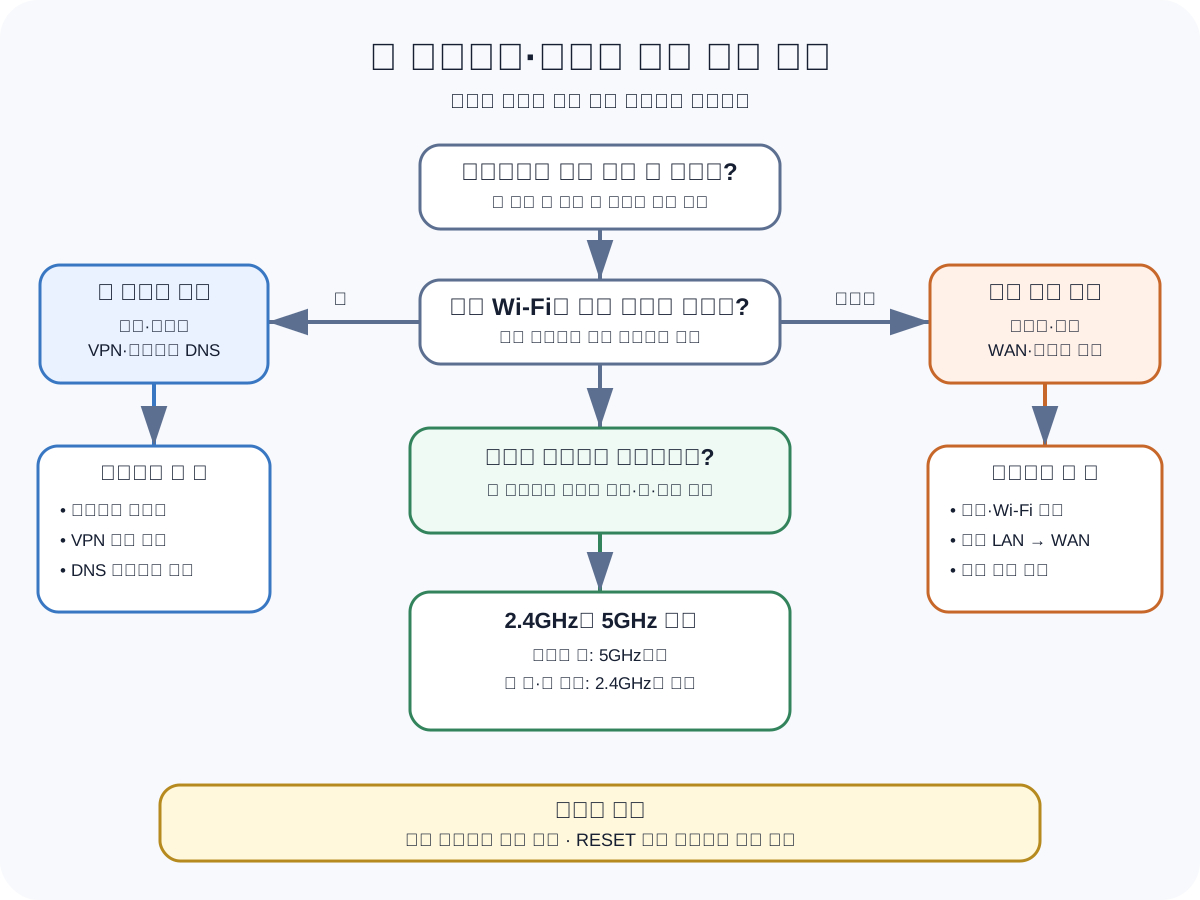
집 와이파이 판단 지도
끊김은 기기 수와 장소를 같이 봐야 해요
한 기기, 한 장소, 모든 기기 중 어디에 해당하는지 먼저 표시합니다.
화면과 불빛 단서
끊길 때 바로 볼 단서
문제가 다시 생겼을 때 아이콘과 공유기 불빛을 같이 보면 원인을 좁힐 수 있습니다.
휴대폰 상단바
- Wi-Fi 아이콘
- LTE·5G로 변경
- 느낌표
- 다시 연결
Wi-Fi 아이콘만 사라지는지, 아이콘은 남고 인터넷만 멈추는지 구분합니다. 둘은 다른 증상입니다.
네트워크 상세
- 자동 연결
- 개인 주소 또는 MAC
- IP 설정 DHCP
- 저장된 네트워크 지우기
값을 한꺼번에 바꾸지 말고 자동 연결과 DHCP가 기본값인지 확인한 뒤 네트워크를 다시 저장합니다.
자동 전환 설정
- Wi-Fi 지원
- 모바일 데이터로 전환
- 지능형 Wi-Fi
- 자동 네트워크 전환
신호가 약할 때 모바일 데이터로 바꾸는 기능이 켜져 있으면 끊긴 것처럼 보일 수 있습니다. 메뉴 이름은 기기마다 다릅니다.
공유기 불빛
- 전원
- Wi-Fi
- 인터넷 또는 WAN
- 끊긴 시각의 변화
모든 기기가 동시에 끊길 때 인터넷 불빛도 꺼지거나 빨갛게 바뀌는지 봅니다.
확인 기록
끊긴 시각과 장소를 3번만 남겨요
반복 간격과 동시 끊김 여부가 있으면 고객센터에서도 회선과 무선 문제를 더 빨리 나눌 수 있습니다.
휴대폰 와이파이가 연결됐다 끊겼다 반복될 때 범위 좁히는 순서 점검 기록
증상: Wi-Fi 연결 반복 끊김
기기: [내 휴대폰만 / 여러 기기]
장소: [공유기 옆 / 방 / 집 전체]
끊긴 시각 1: [시:분]
끊긴 시각 2: [시:분]
상단 아이콘: [Wi-Fi 사라짐 / 느낌표 / 그대로]
공유기 인터넷 불빛: [정상 / 꺼짐 / 빨강 / 모름]
Wi-Fi 암호, 공유기 관리자 암호, 공인 IP 주소는 이 기록에 적지 않습니다.
끊기는 범위로 볼 곳
내 휴대폰만
저장된 네트워크, VPN, DNS, 자동 전환
다른 기기가 정상인 동안 같은 사이트를 비교합니다.
특정 방에서만
거리, 벽, 2.4GHz와 5GHz
공유기 옆에서 안정적이면 신호 범위 문제로 좁힙니다.
모든 기기 동시
공유기 전원·과열·WAN과 통신사 회선
끊긴 시각의 불빛 변화를 남깁니다.
재부팅 전 남길 것
- 다른 기기 동시 끊김 여부
- 공유기 옆에서도 끊기는지
- Wi-Fi 아이콘 변화
- VPN·DNS 사용 여부
- 공유기 인터넷 불빛 변화
1. Wi-Fi가 끊긴 것과 인터넷만 멈춘 것을 구분합니다
상단 Wi-Fi 아이콘이 사라지면 무선 연결이 끊긴 것이고, 아이콘은 남는데 웹만 안 열리면 인터넷 회선이나 DNS 문제일 수 있습니다. 증상이 생겼을 때 아이콘을 먼저 봐요.
- LTE·5G로 바뀌었는지 봅니다.
- Wi-Fi 옆 느낌표가 남았는지 봅니다.
- 한 앱만 멈춘 것은 아닌지 브라우저도 엽니다.
2. 한 기기만 끊기면 휴대폰 설정을 봅니다
다른 기기는 안정적인데 내 휴대폰만 반복해서 끊기면 저장된 네트워크와 보조 네트워크 기능을 확인합니다. 한 번에 하나씩 바꾸고 같은 장소에서 다시 비교해요.
- 네트워크를 지우고 암호를 다시 입력합니다.
- VPN과 프라이빗 DNS를 잠깐 끕니다.
- Wi-Fi 지원이나 모바일 데이터 자동 전환을 확인합니다.
3. 특정 방에서만 끊기면 대역과 위치를 바꿉니다
공유기 옆에서는 괜찮고 벽 너머에서만 끊기면 5GHz 신호가 약해지는 상황일 수 있습니다. 먼 방에서는 2.4GHz를 비교하고 공유기를 바닥이나 금속장 안에서 꺼내요.
- 문을 연 상태와 닫은 상태를 비교합니다.
- 전자레인지 가까이에서만 끊기는지 봅니다.
- 증폭기를 쓰면 증폭기 전원을 잠깐 빼고 원 공유기와 비교합니다.
4. 모든 기기가 같이 끊기면 공유기와 회선을 봅니다
여러 기기가 같은 시각에 끊기면 휴대폰 설정을 반복할 이유가 없습니다. 공유기 인터넷 불빛, 전원 어댑터, 발열, 통신사 장애 안내를 확인합니다.
- 공유기 위에 물건을 올려 통풍을 막지 않습니다.
- 전원 어댑터가 느슨하지 않은지 봅니다.
- 설정을 지우는 초기화보다 전원 재부팅을 먼저 합니다.
지금 할 일
- 다른 기기와 같은 시간에 연결을 비교합니다.
- 공유기 옆과 문제 장소에서 각각 확인합니다.
- 모두 끊기면 불빛을 기록한 뒤 전원 재부팅을 합니다.
상태별 판단표
휴대폰 와이파이가 연결됐다 끊겼다 반복될 때 범위 좁히는 순서: 상태별 첫 행동표
휴대폰 와이파이가 연결됐다 끊겼다 반복될 때 범위 좁히는 순서의 “휴대폰 상단바” 화면과 “내 휴대폰만” 조건이 다르면 경로도 달라집니다. 네 상태를 나눠 다음 행동을 고릅니다.
| 현재 상태 | 먼저 확인 | 다음 행동 | 피해야 할 조작 |
|---|---|---|---|
| 모든 기기 동시 — 공유기 전원·과열·WAN과 통신사 회선 | 휴대폰 와이파이가 연결됐다 끊겼다 반복될 때 범위 좁히는 순서 문제를 나눌 때 “모든 기기 동시” 조건을 표시합니다. 휴대폰 상단바의 화면 경로는 “Wi-Fi 아이콘 → LTE·5G로 변경 → 느낌표”입니다. | 휴대폰 와이파이가 연결됐다 끊겼다 반복될 때 범위 좁히는 순서 문제를 나눌 때 조건이 맞으면 한 앱만 멈춘 것은 아닌지 브라우저도 엽니다. 그 뒤 “다른 기기 동시 끊김 여부” 항목이 같은 상태인지 확인합니다. | 휴대폰 와이파이가 연결됐다 끊겼다 반복될 때 범위 좁히는 순서: “모든 기기 동시” 여부를 기록하기 전에는 앱 데이터 삭제·전체 설정 초기화·기기 초기화부터 진행하지 않습니다. 주의: 끊김을 고치려고 채널, 보안, DHCP, DNS를 한꺼번에 바꾸면 무엇이 원인이었는지 알 수 없습니다. |
| 휴대폰 상단바: Wi-Fi 아이콘 | 휴대폰 와이파이가 연결됐다 끊겼다 반복될 때 범위 좁히는 순서의 현재 단계에서는 “휴대폰 상단바” 화면을 기록합니다. 이어서 네트워크 상세의 경로 “자동 연결 → 개인 주소 또는 MAC → IP 설정 DHCP”를 대조합니다. | 휴대폰 와이파이가 연결됐다 끊겼다 반복될 때 범위 좁히는 순서의 현재 단계에서는 “휴대폰 상단바”로 나뉘면 VPN과 프라이빗 DNS를 잠깐 끕니다. 변경 전후에 “공유기 옆에서도 끊기는지” 항목을 남깁니다. | 휴대폰 와이파이가 연결됐다 끊겼다 반복될 때 범위 좁히는 순서: “휴대폰 상단바” 여부를 기록하기 전에는 앱 데이터 삭제·전체 설정 초기화·기기 초기화부터 진행하지 않습니다. 주의: Wi-Fi 암호, 공유기 관리자 암호, 공인 IP 주소는 이 기록에 적지 않습니다. |
| 네트워크 상세: 자동 연결 | 휴대폰 와이파이가 연결됐다 끊겼다 반복될 때 범위 좁히는 순서 확인 시 자동 전환 설정의 화면 경로 “Wi-Fi 지원 → 모바일 데이터로 전환 → 지능형 Wi-Fi”와 체크 문구 “공유기 옆에서도 끊기는지”를 같은 시각에 확인합니다. | 휴대폰 와이파이가 연결됐다 끊겼다 반복될 때 범위 좁히는 순서 확인 시 조건이 맞으면 문을 연 상태와 닫은 상태를 비교합니다. 그 뒤 “Wi-Fi 아이콘 변화” 항목이 같은 상태인지 확인합니다. | 휴대폰 와이파이가 연결됐다 끊겼다 반복될 때 범위 좁히는 순서: “네트워크 상세” 여부를 기록하기 전에는 앱 데이터 삭제·전체 설정 초기화·기기 초기화부터 진행하지 않습니다. 주의: 메시 Wi-Fi나 증폭기를 쓰면 기기가 노드 사이를 옮길 때 잠깐 끊길 수 있습니다. |
| 자동 전환 설정: Wi-Fi 지원 | 휴대폰 와이파이가 연결됐다 끊겼다 반복될 때 범위 좁히는 순서 상태표에서는 “자동 전환 설정” 화면을 기록합니다. 이어서 공유기 불빛의 경로 “전원 → Wi-Fi → 인터넷 또는 WAN”를 대조합니다. | 휴대폰 와이파이가 연결됐다 끊겼다 반복될 때 범위 좁히는 순서 상태표에서는 “자동 전환 설정”로 나뉘면 증폭기를 쓰면 증폭기 전원을 잠깐 빼고 원 공유기와 비교합니다. 변경 전후에 “VPN·DNS 사용 여부” 항목을 남깁니다. | 휴대폰 와이파이가 연결됐다 끊겼다 반복될 때 범위 좁히는 순서: “자동 전환 설정” 여부를 기록하기 전에는 앱 데이터 삭제·전체 설정 초기화·기기 초기화부터 진행하지 않습니다. 주의: 회사 VPN이나 보안앱이 연결을 강제로 다시 잡는 업무용 휴대폰은 관리자 정책을 먼저 확인해야 합니다. |
현재 상태모든 기기 동시 — 공유기 전원·과열·WAN과 통신사 회선
- 먼저 확인
- 휴대폰 와이파이가 연결됐다 끊겼다 반복될 때 범위 좁히는 순서 문제를 나눌 때 “모든 기기 동시” 조건을 표시합니다. 휴대폰 상단바의 화면 경로는 “Wi-Fi 아이콘 → LTE·5G로 변경 → 느낌표”입니다.
- 다음 행동
- 휴대폰 와이파이가 연결됐다 끊겼다 반복될 때 범위 좁히는 순서 문제를 나눌 때 조건이 맞으면 한 앱만 멈춘 것은 아닌지 브라우저도 엽니다. 그 뒤 “다른 기기 동시 끊김 여부” 항목이 같은 상태인지 확인합니다.
- 피해야 할 조작
- 휴대폰 와이파이가 연결됐다 끊겼다 반복될 때 범위 좁히는 순서: “모든 기기 동시” 여부를 기록하기 전에는 앱 데이터 삭제·전체 설정 초기화·기기 초기화부터 진행하지 않습니다. 주의: 끊김을 고치려고 채널, 보안, DHCP, DNS를 한꺼번에 바꾸면 무엇이 원인이었는지 알 수 없습니다.
현재 상태휴대폰 상단바: Wi-Fi 아이콘
- 먼저 확인
- 휴대폰 와이파이가 연결됐다 끊겼다 반복될 때 범위 좁히는 순서의 현재 단계에서는 “휴대폰 상단바” 화면을 기록합니다. 이어서 네트워크 상세의 경로 “자동 연결 → 개인 주소 또는 MAC → IP 설정 DHCP”를 대조합니다.
- 다음 행동
- 휴대폰 와이파이가 연결됐다 끊겼다 반복될 때 범위 좁히는 순서의 현재 단계에서는 “휴대폰 상단바”로 나뉘면 VPN과 프라이빗 DNS를 잠깐 끕니다. 변경 전후에 “공유기 옆에서도 끊기는지” 항목을 남깁니다.
- 피해야 할 조작
- 휴대폰 와이파이가 연결됐다 끊겼다 반복될 때 범위 좁히는 순서: “휴대폰 상단바” 여부를 기록하기 전에는 앱 데이터 삭제·전체 설정 초기화·기기 초기화부터 진행하지 않습니다. 주의: Wi-Fi 암호, 공유기 관리자 암호, 공인 IP 주소는 이 기록에 적지 않습니다.
현재 상태네트워크 상세: 자동 연결
- 먼저 확인
- 휴대폰 와이파이가 연결됐다 끊겼다 반복될 때 범위 좁히는 순서 확인 시 자동 전환 설정의 화면 경로 “Wi-Fi 지원 → 모바일 데이터로 전환 → 지능형 Wi-Fi”와 체크 문구 “공유기 옆에서도 끊기는지”를 같은 시각에 확인합니다.
- 다음 행동
- 휴대폰 와이파이가 연결됐다 끊겼다 반복될 때 범위 좁히는 순서 확인 시 조건이 맞으면 문을 연 상태와 닫은 상태를 비교합니다. 그 뒤 “Wi-Fi 아이콘 변화” 항목이 같은 상태인지 확인합니다.
- 피해야 할 조작
- 휴대폰 와이파이가 연결됐다 끊겼다 반복될 때 범위 좁히는 순서: “네트워크 상세” 여부를 기록하기 전에는 앱 데이터 삭제·전체 설정 초기화·기기 초기화부터 진행하지 않습니다. 주의: 메시 Wi-Fi나 증폭기를 쓰면 기기가 노드 사이를 옮길 때 잠깐 끊길 수 있습니다.
현재 상태자동 전환 설정: Wi-Fi 지원
- 먼저 확인
- 휴대폰 와이파이가 연결됐다 끊겼다 반복될 때 범위 좁히는 순서 상태표에서는 “자동 전환 설정” 화면을 기록합니다. 이어서 공유기 불빛의 경로 “전원 → Wi-Fi → 인터넷 또는 WAN”를 대조합니다.
- 다음 행동
- 휴대폰 와이파이가 연결됐다 끊겼다 반복될 때 범위 좁히는 순서 상태표에서는 “자동 전환 설정”로 나뉘면 증폭기를 쓰면 증폭기 전원을 잠깐 빼고 원 공유기와 비교합니다. 변경 전후에 “VPN·DNS 사용 여부” 항목을 남깁니다.
- 피해야 할 조작
- 휴대폰 와이파이가 연결됐다 끊겼다 반복될 때 범위 좁히는 순서: “자동 전환 설정” 여부를 기록하기 전에는 앱 데이터 삭제·전체 설정 초기화·기기 초기화부터 진행하지 않습니다. 주의: 회사 VPN이나 보안앱이 연결을 강제로 다시 잡는 업무용 휴대폰은 관리자 정책을 먼저 확인해야 합니다.
이 조건에서 확인하세요
- 휴대폰 와이파이가 연결됐다 끊겼다 반복될 때 범위 좁히는 순서의 조건을 직접 대조할 수 있는 휴대폰의 설정 화면과 앱 상태를 함께 확인할 수 있는 경우에 사용합니다.
- 휴대폰 와이파이가 연결됐다 끊겼다 반복될 때 범위 좁히는 순서 표를 쓰려면 “내 휴대폰만” 조건과 “휴대폰 상단바” 화면을 같은 시각에 확인할 수 있어야 합니다.
- 휴대폰 와이파이가 연결됐다 끊겼다 반복될 때 범위 좁히는 순서: 인터넷의 동시 끊김 비교·장소별 신호·자동 전환과 VPN 상태를 독자가 직접 확인할 수 있을 때 사용합니다.
여기까지는 단정할 수 없습니다
- 휴대폰 와이파이가 연결됐다 끊겼다 반복될 때 범위 좁히는 순서: 계정 유형·버전·지역·제출처가 다르면 같은 결과가 나오지 않을 수 있습니다.
- 공식 자료 “Apple Wi-Fi 연결 문제 해결”와 휴대폰 와이파이가 연결됐다 끊겼다 반복될 때 범위 좁히는 순서의 공개 화면을 대조했습니다. 실제 기기에서 설정을 바꾼 뒤의 결과은 확인 범위 밖입니다.
- 휴대폰 와이파이가 연결됐다 끊겼다 반복될 때 범위 좁히는 순서에 기록된 예외: 끊김을 고치려고 채널, 보안, DHCP, DNS를 한꺼번에 바꾸면 무엇이 원인이었는지 알 수 없습니다. 계정이나 서비스가 다르면 위험한 조작 전에 공식 안내를 다시 확인해야 합니다.
언제 다시 확인해야 하나요?
- “휴대폰 상단바” 경로가 달라지면 휴대폰 와이파이가 연결됐다 끊겼다 반복될 때 범위 좁히는 순서의 확인 순서를 다시 만듭니다.
- 휴대폰 와이파이가 연결됐다 끊겼다 반복될 때 범위 좁히는 순서의 기준은 “Apple Wi-Fi 연결 문제 해결”에서 운영체제 메뉴 이름·권한 위치·기본값이 달라질 때 다시 확인합니다.
- “모든 기기 동시 — 공유기 전원·과열·WAN과” 상태가 “휴대폰 상단바: Wi-Fi 아이콘”과 구분되지 않으면 휴대폰 와이파이가 연결됐다 끊겼다 반복될 때 범위 좁히는 순서의 분기 규칙을 다시 봅니다.
확인한 자료와 날짜
- “모든 기기 동시 — 공유기 전원·과열·WAN과 통신사 회선” 상태의 공식 조건은 “Apple Wi-Fi 연결 문제 해결” 원문을 기준으로 확인했습니다. 대상은 휴대폰 와이파이가 연결됐다 끊겼다 반복될 때 범위 좁히는 순서입니다.
- 휴대폰 와이파이가 연결됐다 끊겼다 반복될 때 범위 좁히는 순서: “휴대폰 상단바: Wi-Fi 아이콘”을 판단할 근거로 공식 자료 “Google Android 고급 네트워크 설정”을 사용했습니다.
- 휴대폰 와이파이가 연결됐다 끊겼다 반복될 때 범위 좁히는 순서의 공개 이미지에서 “휴대폰 상단바” 문구를 확인하고 화면에 보이는 상태만 사용했습니다.
휴대폰 와이파이가 연결됐다 끊겼다 반복될 때 범위 좁히는 순서 상태·행동 대조
휴대폰 와이파이가 연결됐다 끊겼다 반복될 때 범위 좁히는 순서의 기존 표와 화면 단서를 대조해 “모든 기기 동시 — 공유기 전원·과열·WAN과 통신사 회선” 상태에 맞는 행동을 구분했습니다.휴대폰 와이파이가 연결됐다 끊겼다 반복될 때 범위 좁히는 순서 결정 규칙
휴대폰 설정과 화면 상태의 여러 조건을 연결해 휴대폰 와이파이가 연결됐다 끊겼다 반복될 때 범위 좁히는 순서: “모든 기기 동시 — 공유기 전원·과열·WAN과 통신사 회선” 상태의 첫 행동을 정했습니다.
확인 날짜: 2026-07-19
막힐 때 보는 곳
헷갈리기 쉬운 상황
- 메시 Wi-Fi나 증폭기를 쓰면 기기가 노드 사이를 옮길 때 잠깐 끊길 수 있습니다.
- 회사 VPN이나 보안앱이 연결을 강제로 다시 잡는 업무용 휴대폰은 관리자 정책을 먼저 확인해야 합니다.
직접 확인해도 풀리지 않을 때
- 끊긴 시각 세 번과 공유기 불빛 변화를 기록해 통신사 또는 제조사에 전달합니다.
- 공유기 펌웨어를 확인하고도 모든 기기가 끊기면 모뎀 직결 또는 통신사 회선 점검을 요청합니다.
폰 화면에서 볼 단서
- 상단 Wi-Fi 아이콘이 LTE나 5G 표시로 바뀌는지 봅니다.
- 네트워크 이름 아래 인터넷 연결 없음 또는 품질이 낮음 문구가 보일 수 있습니다.
- 공유기 인터넷 불빛이 끊긴 시각에 같이 변하는지 확인합니다.
주의끊김을 고치려고 채널, 보안, DHCP, DNS를 한꺼번에 바꾸면 무엇이 원인이었는지 알 수 없습니다. 한 항목씩 바꾸고 되돌릴 값을 기록합니다.
한 번 더 보기Wi-Fi 아이콘이 사라지는지, 아이콘은 남고 인터넷만 멈추는지가 무선 문제와 회선·DNS 문제를 가르는 단서입니다.
공식 안내로 확인할 곳
- Apple Wi-Fi 연결 문제 해결
다른 기기 비교, VPN 점검, 네트워크 설정 재설정을 마지막에 쓰는 기준을 확인합니다.
- Google Android 고급 네트워크 설정
프라이빗 DNS의 사용 안 함, 자동, 공급자 호스트 이름 선택과 기기별 메뉴 차이를 확인합니다.
- TP-Link Wi-Fi 신호와 범위 개선
거리, 벽, 간섭, 공유기 위치와 2.4GHz·5GHz 대역 차이를 확인합니다.
- TP-Link 불안정한 Wi-Fi 점검
연결이 반복해서 끊길 때 채널, 펌웨어, Smart Connect 등 공유기 쪽 분기를 확인합니다.
같이 보면 덜 헤매는 글
와이파이 연결됐는데 인터넷이 안 될 때 확인할 것
와이파이 표시만 보고 판단하지 말고 공유기, 휴대폰 설정, 모바일 데이터를 나눠 봅니다.
와이파이가 IP 주소를 가져오는 중에서 멈출 때 확인할 것
와이파이가 IP 주소를 가져오는 중에서 멈추거나 IP 충돌 문구가 뜰 때 확인할 순서입니다.
공공 와이파이 연결 후 로그인 화면이 안 뜰 때 여는 순서
카페, 병원, 지하철 와이파이에 연결됐는데 이용 동의나 로그인 화면이 안 뜰 때 여는 순서입니다.