
바로 답
iPhone의 음량과 무음 상태, TV·사운드바·AV 리시버의 음량·입력·음소거를 차례로 확인합니다. 제어 센터의 재생 카드에서 현재 AirPlay 출력 기기가 어느 스피커·TV인지 보고, TV 설정에서 소리 출력이 TV 스피커인지 외부 기기인지 확인해요. 음악이 갑자기 멈추면 홈 앱이나 Siri가 다른 HomePod·Apple TV를 기본 오디오 소스로 사용 중인지 보고 현재 재생을 다시 선택합니다. 특정 앱·영상에서만 소리가 없으면 앱의 AirPlay 지원과 콘텐츠 오디오 트랙을 확인하며, 네트워크 재설정은 마지막에 합니다.
- iPhone·TV·사운드바의 음량과 음소거를 확인합니다.
- 제어 센터에서 현재 AirPlay 출력 기기를 봅니다.
- TV 소리 출력과 외부 리시버 입력을 맞춥니다.
- 특정 앱·콘텐츠와 모든 재생의 차이를 비교합니다.
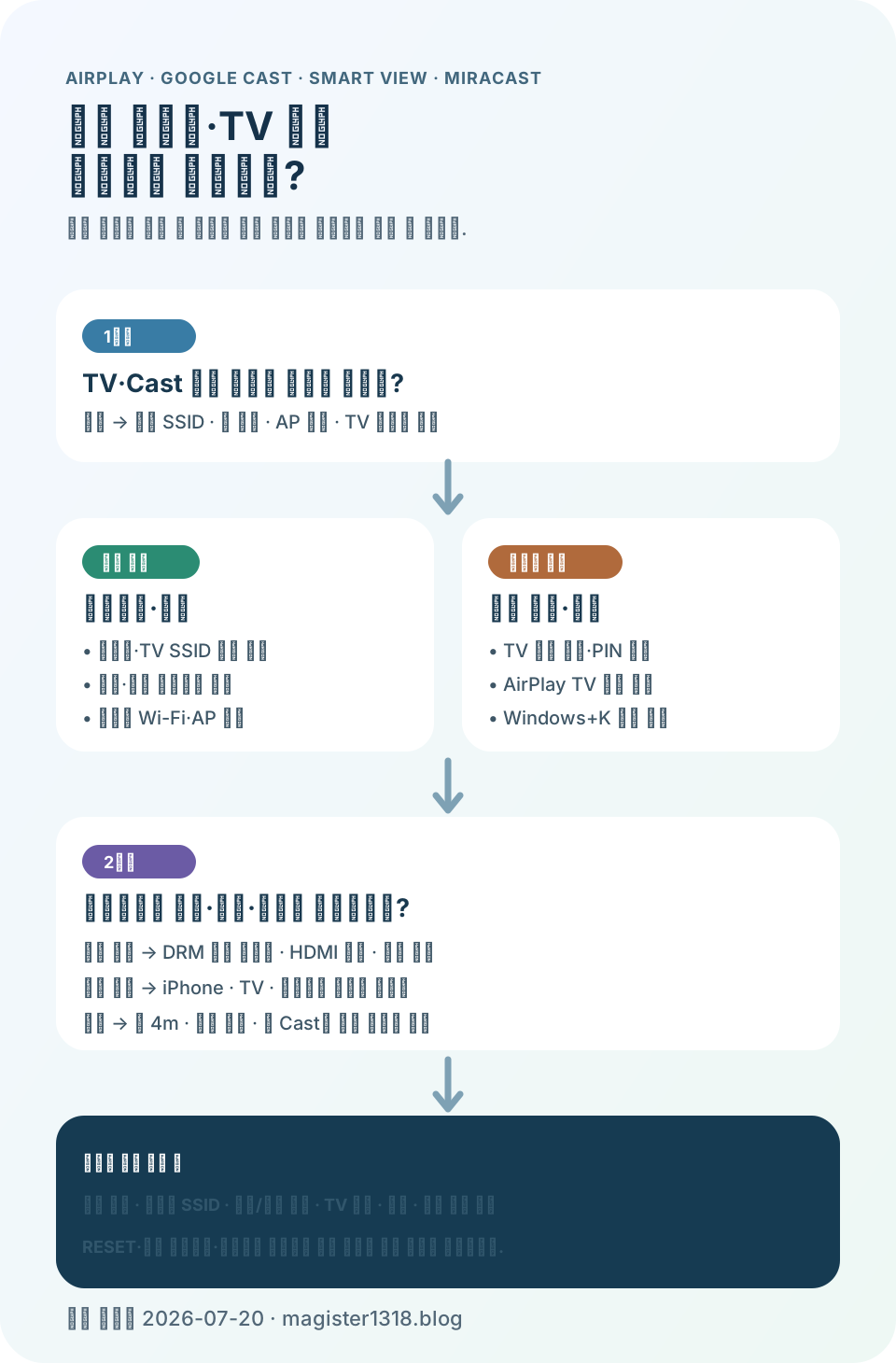
TV 전송 판단 지도
영상만 정상인가요, 모든 AirPlay 재생이 함께 멈추나요?
소리 출력 경로와 콘텐츠 범위를 나누면 네트워크보다 음소거·수신기·앱 문제를 먼저 찾을 수 있습니다.
화면과 연결 단서
소리가 사라진 순간 어느 출력 화면을 볼까요?
iPhone 재생 카드, TV 소리 출력과 사운드바·리시버 입력을 같은 시각에 확인합니다.
세 곳 모두 음량이 있나요?
- iPhone
- TV
- 사운드바·리시버
- 음소거 해제
한 기기만 음소거여도 영상은 보이고 소리만 없을 수 있습니다.
현재 출력 기기는 어디인가요?
- 제어 센터
- 재생 카드
- AirPlay
- TV·HomePod 이름
다른 스피커로 출력이 바뀌지 않았는지 봅니다.
TV 출력이 외부 장치인가요?
- TV 설정
- 소리 출력
- TV 스피커
- HDMI eARC·광출력
외부 리시버가 꺼졌거나 입력이 다르면 소리가 나지 않습니다.
전송 상태 기록
영상과 소리 경로를 어떻게 기록할까요?
출력 기기와 음량·앱 범위를 적으면 화면 전송과 오디오 장치 문제를 나누기 쉬워요.
화면 미러링·TV 전송 상태를 어떤 순서로 적을까요?
증상: AirPlay 영상 정상·소리 없음 또는 재생 멈춤
iPhone·iOS: ______
TV·수신 기기: ______
문제 앱·콘텐츠: ______
iPhone 음량·무음: ______
TV 음량·음소거: ______
사운드바·리시버 입력: ______
제어 센터 출력 기기: ______
TV 소리 출력: ______
다른 앱·영상 결과: ______
집 Wi-Fi 암호, AirPlay 암호, 계정 암호와 TV PIN 전체는 기록하지 않습니다. TV·기기 이름에 사람 이름이 있으면 가려요.
소리 증상별로 어디를 볼까요?
영상만 나오나요?
음량·출력
세 기기 음소거와 TV 출력을 봅니다.
음악이 갑자기 멈추나요?
현재 재생 소스
HomePod·Apple TV와 홈 앱을 확인합니다.
한 앱에서만 없나요?
앱·오디오 트랙
다른 공식 콘텐츠와 비교합니다.
AirPlay 기기 삭제·네트워크 재설정 전에 무엇을 확인할까요?
- iPhone·TV·리시버 음량
- 제어 센터 출력 기기
- TV 소리 출력
- 리시버 입력
- 문제 앱·콘텐츠
- 다른 앱 결과
영상과 소리는 왜 다른 경로로 갈까요?
TV 화면은 정상이어도 소리는 TV 스피커, 사운드바, AV 리시버나 HomePod 중 다른 출력으로 설정될 수 있습니다. 현재 선택 이름을 확인해요.
- 제어 센터를 엽니다.
- TV 소리 출력을 봅니다.
- 외부 장치 입력을 맞춥니다.
음악이 예고 없이 멈추는 이유는 무엇일까요?
홈 앱의 기본 오디오 소스나 다른 기기의 Siri·재생 동작이 현재 AirPlay 세션에 영향을 줄 수 있습니다. 어느 기기가 재생 중인지 다시 확인합니다.
- 홈 앱을 엽니다.
- 재생 중인 방·기기를 봅니다.
- 원하는 출력으로 다시 선택합니다.
한 앱에서만 소리가 없으면 무엇을 볼까요?
앱의 AirPlay 지원, 영상의 오디오 트랙과 콘텐츠 제한이 원인일 수 있습니다. 같은 앱의 다른 공식 영상과 다른 앱을 비교합니다.
- 다른 영상을 재생합니다.
- 오디오 트랙을 확인합니다.
- 앱을 업데이트합니다.
지금 할 일
- 세 기기의 음량과 음소거를 봅니다.
- AirPlay 출력과 TV 소리 출력을 맞춥니다.
- 다른 앱·영상으로 범위를 비교합니다.
조건 비교표
AirPlay 영상은 나오는데 소리가 없거나 재생이 멈출 때 확인: 조건별 차이표
AirPlay 영상은 나오는데 소리가 없거나 재생이 멈출 때 확인: “한 앱에서만 없나요” 조건만으로 결정하지 않습니다. “TV 출력이 외부 장치인가요” 화면에서 “현재 출력 기기는 어디인가요: 제어 센터”와 “TV 출력이 외부 장치인가요: TV 설정”을 따로 확인합니다.
| 현재 상태 | 먼저 확인 | 다음 행동 | 피해야 할 조작 |
|---|---|---|---|
| 현재 출력 기기는 어디인가요: 제어 센터 | AirPlay 영상은 나오는데 소리가 없거나 재생이 멈출 때 확인 판단에서 TV 출력이 외부 장치인가요의 화면 경로 “TV 설정 → 소리 출력 → TV 스피커”와 체크 문구 “TV 소리 출력”를 같은 시각에 확인합니다. | AirPlay 영상은 나오는데 소리가 없거나 재생이 멈출 때 확인 판단에서 다른 앱·영상으로 범위를 비교합니다. 비교 대상에는 같은 시각의 “리시버 입력” 항목을 남깁니다. | AirPlay 영상은 나오는데 소리가 없거나 재생이 멈출 때 확인: “현재 출력 기기는 어디인가요” 여부를 기록하기 전에는 앱 삭제·전체 설정 초기화·여러 기기의 일괄 변경부터 진행하지 않습니다. 주의: TV의 HDMI eARC·광출력 설정과 외부 리시버 전원 상태가 바뀌면 AirPlay 영상만 보일 수 있습니다. |
| TV 출력이 외부 장치인가요: TV 설정 | AirPlay 영상은 나오는데 소리가 없거나 재생이 멈출 때 확인 경로에서는 “TV 출력이 외부 장치인가요” 화면을 기록합니다. 이어서 세 곳 모두 음량이 있나요의 경로 “iPhone → TV → 사운드바·리시버”를 대조합니다. | AirPlay 영상은 나오는데 소리가 없거나 재생이 멈출 때 확인 경로에서는 “TV 출력이 외부 장치인가요” 쪽이면 제어 센터에서 현재 AirPlay 출력 기기를 봅니다. 반대 조건의 “문제 앱·콘텐츠” 항목과 섞지 않습니다. | AirPlay 영상은 나오는데 소리가 없거나 재생이 멈출 때 확인: “TV 출력이 외부 장치인가요” 여부를 기록하기 전에는 앱 삭제·전체 설정 초기화·여러 기기의 일괄 변경부터 진행하지 않습니다. 주의: 다중 방 오디오 그룹에서 한 스피커가 오프라인이면 전체 재생이 멈추거나 지연될 수 있습니다. |
| 확인 항목: iPhone·TV·리시버 음량 | AirPlay 영상은 나오는데 소리가 없거나 재생이 멈출 때 확인 문제를 나눌 때 체크할 문구는 “문제 앱·콘텐츠”입니다. 현재 출력 기기는 어디인가요의 화면 경로 “제어 센터 → 재생 카드 → AirPlay”에서 상태를 확인합니다. | AirPlay 영상은 나오는데 소리가 없거나 재생이 멈출 때 확인 문제를 나눌 때 특정 앱·콘텐츠와 모든 재생의 차이를 비교합니다. 비교 대상에는 같은 시각의 “다른 앱 결과” 항목을 남깁니다. | AirPlay 영상은 나오는데 소리가 없거나 재생이 멈출 때 확인: “iPhone·TV·리시버 음량” 여부를 기록하기 전에는 앱 삭제·전체 설정 초기화·여러 기기의 일괄 변경부터 진행하지 않습니다. 주의: 소리가 없다고 TV·사운드바 음량을 갑자기 최대로 올리지 마세요. |
| 확인 항목: 제어 센터 출력 기기 | AirPlay 영상은 나오는데 소리가 없거나 재생이 멈출 때 확인의 현재 단계에서는 TV 출력이 외부 장치인가요의 화면 경로 “TV 설정 → 소리 출력 → TV 스피커”를 봅니다. 체크 항목 “제어 센터 출력 기기”은 따로 기록합니다. | AirPlay 영상은 나오는데 소리가 없거나 재생이 멈출 때 확인의 현재 단계에서는 “제어 센터 출력 기기” 쪽이면 TV 소리 출력을 봅니다. 반대 조건의 “iPhone·TV·리시버 음량” 항목과 섞지 않습니다. | AirPlay 영상은 나오는데 소리가 없거나 재생이 멈출 때 확인: “제어 센터 출력 기기” 여부를 기록하기 전에는 앱 삭제·전체 설정 초기화·여러 기기의 일괄 변경부터 진행하지 않습니다. 주의: 집 Wi-Fi 암호, AirPlay 암호, 계정 암호와 TV PIN 전체는 기록하지 않습니다. |
현재 상태현재 출력 기기는 어디인가요: 제어 센터
- 먼저 확인
- AirPlay 영상은 나오는데 소리가 없거나 재생이 멈출 때 확인 판단에서 TV 출력이 외부 장치인가요의 화면 경로 “TV 설정 → 소리 출력 → TV 스피커”와 체크 문구 “TV 소리 출력”를 같은 시각에 확인합니다.
- 다음 행동
- AirPlay 영상은 나오는데 소리가 없거나 재생이 멈출 때 확인 판단에서 다른 앱·영상으로 범위를 비교합니다. 비교 대상에는 같은 시각의 “리시버 입력” 항목을 남깁니다.
- 피해야 할 조작
- AirPlay 영상은 나오는데 소리가 없거나 재생이 멈출 때 확인: “현재 출력 기기는 어디인가요” 여부를 기록하기 전에는 앱 삭제·전체 설정 초기화·여러 기기의 일괄 변경부터 진행하지 않습니다. 주의: TV의 HDMI eARC·광출력 설정과 외부 리시버 전원 상태가 바뀌면 AirPlay 영상만 보일 수 있습니다.
현재 상태TV 출력이 외부 장치인가요: TV 설정
- 먼저 확인
- AirPlay 영상은 나오는데 소리가 없거나 재생이 멈출 때 확인 경로에서는 “TV 출력이 외부 장치인가요” 화면을 기록합니다. 이어서 세 곳 모두 음량이 있나요의 경로 “iPhone → TV → 사운드바·리시버”를 대조합니다.
- 다음 행동
- AirPlay 영상은 나오는데 소리가 없거나 재생이 멈출 때 확인 경로에서는 “TV 출력이 외부 장치인가요” 쪽이면 제어 센터에서 현재 AirPlay 출력 기기를 봅니다. 반대 조건의 “문제 앱·콘텐츠” 항목과 섞지 않습니다.
- 피해야 할 조작
- AirPlay 영상은 나오는데 소리가 없거나 재생이 멈출 때 확인: “TV 출력이 외부 장치인가요” 여부를 기록하기 전에는 앱 삭제·전체 설정 초기화·여러 기기의 일괄 변경부터 진행하지 않습니다. 주의: 다중 방 오디오 그룹에서 한 스피커가 오프라인이면 전체 재생이 멈추거나 지연될 수 있습니다.
현재 상태확인 항목: iPhone·TV·리시버 음량
- 먼저 확인
- AirPlay 영상은 나오는데 소리가 없거나 재생이 멈출 때 확인 문제를 나눌 때 체크할 문구는 “문제 앱·콘텐츠”입니다. 현재 출력 기기는 어디인가요의 화면 경로 “제어 센터 → 재생 카드 → AirPlay”에서 상태를 확인합니다.
- 다음 행동
- AirPlay 영상은 나오는데 소리가 없거나 재생이 멈출 때 확인 문제를 나눌 때 특정 앱·콘텐츠와 모든 재생의 차이를 비교합니다. 비교 대상에는 같은 시각의 “다른 앱 결과” 항목을 남깁니다.
- 피해야 할 조작
- AirPlay 영상은 나오는데 소리가 없거나 재생이 멈출 때 확인: “iPhone·TV·리시버 음량” 여부를 기록하기 전에는 앱 삭제·전체 설정 초기화·여러 기기의 일괄 변경부터 진행하지 않습니다. 주의: 소리가 없다고 TV·사운드바 음량을 갑자기 최대로 올리지 마세요.
현재 상태확인 항목: 제어 센터 출력 기기
- 먼저 확인
- AirPlay 영상은 나오는데 소리가 없거나 재생이 멈출 때 확인의 현재 단계에서는 TV 출력이 외부 장치인가요의 화면 경로 “TV 설정 → 소리 출력 → TV 스피커”를 봅니다. 체크 항목 “제어 센터 출력 기기”은 따로 기록합니다.
- 다음 행동
- AirPlay 영상은 나오는데 소리가 없거나 재생이 멈출 때 확인의 현재 단계에서는 “제어 센터 출력 기기” 쪽이면 TV 소리 출력을 봅니다. 반대 조건의 “iPhone·TV·리시버 음량” 항목과 섞지 않습니다.
- 피해야 할 조작
- AirPlay 영상은 나오는데 소리가 없거나 재생이 멈출 때 확인: “제어 센터 출력 기기” 여부를 기록하기 전에는 앱 삭제·전체 설정 초기화·여러 기기의 일괄 변경부터 진행하지 않습니다. 주의: 집 Wi-Fi 암호, AirPlay 암호, 계정 암호와 TV PIN 전체는 기록하지 않습니다.
이 조건에서 확인하세요
- 두 기기나 두 앱 환경의 화면·설정 차이를 비교할 수 있는 경우라면 AirPlay 영상은 나오는데 소리가 없거나 재생이 멈출 때 확인의 네 상태를 이 표로 나눌 수 있습니다.
- AirPlay 영상은 나오는데 소리가 없거나 재생이 멈출 때 확인: “TV 출력이 외부 장치인가요” 화면과 “한 앱에서만 없나요” 조건을 동시에 확인할 수 있는 상태에 맞습니다.
- AirPlay 영상은 나오는데 소리가 없거나 재생이 멈출 때 확인 확인에는 iPhone 환경에서 세 기기 음량·AirPlay 출력 기기·TV 소리 출력 값을 따로 기록할 수 있어야 합니다.
여기까지는 단정할 수 없습니다
- AirPlay 영상은 나오는데 소리가 없거나 재생이 멈출 때 확인: 보이는 메뉴와 완료 조건은 서비스 상태에 따라 달라질 수 있습니다.
- “Apple 지원: AirPlay 화면 미러링 또는 스트리밍이 작동하지 않는 경우” 안내를 AirPlay 영상은 나오는데 소리가 없거나 재생이 멈출 때 확인의 공개 문구와 결합했습니다. 모든 기기·운영체제·앱 버전 조합의 실제 결과은 실제로 재현하지 않았습니다.
- AirPlay 영상은 나오는데 소리가 없거나 재생이 멈출 때 확인의 경계 조건: 소리가 없다고 TV·사운드바 음량을 갑자기 최대로 올리지 마세요. 이 예외가 보이면 먼저 공식 안내를 다시 확인합니다.
언제 다시 확인해야 하나요?
- “TV 출력이 외부 장치인가요” 메뉴가 이동하면 AirPlay 영상은 나오는데 소리가 없거나 재생이 멈출 때 확인의 화면 경로를 갱신합니다.
- 공식 자료 “Apple 지원: AirPlay 화면 미러링 또는 스트리밍이 작동하지 않는 경우”에서 앱 버전·운영체제별 메뉴와 지원 범위이 바뀌면 AirPlay 영상은 나오는데 소리가 없거나 재생이 멈출 때 확인의 판단을 갱신합니다.
- “현재 출력 기기는 어디인가요: 제어 센터”와 “TV 출력이 외부 장치인가요: TV 설정”의 처리 경로가 같아지면 AirPlay 영상은 나오는데 소리가 없거나 재생이 멈출 때 확인의 네 행을 다시 구성합니다.
확인한 자료와 날짜
Apple 지원: AirPlay 화면 미러링 또는 스트리밍이 작동하지 않는 경우
AirPlay 영상은 나오는데 소리가 없거나 재생이 멈출 때 확인의 “현재 출력 기기는 어디인가요: 제어 센터” 조건은 공식 자료 “Apple 지원: AirPlay 화면 미러링 또는 스트리밍이 작동하지 않는 경우”에서 확인했습니다.Apple 지원: iPhone 또는 iPad에서 AirPlay로 비디오 스트리밍·화면 미러링
공식 자료 “Apple 지원: iPhone 또는 iPad에서 AirPlay로 비디오 스트리밍·화면 미러링”에서 AirPlay 영상은 나오는데 소리가 없거나 재생이 멈출 때 확인의 “TV 출력이 외부 장치인가요: TV 설정” 조건을 확인했습니다.영상만 정상인가요, 모든 AirPlay 재생이 함께 멈추나요
AirPlay 영상은 나오는데 소리가 없거나 재생이 멈출 때 확인의 공개 화면에서 “세 곳 모두 음량이 있나요” 위치와 문구를 대조했습니다.AirPlay 영상은 나오는데 소리가 없거나 재생이 멈출 때 확인 상태·행동 대조
AirPlay 영상은 나오는데 소리가 없거나 재생이 멈출 때 확인 안의 상태표·화면 경로·주의 문장을 결합해 “현재 출력 기기는 어디인가요: 제어 센터”의 다음 행동을 정했습니다.AirPlay 영상은 나오는데 소리가 없거나 재생이 멈출 때 확인 결정 규칙
“현재 출력 기기는 어디인가요: 제어 센터” 상태의 결정 규칙은 앱·운영체제·기기별 차이에서 서로 떨어진 조건을 AirPlay 영상은 나오는데 소리가 없거나 재생이 멈출 때 확인 기준으로 연결한 결과입니다.
확인 날짜: 2026-07-20
막힐 때 보는 곳
헷갈리기 쉬운 상황
- TV의 HDMI eARC·광출력 설정과 외부 리시버 전원 상태가 바뀌면 AirPlay 영상만 보일 수 있습니다.
- 다중 방 오디오 그룹에서 한 스피커가 오프라인이면 전체 재생이 멈추거나 지연될 수 있습니다.
직접 확인해도 풀리지 않을 때
- TV 스피커로 소리 출력을 바꿔 외부 리시버를 제외합니다.
- 다른 AirPlay 호환 기기에서 같은 앱·영상을 비교합니다.
폰 화면에서 볼 단서
- TV에는 영상이 보이지만 스피커 아이콘이 음소거로 표시될 수 있습니다.
- 제어 센터에는 TV가 아니라 HomePod가 출력 기기로 선택돼 있을 수 있습니다.
- TV 스피커로 바꾸자 바로 소리가 날 수 있습니다.
주의소리가 없다고 TV·사운드바 음량을 갑자기 최대로 올리지 마세요. 출력이 복구될 때 큰 소리가 날 수 있으므로 낮은 음량에서 단계적으로 확인합니다.
한 번 더 보기영상 출력과 소리 출력의 기기 이름을 따로 확인해야 네트워크 연결은 정상인데 오디오 경로만 다른 상황을 구분할 수 있습니다.
공식 안내로 확인할 곳
- Apple 지원: AirPlay 화면 미러링 또는 스트리밍이 작동하지 않는 경우
기기 거리·업데이트·같은 Wi-Fi·AirPlay 수신·홈 제한·암호·음량 분기를 확인합니다.
- Apple 지원: iPhone 또는 iPad에서 AirPlay로 비디오 스트리밍·화면 미러링
같은 Wi-Fi, 제어 센터의 화면 미러링, TV 선택과 화면 암호 입력 순서를 확인합니다.
같이 보면 전송 범위를 더 빨리 나누는 글
와이파이 연결됐는데 인터넷이 안 될 때 확인할 것
와이파이 표시만 보고 판단하지 말고 공유기, 휴대폰 설정, 모바일 데이터를 나눠 봅니다.
와이파이가 IP 주소를 가져오는 중에서 멈출 때 확인할 것
와이파이가 IP 주소를 가져오는 중에서 멈추거나 IP 충돌 문구가 뜰 때 확인할 순서입니다.
공공 와이파이 연결 후 로그인 화면이 안 뜰 때 여는 순서
카페, 병원, 지하철 와이파이에 연결됐는데 이용 동의나 로그인 화면이 안 뜰 때 여는 순서입니다.