
바로 답
지갑 앱에서 문제 카드를 열어 이 카드를 사용할 수 없음, 확인 필요, 카드 업데이트 같은 문구가 있는지 봅니다. iPhone의 최신 소프트웨어, 기기 암호, Apple 계정 이중 인증과 지원 지역을 확인해요. 카드 제거 후 재추가는 카드 발급처 안내가 있을 때 진행하고, 실물카드도 거절되거나 분실 상태라면 먼저 카드사에서 카드 상태를 정상화합니다. Apple Pay에서만 거절되면 거래 시각과 가맹점, 지갑 문구를 카드 발급처에 전달합니다.
- 지갑의 카드 상태 문구를 확인합니다.
- 소프트웨어·기기 암호·이중 인증을 봅니다.
- 실물카드와 다른 가맹점에서 상태를 비교합니다.
- 카드 발급처에 Apple Pay 카드 상태를 문의합니다.
카드 결제 사고 판단 지도
아이폰 초기화보다 카드 발급처 상태를 먼저 봐요
Apple은 카드를 직접 승인하거나 거절하지 않으므로 지갑 문구와 발급처 상태가 핵심입니다.
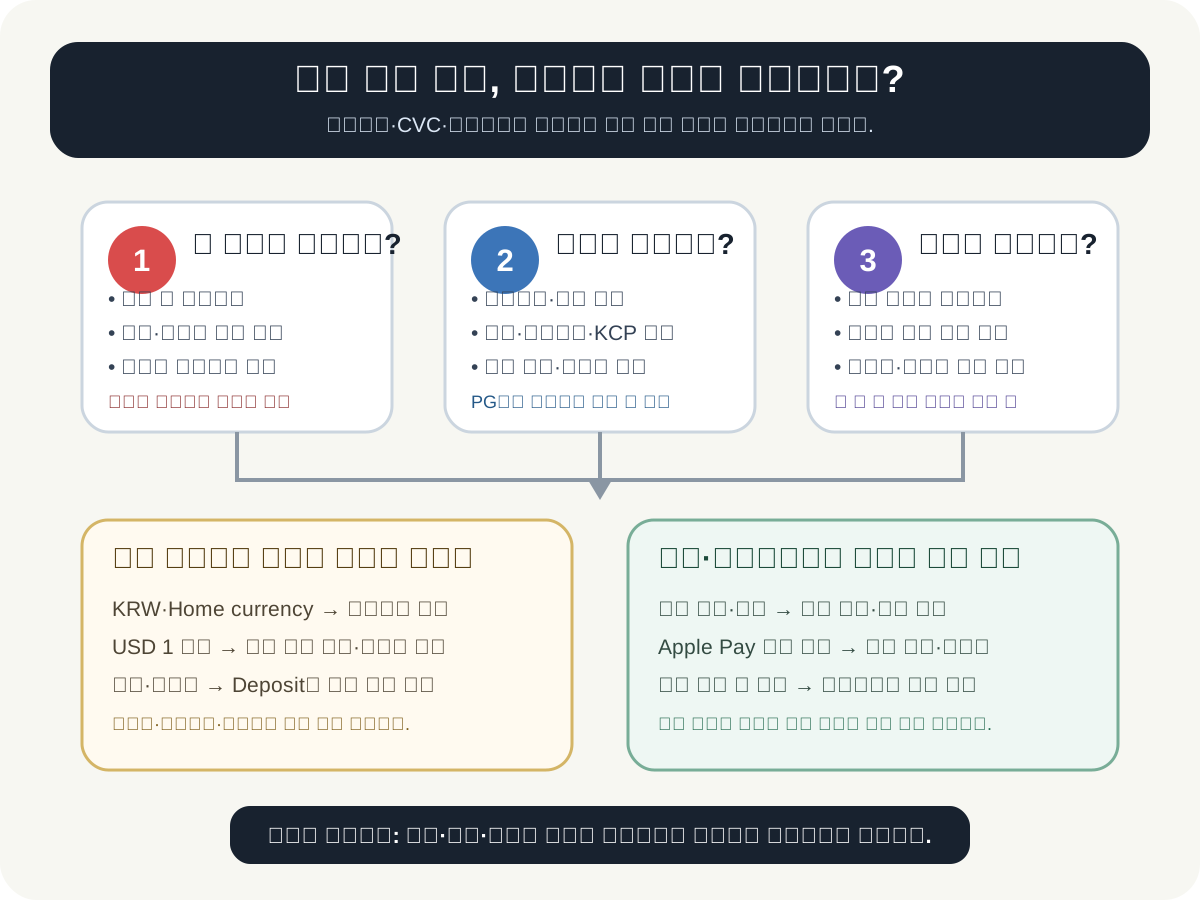
화면에서 찾을 글자
Apple Pay 문제를 가르는 네 화면
지갑 카드 상태, 기기 보안 조건, 실물카드와 가맹점 지원을 비교합니다.
지갑 카드
- 지갑
- 카드 세부사항
- 이 카드를 사용할 수 없음
표시 문구를 지우기 전에 캡처해 카드 발급처에 전달합니다.
기기 조건
- 소프트웨어 업데이트
- 기기 암호
- 이중 인증
카드 추가와 사용에 필요한 기본 조건이 유지되는지 봅니다.
결제 결과
- 완료·체크 표시
- 거절
- 가맹점 단말기
Apple Pay 마크와 카드 결제망을 가맹점이 지원하는지 확인합니다.
발급처 상태
- 정상·정지
- 재발급
- Apple Pay 지원
실물카드와 Apple Pay 토큰 상태를 따로 문의합니다.
문의 전 기록
지갑 문구와 실물카드 상태를 함께 적습니다
카드번호 대신 카드사, 지갑 상태와 거절 장소·시각만 기록합니다.
복사해서 채울 결제 기록
증상: Apple Pay 카드 사용 불가
카드사·끝자리: [이름·4자리]
지갑 문구: [그대로]
iOS 버전·업데이트: [확인]
기기 암호: [설정됨]
실물카드: [정상 / 거절]
가맹점·시각: [기록]
발급처 문의번호: [접수번호]
전체 카드번호, CVC, 비밀번호, 인증번호와 주민등록번호는 기록에 적지 않습니다.
증상별 먼저 볼 곳
카드 추가부터 안 됨
지원 카드·기기 조건
유효하지 않은 카드·기기 제한 문구는 발급처에 문의합니다.
지갑에 카드가 있으나 사용 불가
발급처 토큰·카드 상태
재발급·정지 뒤 지갑 카드가 비활성일 수 있습니다.
한 매장에서만 거절
가맹점 단말기·결제망
Apple Pay와 해당 카드 네트워크를 모두 지원하는지 봅니다.
카드를 제거하기 전 확인할 것
- 지갑 문구를 캡처했는가
- 기기 암호와 이중 인증이 켜졌는가
- 최신 소프트웨어인가
- 실물카드 상태를 확인했는가
- 발급처가 재추가를 안내했는가
1. Apple Pay만 안 되면 아이폰 문제일까요
Apple Pay 결제에는 기기와 가맹점뿐 아니라 카드 발급처의 승인도 필요합니다. Apple은 카드의 승인·거절을 직접 결정하지 않는다고 안내해요.
- 지갑 문구를 확인합니다.
- 실물카드를 비교합니다.
- 발급처에 상태를 묻습니다.
2. 카드를 추가할 수 없다는 문구는 무엇을 뜻할까요
카드를 추가할 수 없음, 유효하지 않은 카드, 카드 기기 제한은 지원 카드 여부나 발급처 확인이 필요한 상태입니다. 소프트웨어와 기기 암호, 이중 인증도 함께 봅니다.
- 업데이트를 확인합니다.
- 기기 암호를 확인합니다.
- 지원 카드 여부를 묻습니다.
3. 매장 결제는 어떤 표시까지 봐야 할까요
Apple Pay 마크가 있어도 가맹점이 선택한 카드 네트워크를 지원해야 합니다. 결제가 성공하면 완료와 체크 표시가 나타나는지 확인합니다.
- 가맹점 표시를 봅니다.
- 다른 카드를 선택합니다.
- 완료 표시를 확인합니다.
4. 카드 제거와 재추가는 언제 할까요
무작정 제거하면 원래 상태 문구가 사라져 문의가 어려워질 수 있습니다. 발급처가 카드 토큰을 정리하거나 재추가하라고 안내할 때 진행해요.
- 문구를 먼저 캡처합니다.
- 사전 승인된 결제를 확인합니다.
- 발급처 안내 뒤 재추가합니다.
지금 할 일
- 지갑의 카드 상태를 캡처합니다.
- 기기 보안 조건을 확인합니다.
- 카드 발급처에 토큰·카드 상태를 문의합니다.
상태별 판단표
Apple Pay에 이 카드를 사용할 수 없음·결제 거절이 뜰 때: 상태별 첫 행동표
“카드 추가부터 안 됨” 조건을 먼저 적고 “지갑 카드” 화면을 엽니다. Apple Pay에 이 카드를 사용할 수 없음·결제 거절이 뜰 때: 네 상태를 섞지 않는 순서입니다.
| 현재 상태 | 먼저 확인 | 다음 행동 | 피해야 할 조작 |
|---|---|---|---|
| 기기 조건: 소프트웨어 업데이트 | Apple Pay에 이 카드를 사용할 수 없음·결제 거절이 뜰 때 문제를 나눌 때 지갑 카드의 화면 경로 “지갑 → 카드 세부사항 → 이 카드를 사용할 수 없음”와 체크 문구 “지갑 문구를 캡처했는가”를 같은 시각에 확인합니다. | Apple Pay에 이 카드를 사용할 수 없음·결제 거절이 뜰 때 문제를 나눌 때 조건이 맞으면 발급처 안내 뒤 재추가합니다. 그 뒤 “기기 암호와 이중 인증이 켜졌는가” 항목이 같은 상태인지 확인합니다. | Apple Pay에 이 카드를 사용할 수 없음·결제 거절이 뜰 때: “기기 조건” 여부를 기록하기 전에는 재결제·중복 취소·결제 수단 삭제부터 진행하지 않습니다. 주의: 카드 상태를 확인하기 전에 iPhone 초기화나 Apple 계정 로그아웃을 하면 교통카드·인증과 복구 작업이 더 커질 수 있습니다. |
| 결제 결과: 완료·체크 표시 | Apple Pay에 이 카드를 사용할 수 없음·결제 거절이 뜰 때의 현재 단계에서는 “결제 결과” 화면을 기록합니다. 이어서 기기 조건의 경로 “소프트웨어 업데이트 → 기기 암호 → 이중 인증”를 대조합니다. | Apple Pay에 이 카드를 사용할 수 없음·결제 거절이 뜰 때의 현재 단계에서는 “결제 결과”로 나뉘면 기기 분실 상태라면 재추가보다 나의 찾기 분실 모드와 카드사 정지가 먼저입니다. 변경 전후에 “최신 소프트웨어인가” 항목을 남깁니다. | Apple Pay에 이 카드를 사용할 수 없음·결제 거절이 뜰 때: “결제 결과” 여부를 기록하기 전에는 재결제·중복 취소·결제 수단 삭제부터 진행하지 않습니다. 주의: 전체 카드번호, CVC, 비밀번호, 인증번호와 주민등록번호는 기록에 적지 않습니다. |
| 발급처 상태: 정상·정지 | Apple Pay에 이 카드를 사용할 수 없음·결제 거절이 뜰 때 확인 시 결제 결과의 화면 경로 “완료·체크 표시 → 거절 → 가맹점 단말기”와 체크 문구 “최신 소프트웨어인가”를 같은 시각에 확인합니다. | Apple Pay에 이 카드를 사용할 수 없음·결제 거절이 뜰 때 확인 시 조건이 맞으면 기기 보안 조건을 확인합니다. 그 뒤 “실물카드 상태를 확인했는가” 항목이 같은 상태인지 확인합니다. | Apple Pay에 이 카드를 사용할 수 없음·결제 거절이 뜰 때: “발급처 상태” 여부를 기록하기 전에는 재결제·중복 취소·결제 수단 삭제부터 진행하지 않습니다. 주의: Apple Watch와 iPhone의 카드는 기기별로 따로 등록되므로 한 기기에서만 사용 불가일 수 있습니다. |
| Apple Pay만 안 되면 아이폰 문제일까요 | Apple Pay에 이 카드를 사용할 수 없음·결제 거절이 뜰 때 상태표에서는 발급처 상태의 화면 경로 “정상·정지 → 재발급 → Apple Pay 지원”를 확인합니다. 현재 단계가 “Apple Pay만 안 되면 아이폰 문제일까요”인지 봅니다. | Apple Pay에 이 카드를 사용할 수 없음·결제 거절이 뜰 때 상태표에서는 “Apple Pay만 안 되면 아이폰 문제일까요”로 나뉘면 지갑의 카드 상태 문구를 확인합니다. 변경 전후에 “발급처가 재추가를 안내했는가” 항목을 남깁니다. | Apple Pay에 이 카드를 사용할 수 없음·결제 거절이 뜰 때: “Apple Pay만 안 되면 아이폰 문제일까요” 여부를 기록하기 전에는 재결제·중복 취소·결제 수단 삭제부터 진행하지 않습니다. 주의: 카드 재발급 뒤 실물카드는 활성화됐지만 기존 기기 토큰은 다시 등록해야 할 수 있습니다. |
현재 상태기기 조건: 소프트웨어 업데이트
- 먼저 확인
- Apple Pay에 이 카드를 사용할 수 없음·결제 거절이 뜰 때 문제를 나눌 때 지갑 카드의 화면 경로 “지갑 → 카드 세부사항 → 이 카드를 사용할 수 없음”와 체크 문구 “지갑 문구를 캡처했는가”를 같은 시각에 확인합니다.
- 다음 행동
- Apple Pay에 이 카드를 사용할 수 없음·결제 거절이 뜰 때 문제를 나눌 때 조건이 맞으면 발급처 안내 뒤 재추가합니다. 그 뒤 “기기 암호와 이중 인증이 켜졌는가” 항목이 같은 상태인지 확인합니다.
- 피해야 할 조작
- Apple Pay에 이 카드를 사용할 수 없음·결제 거절이 뜰 때: “기기 조건” 여부를 기록하기 전에는 재결제·중복 취소·결제 수단 삭제부터 진행하지 않습니다. 주의: 카드 상태를 확인하기 전에 iPhone 초기화나 Apple 계정 로그아웃을 하면 교통카드·인증과 복구 작업이 더 커질 수 있습니다.
현재 상태결제 결과: 완료·체크 표시
- 먼저 확인
- Apple Pay에 이 카드를 사용할 수 없음·결제 거절이 뜰 때의 현재 단계에서는 “결제 결과” 화면을 기록합니다. 이어서 기기 조건의 경로 “소프트웨어 업데이트 → 기기 암호 → 이중 인증”를 대조합니다.
- 다음 행동
- Apple Pay에 이 카드를 사용할 수 없음·결제 거절이 뜰 때의 현재 단계에서는 “결제 결과”로 나뉘면 기기 분실 상태라면 재추가보다 나의 찾기 분실 모드와 카드사 정지가 먼저입니다. 변경 전후에 “최신 소프트웨어인가” 항목을 남깁니다.
- 피해야 할 조작
- Apple Pay에 이 카드를 사용할 수 없음·결제 거절이 뜰 때: “결제 결과” 여부를 기록하기 전에는 재결제·중복 취소·결제 수단 삭제부터 진행하지 않습니다. 주의: 전체 카드번호, CVC, 비밀번호, 인증번호와 주민등록번호는 기록에 적지 않습니다.
현재 상태발급처 상태: 정상·정지
- 먼저 확인
- Apple Pay에 이 카드를 사용할 수 없음·결제 거절이 뜰 때 확인 시 결제 결과의 화면 경로 “완료·체크 표시 → 거절 → 가맹점 단말기”와 체크 문구 “최신 소프트웨어인가”를 같은 시각에 확인합니다.
- 다음 행동
- Apple Pay에 이 카드를 사용할 수 없음·결제 거절이 뜰 때 확인 시 조건이 맞으면 기기 보안 조건을 확인합니다. 그 뒤 “실물카드 상태를 확인했는가” 항목이 같은 상태인지 확인합니다.
- 피해야 할 조작
- Apple Pay에 이 카드를 사용할 수 없음·결제 거절이 뜰 때: “발급처 상태” 여부를 기록하기 전에는 재결제·중복 취소·결제 수단 삭제부터 진행하지 않습니다. 주의: Apple Watch와 iPhone의 카드는 기기별로 따로 등록되므로 한 기기에서만 사용 불가일 수 있습니다.
현재 상태Apple Pay만 안 되면 아이폰 문제일까요
- 먼저 확인
- Apple Pay에 이 카드를 사용할 수 없음·결제 거절이 뜰 때 상태표에서는 발급처 상태의 화면 경로 “정상·정지 → 재발급 → Apple Pay 지원”를 확인합니다. 현재 단계가 “Apple Pay만 안 되면 아이폰 문제일까요”인지 봅니다.
- 다음 행동
- Apple Pay에 이 카드를 사용할 수 없음·결제 거절이 뜰 때 상태표에서는 “Apple Pay만 안 되면 아이폰 문제일까요”로 나뉘면 지갑의 카드 상태 문구를 확인합니다. 변경 전후에 “발급처가 재추가를 안내했는가” 항목을 남깁니다.
- 피해야 할 조작
- Apple Pay에 이 카드를 사용할 수 없음·결제 거절이 뜰 때: “Apple Pay만 안 되면 아이폰 문제일까요” 여부를 기록하기 전에는 재결제·중복 취소·결제 수단 삭제부터 진행하지 않습니다. 주의: 카드 재발급 뒤 실물카드는 활성화됐지만 기존 기기 토큰은 다시 등록해야 할 수 있습니다.
이 조건에서 확인하세요
- Apple Pay에 이 카드를 사용할 수 없음·결제 거절이 뜰 때의 조건을 직접 대조할 수 있는 결제처·주문번호·승인 기록 중 둘 이상을 확인할 수 있는 경우에 사용합니다.
- Apple Pay에 이 카드를 사용할 수 없음·결제 거절이 뜰 때 표를 쓰려면 “카드 추가부터 안 됨” 조건과 “지갑 카드” 화면을 같은 시각에 확인할 수 있어야 합니다.
- Apple Pay에 이 카드를 사용할 수 없음·결제 거절이 뜰 때: Apple·카드의 카드 상태 문구·기기 조건·카드 발급처 상태를 독자가 직접 확인할 수 있을 때 사용합니다.
여기까지는 단정할 수 없습니다
- Apple Pay에 이 카드를 사용할 수 없음·결제 거절이 뜰 때: 계정 유형·버전·지역·제출처가 다르면 같은 결과가 나오지 않을 수 있습니다.
- 공식 자료 “Apple Pay 결제 카드가 거부된 경우”와 Apple Pay에 이 카드를 사용할 수 없음·결제 거절이 뜰 때의 공개 화면을 대조했습니다. 실제 결제·취소·환불 처리 결과은 확인 범위 밖입니다.
- Apple Pay에 이 카드를 사용할 수 없음·결제 거절이 뜰 때에 기록된 예외: 카드 상태를 확인하기 전에 iPhone 초기화나 Apple 계정 로그아웃을 하면 교통카드·인증과 복구 작업이 더 커질 수 있습니다. 계정이나 서비스가 다르면 위험한 조작 전에 공식 안내를 다시 확인해야 합니다.
언제 다시 확인해야 하나요?
- “지갑 카드” 경로가 달라지면 Apple Pay에 이 카드를 사용할 수 없음·결제 거절이 뜰 때의 확인 순서를 다시 만듭니다.
- Apple Pay에 이 카드를 사용할 수 없음·결제 거절이 뜰 때의 기준은 “Apple Pay 결제 카드가 거부된 경우”에서 결제처별 취소·환불·구독 관리 조건이 달라질 때 다시 확인합니다.
- “기기 조건: 소프트웨어 업데이트” 상태가 “결제 결과: 완료·체크 표시”과 구분되지 않으면 Apple Pay에 이 카드를 사용할 수 없음·결제 거절이 뜰 때의 분기 규칙을 다시 봅니다.
확인한 자료와 날짜
- “기기 조건: 소프트웨어 업데이트” 상태의 공식 조건은 “Apple Pay 결제 카드가 거부된 경우” 원문을 기준으로 확인했습니다. 대상은 Apple Pay에 이 카드를 사용할 수 없음·결제 거절이 뜰 때입니다.
- Apple Pay에 이 카드를 사용할 수 없음·결제 거절이 뜰 때: “결제 결과: 완료·체크 표시”을 판단할 근거로 공식 자료 “Apple 지갑에 카드를 추가할 수 없는 경우”을 사용했습니다.
- “지갑 카드” 화면 단서는 Apple Pay에 이 카드를 사용할 수 없음·결제 거절이 뜰 때의 공개 이미지와 문구에서 확인했습니다.
Apple Pay에 이 카드를 사용할 수 없음·결제 거절이 뜰 때 상태·행동 대조
Apple Pay에 이 카드를 사용할 수 없음·결제 거절이 뜰 때의 기존 표와 화면 단서를 대조해 “기기 조건: 소프트웨어 업데이트” 상태에 맞는 행동을 구분했습니다.Apple Pay에 이 카드를 사용할 수 없음·결제 거절이 뜰 때 결정 규칙
앱스토어·웹·카드사 결제 경로의 여러 조건을 연결해 Apple Pay에 이 카드를 사용할 수 없음·결제 거절이 뜰 때: “기기 조건: 소프트웨어 업데이트” 상태의 첫 행동을 정했습니다.
확인 날짜: 2026-07-19
막힐 때 보는 곳
헷갈리기 쉬운 상황
- Apple Watch와 iPhone의 카드는 기기별로 따로 등록되므로 한 기기에서만 사용 불가일 수 있습니다.
- 카드 재발급 뒤 실물카드는 활성화됐지만 기존 기기 토큰은 다시 등록해야 할 수 있습니다.
직접 확인해도 풀리지 않을 때
- 급한 결제는 실물카드나 다른 카드로 한 번만 시도하고 기존 Apple Pay 승인 내역을 확인합니다.
- 기기 분실 상태라면 재추가보다 나의 찾기 분실 모드와 카드사 정지가 먼저입니다.
폰 화면에서 볼 단서
- 지갑 카드에 이 카드를 사용할 수 없음 또는 확인 필요 문구가 표시될 수 있습니다.
- 정상 결제 뒤에는 화면에 완료와 체크 표시가 나타납니다.
- 카드 제거 메뉴는 지갑 > 카드 > 더 보기 > 카드 세부사항 아래에 있습니다.
주의카드 상태를 확인하기 전에 iPhone 초기화나 Apple 계정 로그아웃을 하면 교통카드·인증과 복구 작업이 더 커질 수 있습니다.
한 번 더 보기Apple Pay 오류는 지갑 앱의 카드 상태와 카드 발급처의 토큰 상태를 함께 봐야 하며, 실물카드가 정상이라는 사실만으로 기기 카드가 정상이라고 볼 수 없습니다.
공식 안내로 확인할 곳
- Apple Pay 결제 카드가 거부된 경우
지갑의 카드 상태를 확인하고 카드 발급처에 문의해야 하는 분기를 확인합니다.
- Apple 지갑에 카드를 추가할 수 없는 경우
지원 카드, 최신 소프트웨어, 기기 암호, 이중 인증과 카드 발급처 확인 순서를 봅니다.
- Apple Pay 결제 카드 변경·제거
지갑 앱의 카드 세부사항과 카드 제거 경로, 분실 기기 처리 방법을 확인합니다.
같이 보면 덜 위험한 글
카드 승인됐는데 주문이 안 보일 때 확인할 것
승인 문자와 실제 주문 완료는 다를 수 있어 주문 내역, 결제 수단, 취소 시간을 나눠 봅니다.
카드 취소 후 환불 안 보일 때 먼저 볼 것
취소 문자만 보고 기다리지 말고 승인취소, 매입취소, 청구 전 차감, 결제일 후 환급 상태를 나눠서 카드 앱과 판매처 안내를 확인합니다.
카드 결제가 두 번 된 것 같을 때 승인번호 확인 순서
카드 결제 문자가 두 번 왔을 때 승인번호와 매입 상태를 비교해 실제 중복 결제인지 확인합니다.