
바로 답
iPhone 지갑에서 기본으로 쓸 카드를 길게 눌러 맨 앞으로 옮깁니다. 온라인·앱 결제의 주소나 전화번호가 틀리면 설정 > 지갑 및 Apple Pay > Apple Pay 기본 설정에서 배송 주소, 이메일과 전화번호를 수정해요. Apple Watch는 Watch 앱 > 나의 시계 > 지갑 및 Apple Pay > 기본 카드에서 별도로 고릅니다. 익스프레스 교통카드나 패스는 일반 기본 카드와 다른 설정이므로 원하는 기능을 확인하기 전 카드를 제거하지 않습니다.
- iPhone 지갑에서 원하는 결제 카드를 맨 앞으로 옮깁니다.
- 거래 기본 설정의 주소·이메일·전화번호를 확인합니다.
- Apple Watch 기본 카드를 별도로 확인합니다.
- 익스프레스 모드 카드와 일반 결제 기본 카드를 구분합니다.
모바일 지갑 판단 지도
결제 카드·패스·교통카드 중 어디에서 막혔나요?
원하지 않은 카드가 먼저 뜨거나 온라인 결제 주소·연락처가 틀릴 때 기본 카드와 거래 기본 설정, Apple Watch의 별도 기본 카드를 확인합니다.
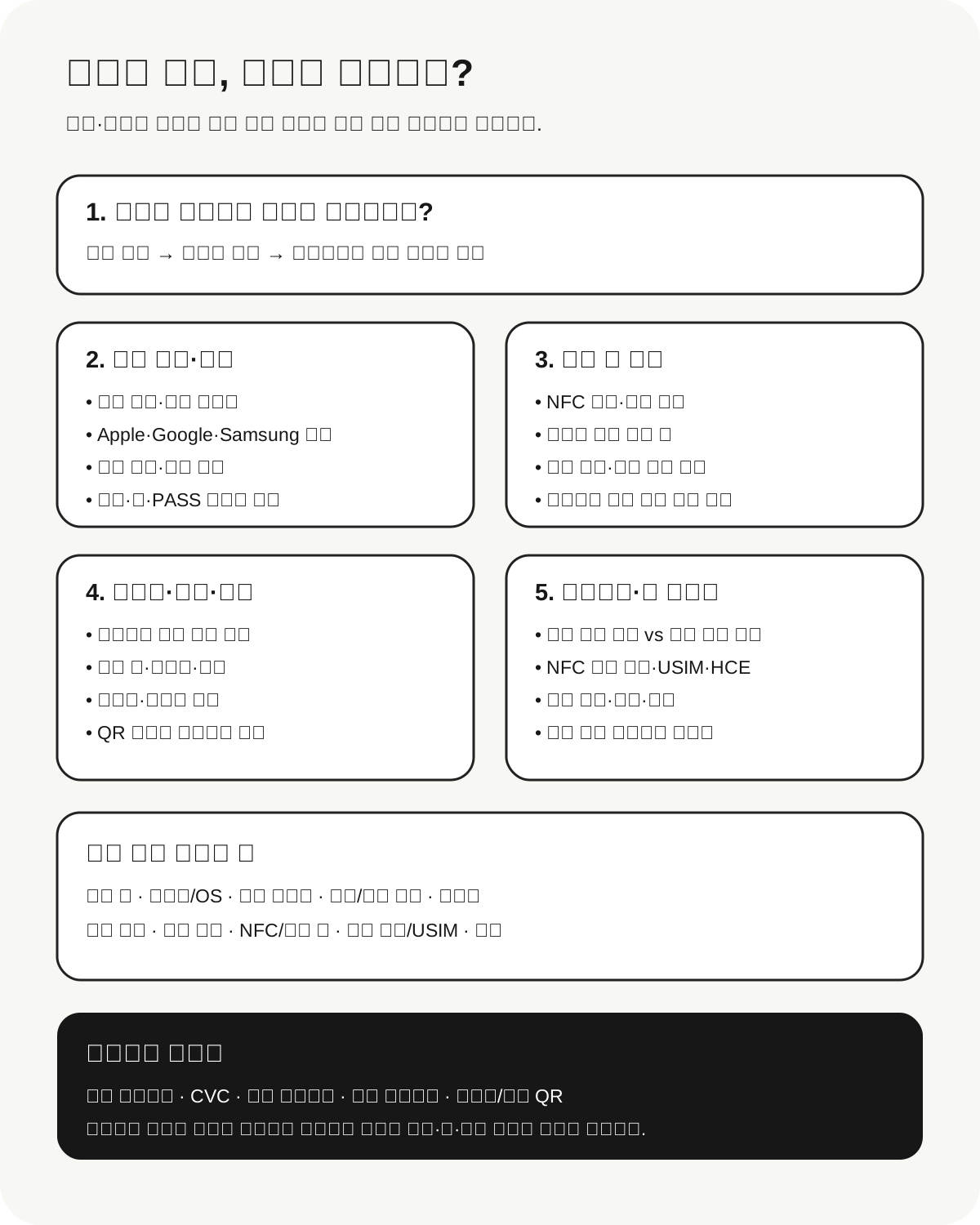
화면에서 찾을 글자
Apple Pay 기본 카드·청구 주소·전화번호가 다른 정보로 결제될 때 화면에서 무엇을 볼까요?
원하지 않은 카드가 먼저 뜨거나 온라인 결제 주소·연락처가 틀릴 때 기본 카드와 거래 기본 설정, Apple Watch의 별도 기본 카드를 확인합니다.
어떤 카드가 먼저 뜨나요?
- 지갑
- 카드 길게 누르기
- 맨 앞으로 이동
첫 번째 카드가 iPhone 기본 카드가 됩니다.
주소가 어디서 왔나요?
- 설정
- 지갑 및 Apple Pay
- Apple Pay 기본 설정
- 배송 주소
가맹점 계정 주소와 Apple Pay 기본 정보는 다를 수 있습니다.
Watch도 같은 카드인가요?
- Watch 앱
- 지갑 및 Apple Pay
- 기본 카드
시계의 기본 카드는 iPhone과 별도로 관리합니다.
안전한 확인 기록
Apple Pay 기본 카드·청구 주소·전화번호가 다른 정보로 결제될 때 상태를 어떻게 남길까요?
카드번호 전체나 바코드 원본 대신 지갑 앱, 휴대폰·OS, 계정 끝부분, 카드·패스 종류, 표시 문구, 발급처와 마지막 정상 사용 시각을 적습니다.
카드사·발급처 문의 전에 무엇을 복사할까요?
증상: Apple Pay 기본 카드·청구 주소·전화번호가 다른 정보로 결제될 때
지갑 앱: ______
휴대폰·OS·앱 버전: ______
계정 끝부분·국가: ______
카드·패스 종류와 발급처: ______
표시 문구·인증 단계: ______
NFC·기본 결제 앱·화면 잠금: ______
이전 휴대폰·USIM 상태: ______
삭제·초기화·재등록: [미실행]
카드번호 전체, CVC, 결제 비밀번호, 문자 인증번호, 탑승권·티켓 QR 원본은 게시물이나 일반 상담 채팅에 올리지 않습니다.
Apple Pay 기본 카드·청구 주소·전화번호가 다른 정보로 결제될 때에서 먼저 볼 상태는 무엇인가요?
측면 버튼에 다른 카드가 뜨나요?
iPhone 기본 카드
원하는 카드를 맨 앞으로 옮깁니다.
온라인 주소만 틀리나요?
거래 기본 설정
배송 주소와 연락처를 수정합니다.
교통 태그만 다른 카드인가요?
익스프레스 모드
일반 기본 카드와 따로 확인합니다.
Apple Pay 기본 카드·청구 주소·전화번호가 다른 정보로 결제될 때에서 카드·패스를 삭제하기 전에 무엇을 확인할까요?
- 기본 카드
- 청구·배송 연락처
- Watch·익스프레스 모드
- 지갑 앱과 계정
- 발급처·지원 국가
- 기본 결제 앱·NFC
- 이전 기기·USIM
- 삭제·초기화 미실행
카드 순서는 어떻게 기본값이 되나요?
지갑 앱에서 카드를 길게 눌러 맨 앞에 두면 iPhone의 기본 결제 카드가 바뀝니다. 결제 직전에는 다른 카드를 다시 선택할 수도 있어요.
- 카드를 맨 앞으로 둡니다.
- 측면 버튼으로 확인합니다.
- 결제 전 카드 이름을 읽습니다.
주소와 연락처는 어디에서 바꾸나요?
설정의 지갑 및 Apple Pay 기본 설정에서 배송 주소·이메일·전화번호를 관리합니다. 쇼핑몰 자체 회원 정보도 따로 확인해요.
- Apple Pay 정보를 수정합니다.
- 가맹점 주소를 봅니다.
- 두 값을 구분합니다.
Apple Watch는 왜 따로 볼까요?
Watch 앱의 지갑 및 Apple Pay에서 시계 기본 카드를 따로 선택합니다. iPhone에서 카드 순서를 바꿔도 시계 순서가 같다고 단정하지 않아요.
- Watch 앱을 엽니다.
- 기본 카드를 고릅니다.
- 시계 화면에서 확인합니다.
익스프레스 모드는 무엇이 다른가요?
지원되는 교통 카드·결제 카드·패스·키는 인증 없이 사용하는 익스프레스 모드를 별도로 가질 수 있습니다. 일반 결제 기본 카드와 역할이 달라요.
- 익스프레스 항목을 엽니다.
- 지원 범위를 확인합니다.
- 원하는 카드만 선택합니다.
Apple Pay 기본 카드·청구 주소·전화번호가 다른 정보로 결제될 때에서 지금 할 수 있는 다음 행동은 무엇일까요?
- iPhone 지갑에서 원하는 결제 카드를 맨 앞으로 옮깁니다.
- 거래 기본 설정의 주소·이메일·전화번호를 확인합니다.
- Apple Watch 기본 카드를 별도로 확인합니다.
- 익스프레스 모드 카드와 일반 결제 기본 카드를 구분합니다.
상태별 판단표
Apple Pay 기본 카드·청구 주소·전화번호가 다른 정보로 결제될 때 증상은 어떤 상태로 나뉘나요?
Apple Pay 기본 카드·청구 주소·전화번호가 다른 정보로 결제될 때: “Watch도 같은 카드인가요: Watch 앱”, “카드 순서는 어떻게 기본값이 되나요”의 차이를 먼저 기록합니다. “주소가 어디서 왔나요” 화면을 “온라인 주소만 틀리나요” 조건과 대조합니다.
| 현재 상태 | 먼저 확인 | 다음 행동 | 피해야 할 조작 |
|---|---|---|---|
| Watch도 같은 카드인가요: Watch 앱 | Apple Pay 기본 카드·청구 주소·전화번호가 다른 정보로 결제될 때 경로에서는 “Watch도 같은 카드인가요” 화면을 기록합니다. 이어서 주소가 어디서 왔나요의 경로 “설정 → 지갑 및 Apple Pay → Apple Pay 기본 설정”를 대조합니다. | Apple Pay 기본 카드·청구 주소·전화번호가 다른 정보로 결제될 때 경로에서는 “Watch도 같은 카드인가요”로 나뉘면 Apple Pay 정보를 수정합니다. 변경 전후에 “발급처·지원 국가” 항목을 남깁니다. | Apple Pay 기본 카드·청구 주소·전화번호가 다른 정보로 결제될 때: “Watch도 같은 카드인가요” 여부를 기록하기 전에는 재결제·중복 취소·결제 수단 삭제부터 진행하지 않습니다. 주의: 카드번호 전체, CVC, 결제 비밀번호, 문자 인증번호, 탑승권·티켓 QR 원본은 게시물이나 일반 상담 채팅에 올리지 않습니다. |
| 카드 순서는 어떻게 기본값이 되나요 | Apple Pay 기본 카드·청구 주소·전화번호가 다른 정보로 결제될 때 문제를 나눌 때 “카드 순서는 어떻게 기본값이 되나요” 단계에서 Watch도 같은 카드인가요의 화면 경로 “Watch 앱 → 지갑 및 Apple Pay → 기본 카드”를 확인합니다. 체크 문구는 “발급처·지원 국가”입니다. | Apple Pay 기본 카드·청구 주소·전화번호가 다른 정보로 결제될 때 문제를 나눌 때 조건이 맞으면 두 값을 구분합니다. 그 뒤 “기본 결제 앱·NFC” 항목이 같은 상태인지 확인합니다. | Apple Pay 기본 카드·청구 주소·전화번호가 다른 정보로 결제될 때: “카드 순서는 어떻게 기본값이 되나요” 여부를 기록하기 전에는 재결제·중복 취소·결제 수단 삭제부터 진행하지 않습니다. 주의: 가맹점이 자체 계정에 저장한 주소를 우선 사용하면 Apple Pay 기본 정보를 바꿔도 이전 값이 보일 수 있습니다. |
| 주소와 연락처는 어디에서 바꾸나요 | Apple Pay 기본 카드·청구 주소·전화번호가 다른 정보로 결제될 때의 현재 단계에서는 어떤 카드가 먼저 뜨나요의 화면 경로 “지갑 → 카드 길게 누르기 → 맨 앞으로 이동”를 확인합니다. 현재 단계가 “주소와 연락처는 어디에서 바꾸나요”인지 봅니다. | Apple Pay 기본 카드·청구 주소·전화번호가 다른 정보로 결제될 때의 현재 단계에서는 “주소와 연락처는 어디에서 바꾸나요”로 나뉘면 기본 카드를 고릅니다. 변경 전후에 “이전 기기·USIM” 항목을 남깁니다. | Apple Pay 기본 카드·청구 주소·전화번호가 다른 정보로 결제될 때: “주소와 연락처는 어디에서 바꾸나요” 여부를 기록하기 전에는 재결제·중복 취소·결제 수단 삭제부터 진행하지 않습니다. 주의: 익스프레스 모드 지원 카드와 기능은 국가·교통기관·기기별로 다릅니다. |
| Apple Watch는 왜 따로 볼까요 | Apple Pay 기본 카드·청구 주소·전화번호가 다른 정보로 결제될 때 확인 시 “Apple Watch는 왜 따로 볼까요” 단계에서 주소가 어디서 왔나요의 화면 경로 “설정 → 지갑 및 Apple Pay → Apple Pay 기본 설정”를 확인합니다. 체크 문구는 “이전 기기·USIM”입니다. | Apple Pay 기본 카드·청구 주소·전화번호가 다른 정보로 결제될 때 확인 시 조건이 맞으면 익스프레스 항목을 엽니다. 그 뒤 “삭제·초기화 미실행” 항목이 같은 상태인지 확인합니다. | Apple Pay 기본 카드·청구 주소·전화번호가 다른 정보로 결제될 때: “Apple Watch는 왜 따로 볼까요” 여부를 기록하기 전에는 재결제·중복 취소·결제 수단 삭제부터 진행하지 않습니다. 주의: Watch 앱의 지갑 및 Apple Pay에서 시계 기본 카드를 따로 선택합니다. |
현재 상태Watch도 같은 카드인가요: Watch 앱
- 먼저 확인
- Apple Pay 기본 카드·청구 주소·전화번호가 다른 정보로 결제될 때 경로에서는 “Watch도 같은 카드인가요” 화면을 기록합니다. 이어서 주소가 어디서 왔나요의 경로 “설정 → 지갑 및 Apple Pay → Apple Pay 기본 설정”를 대조합니다.
- 다음 행동
- Apple Pay 기본 카드·청구 주소·전화번호가 다른 정보로 결제될 때 경로에서는 “Watch도 같은 카드인가요”로 나뉘면 Apple Pay 정보를 수정합니다. 변경 전후에 “발급처·지원 국가” 항목을 남깁니다.
- 피해야 할 조작
- Apple Pay 기본 카드·청구 주소·전화번호가 다른 정보로 결제될 때: “Watch도 같은 카드인가요” 여부를 기록하기 전에는 재결제·중복 취소·결제 수단 삭제부터 진행하지 않습니다. 주의: 카드번호 전체, CVC, 결제 비밀번호, 문자 인증번호, 탑승권·티켓 QR 원본은 게시물이나 일반 상담 채팅에 올리지 않습니다.
현재 상태카드 순서는 어떻게 기본값이 되나요
- 먼저 확인
- Apple Pay 기본 카드·청구 주소·전화번호가 다른 정보로 결제될 때 문제를 나눌 때 “카드 순서는 어떻게 기본값이 되나요” 단계에서 Watch도 같은 카드인가요의 화면 경로 “Watch 앱 → 지갑 및 Apple Pay → 기본 카드”를 확인합니다. 체크 문구는 “발급처·지원 국가”입니다.
- 다음 행동
- Apple Pay 기본 카드·청구 주소·전화번호가 다른 정보로 결제될 때 문제를 나눌 때 조건이 맞으면 두 값을 구분합니다. 그 뒤 “기본 결제 앱·NFC” 항목이 같은 상태인지 확인합니다.
- 피해야 할 조작
- Apple Pay 기본 카드·청구 주소·전화번호가 다른 정보로 결제될 때: “카드 순서는 어떻게 기본값이 되나요” 여부를 기록하기 전에는 재결제·중복 취소·결제 수단 삭제부터 진행하지 않습니다. 주의: 가맹점이 자체 계정에 저장한 주소를 우선 사용하면 Apple Pay 기본 정보를 바꿔도 이전 값이 보일 수 있습니다.
현재 상태주소와 연락처는 어디에서 바꾸나요
- 먼저 확인
- Apple Pay 기본 카드·청구 주소·전화번호가 다른 정보로 결제될 때의 현재 단계에서는 어떤 카드가 먼저 뜨나요의 화면 경로 “지갑 → 카드 길게 누르기 → 맨 앞으로 이동”를 확인합니다. 현재 단계가 “주소와 연락처는 어디에서 바꾸나요”인지 봅니다.
- 다음 행동
- Apple Pay 기본 카드·청구 주소·전화번호가 다른 정보로 결제될 때의 현재 단계에서는 “주소와 연락처는 어디에서 바꾸나요”로 나뉘면 기본 카드를 고릅니다. 변경 전후에 “이전 기기·USIM” 항목을 남깁니다.
- 피해야 할 조작
- Apple Pay 기본 카드·청구 주소·전화번호가 다른 정보로 결제될 때: “주소와 연락처는 어디에서 바꾸나요” 여부를 기록하기 전에는 재결제·중복 취소·결제 수단 삭제부터 진행하지 않습니다. 주의: 익스프레스 모드 지원 카드와 기능은 국가·교통기관·기기별로 다릅니다.
현재 상태Apple Watch는 왜 따로 볼까요
- 먼저 확인
- Apple Pay 기본 카드·청구 주소·전화번호가 다른 정보로 결제될 때 확인 시 “Apple Watch는 왜 따로 볼까요” 단계에서 주소가 어디서 왔나요의 화면 경로 “설정 → 지갑 및 Apple Pay → Apple Pay 기본 설정”를 확인합니다. 체크 문구는 “이전 기기·USIM”입니다.
- 다음 행동
- Apple Pay 기본 카드·청구 주소·전화번호가 다른 정보로 결제될 때 확인 시 조건이 맞으면 익스프레스 항목을 엽니다. 그 뒤 “삭제·초기화 미실행” 항목이 같은 상태인지 확인합니다.
- 피해야 할 조작
- Apple Pay 기본 카드·청구 주소·전화번호가 다른 정보로 결제될 때: “Apple Watch는 왜 따로 볼까요” 여부를 기록하기 전에는 재결제·중복 취소·결제 수단 삭제부터 진행하지 않습니다. 주의: Watch 앱의 지갑 및 Apple Pay에서 시계 기본 카드를 따로 선택합니다.
Apple Pay 기본 카드·청구 주소·전화번호가 다른 정보로 결제될 때 판단표는 언제 사용할까요?
- Apple Pay 기본 카드·청구 주소·전화번호가 다른 정보로 결제될 때 관련 내용을 판단할 때 결제처·주문번호·승인 기록 중 둘 이상을 확인할 수 있는 경우에 적용합니다.
- Apple Pay 기본 카드·청구 주소·전화번호가 다른 정보로 결제될 때의 “주소가 어디서 왔나요” 화면 단서와 “온라인 주소만 틀리나요” 상태를 함께 기록할 수 있는 범위에 적용합니다.
- Apple Pay 기본 카드·청구 주소·전화번호가 다른 정보로 결제될 때: 기본 카드·청구·배송 연락처·Watch·익스프레스 모드 항목이 보이는 Apple·카드 화면에 적용합니다.
Apple Pay 기본 카드·청구 주소·전화번호가 다른 정보로 결제될 때에서 어디까지 단정할 수 없을까요?
- 이 판단은 Apple Pay 기본 카드·청구 주소·전화번호가 다른 정보로 결제될 때의 확인 날짜 기준이며 앱스토어·웹·카드사 결제 경로가 바뀌면 결과도 달라질 수 있습니다.
- Apple Pay 기본 카드·청구 주소·전화번호가 다른 정보로 결제될 때의 근거는 “Apple 지원: Apple Pay 결제 카드 변경·제거” 원문과 공개 화면입니다. 직접 실행하지 않은 범위는 실제 결제·취소·환불 처리 결과입니다.
- 주의 범위는 Apple Pay 기본 카드·청구 주소·전화번호가 다른 정보로 결제될 때의 다음 문장입니다. 주소를 고치려고 결제 카드를 삭제하거나 Apple 계정에서 로그아웃하지 마세요. 다른 환경에는 그대로 확대하지 않습니다.
언제 다시 확인해야 하나요?
- Apple Pay 기본 카드·청구 주소·전화번호가 다른 정보로 결제될 때: “주소가 어디서 왔나요” 항목의 이름이나 경로가 바뀌면 다시 확인합니다.
- “Apple 지원: Apple Pay 결제 카드 변경·제거” 원문에서 결제처별 취소·환불·구독 관리 조건이 바뀌는지 Apple Pay 기본 카드·청구 주소·전화번호가 다른 정보로 결제될 때의 변경 기록에 남깁니다.
- Apple Pay 기본 카드·청구 주소·전화번호가 다른 정보로 결제될 때: “Watch도 같은 카드인가요: Watch 앱” 또는 “카드 순서는 어떻게 기본값이 되나요” 상태가 없어지는 시점을 기록합니다.
확인한 자료와 날짜
Apple 지원: Apple Pay 결제 카드 변경·제거
공식 자료 “Apple 지원: Apple Pay 결제 카드 변경·제거”에서 Apple Pay 기본 카드·청구 주소·전화번호가 다른 정보로 결제될 때의 “Watch도 같은 카드인가요: Watch 앱” 조건을 확인했습니다.Apple iPhone 사용 설명서: 지갑 및 Apple Pay 설정
“카드 순서는 어떻게 기본값이 되나요” 상태의 공식 조건은 “Apple iPhone 사용 설명서: 지갑 및 Apple Pay 설정” 원문을 기준으로 확인했습니다. 대상은 Apple Pay 기본 카드·청구 주소·전화번호가 다른 정보로 결제될 때입니다.- 공개된 화면을 기준으로 Apple Pay 기본 카드·청구 주소·전화번호가 다른 정보로 결제될 때: “어떤 카드가 먼저 뜨나요” 항목이 보이는 조건만 정리했습니다.
Apple Pay 기본 카드·청구 주소·전화번호가 다른 정보로 결제될 때 상태·행동 대조
“Watch도 같은 카드인가요: Watch 앱” 상태는 Apple Pay 기본 카드·청구 주소·전화번호가 다른 정보로 결제될 때의 화면 경로와 체크 항목을 함께 분석해 분리했습니다.Apple Pay 기본 카드·청구 주소·전화번호가 다른 정보로 결제될 때 결정 규칙
Apple Pay 기본 카드·청구 주소·전화번호가 다른 정보로 결제될 때의 공식 조건과 화면 단서를 결합하면 “Watch도 같은 카드인가요: Watch 앱” 상태에서는 “Apple Pay 기본 카드·청구 주소·전화번호가 다른 정보로 결제될 때 경로에서는” 행동을 먼저 볼 수 있습니다.
확인 날짜: 2026-07-27
막힐 때 보는 곳
헷갈리기 쉬운 상황
- 가맹점이 자체 계정에 저장한 주소를 우선 사용하면 Apple Pay 기본 정보를 바꿔도 이전 값이 보일 수 있습니다.
- 익스프레스 모드 지원 카드와 기능은 국가·교통기관·기기별로 다릅니다.
직접 확인해도 풀리지 않을 때
- 결제 직전 카드 이름과 주소를 캡처하지 말고 끝자리·도시만 기록합니다.
- 카드 발급처와 가맹점 중 어느 정보가 틀린지 한 번씩 확인합니다.
폰 화면에서 볼 단서
- 지갑에서 맨 앞 카드가 기본 결제 카드로 표시됩니다.
- 설정에 배송 주소·이메일·전화번호 항목이 보입니다.
- Watch 앱에는 별도의 기본 카드 메뉴가 있습니다.
주의주소를 고치려고 결제 카드를 삭제하거나 Apple 계정에서 로그아웃하지 마세요.
한 번 더 보기기본 카드, 거래 기본 정보, Watch 기본 카드와 익스프레스 모드를 네 층으로 나누면 ‘다른 카드가 뜸’과 ‘주소만 틀림’을 구분할 수 있습니다.
공식 안내로 확인할 곳
- Apple 지원: Apple Pay 결제 카드 변경·제거
iPhone·Apple Watch의 기본 카드와 청구·연락처 정보를 바꾸는 위치를 확인합니다.
- Apple iPhone 사용 설명서: 지갑 및 Apple Pay 설정
기본 카드, 배송 주소, 이메일·전화번호, 만료된 패스 가리기와 익스프레스 교통카드 설정을 확인합니다.
- Apple 지원: 지갑 익스프레스 모드
인증 없이 사용할 수 있는 지원 카드·패스·키와 기기별 익스프레스 모드 선택을 확인합니다.
다음 상황은 어느 글로 이어질까요?
카드 승인됐는데 주문이 안 보일 때 확인할 것
승인 문자와 실제 주문 완료는 다를 수 있어 주문 내역, 결제 수단, 취소 시간을 나눠 봅니다.
카드 취소 후 환불 안 보일 때 먼저 볼 것
취소 문자만 보고 기다리지 말고 승인취소, 매입취소, 청구 전 차감, 결제일 후 환급 상태를 나눠서 카드 앱과 판매처 안내를 확인합니다.
카드 결제가 두 번 된 것 같을 때 승인번호 확인 순서
카드 결제 문자가 두 번 왔을 때 승인번호와 매입 상태를 비교해 실제 중복 결제인지 확인합니다.