
바로 답
iPhone 지갑에서 더 보기 > 만료됨을 열어 탑승권·이벤트 티켓·쿠폰을 찾습니다. 패스를 열어 ‘가리기 해제’를 누르면 기본 보기로 되돌릴 수 있고, ‘삭제’는 영구 제거에 가까운 조치예요. 설정 > 지갑 및 Apple Pay의 ‘만료된 패스 가리기’를 끄면 앞으로 만료 패스를 기본 목록에 남길 수 있습니다. 페어링된 Apple Watch에도 가리기·제거가 반영될 수 있으므로 기록이 필요하면 발급처 원본과 예약 번호를 먼저 보존합니다.
- 지갑의 더 보기 > 만료됨을 엽니다.
- 패스 세부정보에서 가리기 해제와 삭제를 구분합니다.
- 만료된 패스 가리기 설정을 확인합니다.
- 발급처 원본과 예약 번호를 보존한 뒤 정리합니다.
모바일 지갑 판단 지도
결제 카드·패스·교통카드 중 어디에서 막혔나요?
지난 탑승권·티켓·쿠폰이 기본 목록에서 사라졌을 때 만료됨 목록과 만료된 패스 가리기 설정, iPhone·Apple Watch 동기화를 확인합니다.
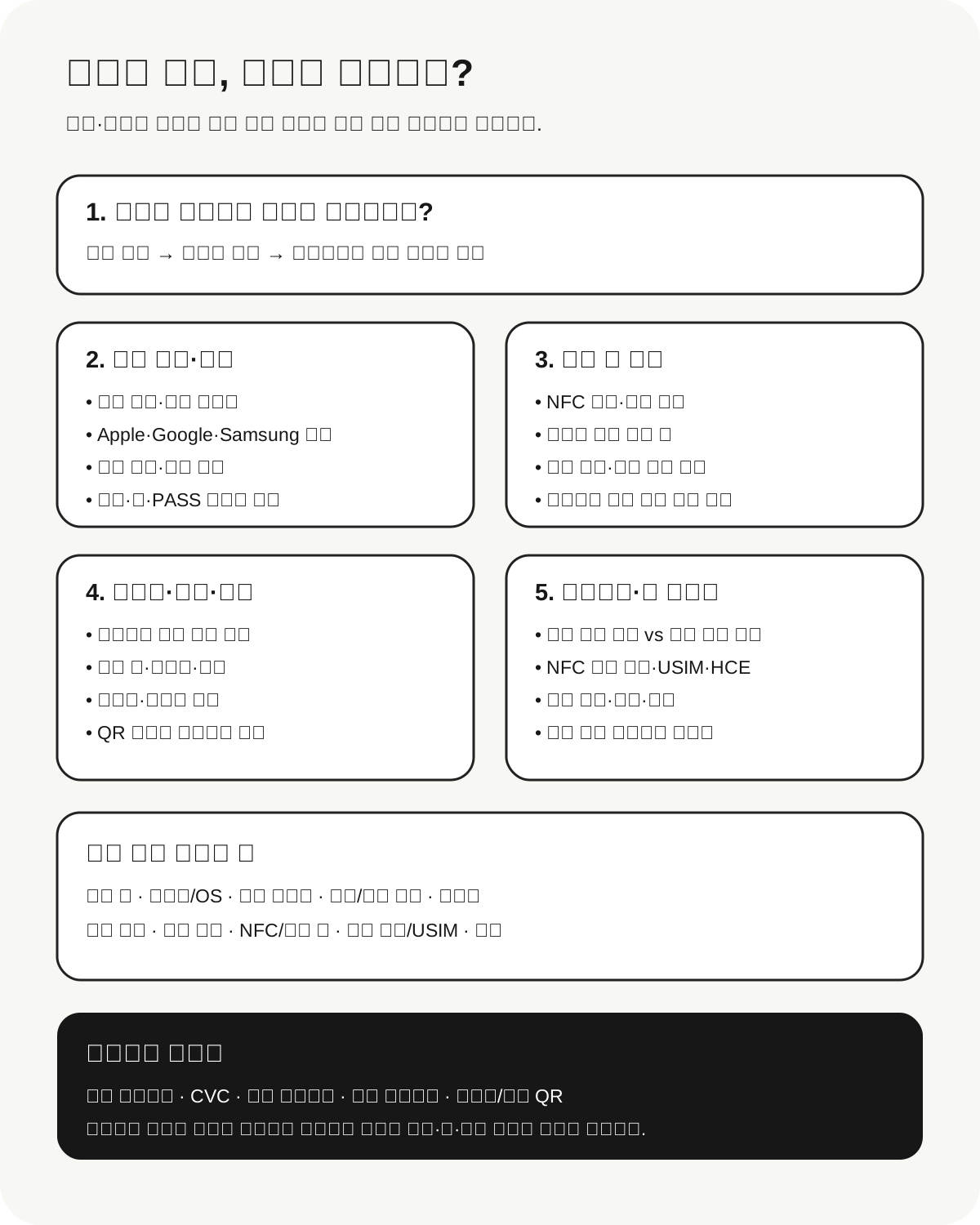
화면에서 찾을 글자
Apple 지갑의 만료된 패스가 사라졌을 때 가리기 해제·삭제 확인 순서 화면에서 무엇을 볼까요?
지난 탑승권·티켓·쿠폰이 기본 목록에서 사라졌을 때 만료됨 목록과 만료된 패스 가리기 설정, iPhone·Apple Watch 동기화를 확인합니다.
만료됨에 남아 있나요?
- 지갑
- 더 보기
- 만료됨
기본 목록에서 숨겨졌어도 패스가 남아 있을 수 있습니다.
어떤 버튼을 눌렀나요?
- 가리기 해제
- 삭제
- 편집
가리기 해제는 다시 표시하고 삭제는 제거합니다.
자동 가리기가 켜졌나요?
- 설정
- 지갑 및 Apple Pay
- 만료된 패스 가리기
설정은 페어링된 기기에도 영향을 줄 수 있습니다.
안전한 확인 기록
Apple 지갑의 만료된 패스가 사라졌을 때 가리기 해제·삭제 확인 순서 상태를 어떻게 남길까요?
카드번호 전체나 바코드 원본 대신 지갑 앱, 휴대폰·OS, 계정 끝부분, 카드·패스 종류, 표시 문구, 발급처와 마지막 정상 사용 시각을 적습니다.
카드사·발급처 문의 전에 무엇을 복사할까요?
카드번호 전체, CVC, 결제 비밀번호, 문자 인증번호, 탑승권·티켓 QR 원본은 게시물이나 일반 상담 채팅에 올리지 않습니다.
Apple 지갑의 만료된 패스가 사라졌을 때 가리기 해제·삭제 확인 순서에서 먼저 볼 상태는 무엇인가요?
기본 목록에서만 사라졌나요?
만료됨
가리기 해제로 다시 표시합니다.
발급처 앱에도 없나요?
원본·재발급
예약 번호로 발급처에 확인합니다.
여러 패스를 정리하나요?
편집·삭제
필요한 기록을 먼저 보존합니다.
Apple 지갑의 만료된 패스가 사라졌을 때 가리기 해제·삭제 확인 순서에서 카드·패스를 삭제하기 전에 무엇을 확인할까요?
- 만료됨 목록
- 가리기 해제·삭제
- iPhone·Watch 반영
- 지갑 앱과 계정
- 발급처·지원 국가
- 기본 결제 앱·NFC
- 이전 기기·USIM
- 삭제·초기화 미실행
왜 자동으로 가려질까요?
기간 제한이나 일회용 패스는 만료되면 별도 목록으로 이동할 수 있습니다. 자동 정리는 삭제와 같지 않아요.
- 사용일을 확인합니다.
- 만료됨을 엽니다.
- 세부정보를 읽습니다.
가리기 해제와 삭제는 무엇이 다른가요?
가리기 해제는 패스를 기본 보기로 되돌리고 삭제는 지갑에서 제거합니다. 여러 개를 편집할 때도 같은 차이를 확인해요.
- 필요한 패스를 고릅니다.
- 가리기 해제를 씁니다.
- 삭제 전 원본을 봅니다.
자동 가리기는 어디서 바꾸나요?
지갑 및 Apple Pay 설정의 만료된 패스 가리기에서 앞으로의 표시 방식을 바꿀 수 있습니다. 패스 발급처의 만료일 자체를 바꾸는 기능은 아니에요.
- 설정을 엽니다.
- 스위치를 확인합니다.
- 새 만료 패스로 비교합니다.
Watch와 발급처 원본은 왜 확인할까요?
iPhone에서 패스를 제거하면 페어링된 Apple Watch에도 반영될 수 있습니다. 다시 필요할 수 있는 패스는 원본 앱·이메일을 남겨요.
- Watch 표시를 봅니다.
- 원본을 보존합니다.
- 정리 뒤 다시 확인합니다.
Apple 지갑의 만료된 패스가 사라졌을 때 가리기 해제·삭제 확인 순서에서 지금 할 수 있는 다음 행동은 무엇일까요?
- 지갑의 더 보기 > 만료됨을 엽니다.
- 패스 세부정보에서 가리기 해제와 삭제를 구분합니다.
- 만료된 패스 가리기 설정을 확인합니다.
- 발급처 원본과 예약 번호를 보존한 뒤 정리합니다.
상태별 판단표
Apple 지갑의 만료된 패스가 사라졌을 때 가리기 해제·삭제 확인 순서 증상은 어떤 상태로 나뉘나요?
Apple 지갑의 만료된 패스가 사라졌을 때 가리기 해제·삭제: “만료됨에 남아 있나요: 지갑”, “어떤 버튼을 눌렀나요: 가리기 해제”의 차이를 먼저 기록합니다. “자동 가리기가 켜졌나요” 화면을 “여러 패스를 정리하나요” 조건과 대조합니다.
| 현재 상태 | 먼저 확인 | 다음 행동 | 피해야 할 조작 |
|---|---|---|---|
| 만료됨에 남아 있나요: 지갑 | Apple 지갑의 만료된 패스가 사라졌을 때 가리기 해제·삭제의 현재 단계에서는 “만료됨에 남아 있나요” 화면을 기록합니다. 이어서 자동 가리기가 켜졌나요의 경로 “설정 → 지갑 및 Apple Pay → 만료된 패스 가리기”를 대조합니다. | Apple 지갑의 만료된 패스가 사라졌을 때 가리기 해제·삭제의 현재 단계에서는 “만료됨에 남아 있나요”로 나뉘면 스위치를 확인합니다. 변경 전후에 “발급처·지원 국가” 항목을 남깁니다. | Apple 지갑의 만료된 패스가 사라졌을 때 가리기 해제·삭제: “만료됨에 남아 있나요” 여부를 기록하기 전에는 원본 삭제·동기화 해제·클라우드 전체 정리부터 진행하지 않습니다. 주의: 가리기 해제는 패스를 기본 보기로 되돌리고 삭제는 지갑에서 제거합니다. |
| 어떤 버튼을 눌렀나요: 가리기 해제 | Apple 지갑의 만료된 패스가 사라졌을 때 가리기 해제·삭제 확인 시 만료됨에 남아 있나요의 화면 경로 “지갑 → 더 보기 → 만료됨”와 체크 문구 “발급처·지원 국가”를 같은 시각에 확인합니다. | Apple 지갑의 만료된 패스가 사라졌을 때 가리기 해제·삭제 확인 시 조건이 맞으면 Watch 표시를 봅니다. 그 뒤 “기본 결제 앱·NFC” 항목이 같은 상태인지 확인합니다. | Apple 지갑의 만료된 패스가 사라졌을 때 가리기 해제·삭제: “어떤 버튼을 눌렀나요” 여부를 기록하기 전에는 원본 삭제·동기화 해제·클라우드 전체 정리부터 진행하지 않습니다. 주의: 기록이 필요한 탑승권·티켓을 만료됨 목록에서 일괄 삭제하기 전에 원본과 영수증을 확인하세요. |
| 자동 가리기가 켜졌나요: 설정 | Apple 지갑의 만료된 패스가 사라졌을 때 가리기 해제·삭제 상태표에서는 “자동 가리기가 켜졌나요” 화면을 기록합니다. 이어서 어떤 버튼을 눌렀나요의 경로 “가리기 해제 → 삭제 → 편집”를 대조합니다. | Apple 지갑의 만료된 패스가 사라졌을 때 가리기 해제·삭제 상태표에서는 “자동 가리기가 켜졌나요”로 나뉘면 정리 뒤 다시 확인합니다. 변경 전후에 “이전 기기·USIM” 항목을 남깁니다. | Apple 지갑의 만료된 패스가 사라졌을 때 가리기 해제·삭제: “자동 가리기가 켜졌나요” 여부를 기록하기 전에는 원본 삭제·동기화 해제·클라우드 전체 정리부터 진행하지 않습니다. 주의: 카드번호 전체, CVC, 결제 비밀번호, 문자 인증번호, 탑승권·티켓 QR 원본은 게시물이나 일반 상담 채팅에 올리지 않습니다. |
| 왜 자동으로 가려질까요 | Apple 지갑의 만료된 패스가 사라졌을 때 가리기 해제·삭제 판단에서 “왜 자동으로 가려질까요” 단계에서 자동 가리기가 켜졌나요의 화면 경로 “설정 → 지갑 및 Apple Pay → 만료된 패스 가리기”를 확인합니다. 체크 문구는 “이전 기기·USIM”입니다. | Apple 지갑의 만료된 패스가 사라졌을 때 가리기 해제·삭제 판단에서 조건이 맞으면 패스 이름·발급처·사용일만 적어 Apple 지원 또는 발급처에 문의합니다. 그 뒤 “삭제·초기화 미실행” 항목이 같은 상태인지 확인합니다. | Apple 지갑의 만료된 패스가 사라졌을 때 가리기 해제·삭제: “왜 자동으로 가려질까요” 여부를 기록하기 전에는 원본 삭제·동기화 해제·클라우드 전체 정리부터 진행하지 않습니다. 주의: 홈 키처럼 지갑에서 직접 제거할 수 없는 항목은 원래 관리 앱에서 제거해야 할 수 있습니다. |
현재 상태만료됨에 남아 있나요: 지갑
- 먼저 확인
- Apple 지갑의 만료된 패스가 사라졌을 때 가리기 해제·삭제의 현재 단계에서는 “만료됨에 남아 있나요” 화면을 기록합니다. 이어서 자동 가리기가 켜졌나요의 경로 “설정 → 지갑 및 Apple Pay → 만료된 패스 가리기”를 대조합니다.
- 다음 행동
- Apple 지갑의 만료된 패스가 사라졌을 때 가리기 해제·삭제의 현재 단계에서는 “만료됨에 남아 있나요”로 나뉘면 스위치를 확인합니다. 변경 전후에 “발급처·지원 국가” 항목을 남깁니다.
- 피해야 할 조작
- Apple 지갑의 만료된 패스가 사라졌을 때 가리기 해제·삭제: “만료됨에 남아 있나요” 여부를 기록하기 전에는 원본 삭제·동기화 해제·클라우드 전체 정리부터 진행하지 않습니다. 주의: 가리기 해제는 패스를 기본 보기로 되돌리고 삭제는 지갑에서 제거합니다.
현재 상태어떤 버튼을 눌렀나요: 가리기 해제
- 먼저 확인
- Apple 지갑의 만료된 패스가 사라졌을 때 가리기 해제·삭제 확인 시 만료됨에 남아 있나요의 화면 경로 “지갑 → 더 보기 → 만료됨”와 체크 문구 “발급처·지원 국가”를 같은 시각에 확인합니다.
- 다음 행동
- Apple 지갑의 만료된 패스가 사라졌을 때 가리기 해제·삭제 확인 시 조건이 맞으면 Watch 표시를 봅니다. 그 뒤 “기본 결제 앱·NFC” 항목이 같은 상태인지 확인합니다.
- 피해야 할 조작
- Apple 지갑의 만료된 패스가 사라졌을 때 가리기 해제·삭제: “어떤 버튼을 눌렀나요” 여부를 기록하기 전에는 원본 삭제·동기화 해제·클라우드 전체 정리부터 진행하지 않습니다. 주의: 기록이 필요한 탑승권·티켓을 만료됨 목록에서 일괄 삭제하기 전에 원본과 영수증을 확인하세요.
현재 상태자동 가리기가 켜졌나요: 설정
- 먼저 확인
- Apple 지갑의 만료된 패스가 사라졌을 때 가리기 해제·삭제 상태표에서는 “자동 가리기가 켜졌나요” 화면을 기록합니다. 이어서 어떤 버튼을 눌렀나요의 경로 “가리기 해제 → 삭제 → 편집”를 대조합니다.
- 다음 행동
- Apple 지갑의 만료된 패스가 사라졌을 때 가리기 해제·삭제 상태표에서는 “자동 가리기가 켜졌나요”로 나뉘면 정리 뒤 다시 확인합니다. 변경 전후에 “이전 기기·USIM” 항목을 남깁니다.
- 피해야 할 조작
- Apple 지갑의 만료된 패스가 사라졌을 때 가리기 해제·삭제: “자동 가리기가 켜졌나요” 여부를 기록하기 전에는 원본 삭제·동기화 해제·클라우드 전체 정리부터 진행하지 않습니다. 주의: 카드번호 전체, CVC, 결제 비밀번호, 문자 인증번호, 탑승권·티켓 QR 원본은 게시물이나 일반 상담 채팅에 올리지 않습니다.
현재 상태왜 자동으로 가려질까요
- 먼저 확인
- Apple 지갑의 만료된 패스가 사라졌을 때 가리기 해제·삭제 판단에서 “왜 자동으로 가려질까요” 단계에서 자동 가리기가 켜졌나요의 화면 경로 “설정 → 지갑 및 Apple Pay → 만료된 패스 가리기”를 확인합니다. 체크 문구는 “이전 기기·USIM”입니다.
- 다음 행동
- Apple 지갑의 만료된 패스가 사라졌을 때 가리기 해제·삭제 판단에서 조건이 맞으면 패스 이름·발급처·사용일만 적어 Apple 지원 또는 발급처에 문의합니다. 그 뒤 “삭제·초기화 미실행” 항목이 같은 상태인지 확인합니다.
- 피해야 할 조작
- Apple 지갑의 만료된 패스가 사라졌을 때 가리기 해제·삭제: “왜 자동으로 가려질까요” 여부를 기록하기 전에는 원본 삭제·동기화 해제·클라우드 전체 정리부터 진행하지 않습니다. 주의: 홈 키처럼 지갑에서 직접 제거할 수 없는 항목은 원래 관리 앱에서 제거해야 할 수 있습니다.
Apple 지갑의 만료된 패스가 사라졌을 때 가리기 해제·삭제 확인 순서 판단표는 언제 사용할까요?
- 휴대폰·클라우드·원본 파일 상태의 현재 상태를 기록할 수 있다면 Apple 지갑의 만료된 패스가 사라졌을 때 가리기 해제·삭제에 이 순서를 적용합니다.
- Apple 지갑의 만료된 패스가 사라졌을 때 가리기 해제·삭제: “자동 가리기가 켜졌나요” 화면이 보이며 “여러 패스를 정리하나요” 조건의 현재 값을 확인할 수 있는 경우에 맞습니다.
- Apple 지갑의 만료된 패스가 사라졌을 때 가리기 해제·삭제: 만료됨 목록·가리기 해제·삭제·iPhone·Watch 반영 조건이 필요한 Apple·iPhone 환경을 기준으로 합니다.
Apple 지갑의 만료된 패스가 사라졌을 때 가리기 해제·삭제 확인 순서에서 어디까지 단정할 수 없을까요?
- 휴대폰·클라우드·원본 파일 상태의 이름과 결과는 환경마다 달라질 수 있으므로 Apple 지갑의 만료된 패스가 사라졌을 때 가리기 해제·삭제의 현재 화면을 우선합니다.
- Apple 지갑의 만료된 패스가 사라졌을 때 가리기 해제·삭제: 공식 자료 “Apple 지원: 지갑에서 패스 제거·만료 패스 확인” 및 공개 화면 문구를 조합했습니다. 직접 확인하지 못한 범위: 실제 원본 삭제·복원·동기화 결과.
- 다음 예외는 Apple 지갑의 만료된 패스가 사라졌을 때 가리기 해제·삭제에만 적용합니다. 기록이 필요한 탑승권·티켓을 만료됨 목록에서 일괄 삭제하기 전에 원본과 영수증을 확인하세요. 계정별 결과는 달라질 수 있습니다.
언제 다시 확인해야 하나요?
- Apple 지갑의 만료된 패스가 사라졌을 때 가리기 해제·삭제: “자동 가리기가 켜졌나요” 메뉴명 변경을 먼저 감시합니다.
- 공식 자료 “Apple 지원: 지갑에서 패스 제거·만료 패스 확인”의 백업 상태 문구·저장 위치·파일 형식 지원 변경이 Apple 지갑의 만료된 패스가 사라졌을 때 가리기 해제·삭제의 갱신 신호입니다.
- Apple 지갑의 만료된 패스가 사라졌을 때 가리기 해제·삭제의 두 상태 “만료됨에 남아 있나요: 지갑”, “어떤 버튼을 눌렀나요: 가리기 해제”이 같은 화면으로 바뀌는지 확인합니다.
확인한 자료와 날짜
- Apple 지갑의 만료된 패스가 사라졌을 때 가리기 해제·삭제: “만료됨에 남아 있나요: 지갑”을 판단할 근거로 공식 자료 “Apple 지원: 지갑에서 패스 제거·만료 패스 확인”을 사용했습니다.
Apple iPhone 사용 설명서: 지갑 및 Apple Pay 설정
공식 자료 “Apple iPhone 사용 설명서: 지갑 및 Apple Pay 설정”의 안내와 “어떤 버튼을 눌렀나요: 가리기 해제” 상태를 Apple 지갑의 만료된 패스가 사라졌을 때 가리기 해제·삭제 기준으로 대조했습니다.- Apple 지갑의 만료된 패스가 사라졌을 때 가리기 해제·삭제의 공개 화면에서 “만료됨에 남아 있나요” 위치와 문구를 대조했습니다.
Apple 지갑의 만료된 패스가 사라졌을 때 가리기 해제·삭제 상태·행동 대조
“만료됨에 남아 있나요” 화면과 “만료됨에 남아 있나요: 지갑” 상태를 교차해 Apple 지갑의 만료된 패스가 사라졌을 때 가리기 해제·삭제의 행동 순서를 정했습니다.Apple 지갑의 만료된 패스가 사라졌을 때 가리기 해제·삭제 결정 규칙
Apple 지갑의 만료된 패스가 사라졌을 때 가리기 해제·삭제의 “만료됨에 남아 있나요: 지갑” 상태에서 “Apple 지갑의 만료된 패스가 사라졌을 때 가리기 해제·삭제의 현재 단계에서는” 행동을 우선하는 규칙은 휴대폰·클라우드·원본 파일 상태에 흩어진 조건을 조합해 도출했습니다.
확인 날짜: 2026-07-27
막힐 때 보는 곳
헷갈리기 쉬운 상황
- 홈 키처럼 지갑에서 직접 제거할 수 없는 항목은 원래 관리 앱에서 제거해야 할 수 있습니다.
- 발급처가 패스를 취소하거나 재발급하면 만료 목록에도 남지 않을 수 있습니다.
직접 확인해도 풀리지 않을 때
- 발급처 앱·이메일에서 같은 예약 번호의 새 패스를 다시 추가할 수 있는지 봅니다.
- 패스 이름·발급처·사용일만 적어 Apple 지원 또는 발급처에 문의합니다.
폰 화면에서 볼 단서
- 지갑 더 보기 메뉴에 만료됨이 표시됩니다.
- 패스 세부정보 아래에 가리기 해제 또는 삭제가 보일 수 있습니다.
- 설정에 만료된 패스 가리기 스위치가 있습니다.
주의기록이 필요한 탑승권·티켓을 만료됨 목록에서 일괄 삭제하기 전에 원본과 영수증을 확인하세요.
한 번 더 보기자동 가리기, 수동 가리기 해제, 영구 삭제와 발급처 취소를 구분하면 ‘사라짐’을 복원 가능 상태와 재발급 필요 상태로 나눌 수 있습니다.
공식 안내로 확인할 곳
- Apple 지원: 지갑에서 패스 제거·만료 패스 확인
만료된 패스 목록, 가리기 해제·삭제와 Apple Watch 반영 범위를 확인합니다.
- Apple iPhone 사용 설명서: 지갑 및 Apple Pay 설정
기본 카드, 배송 주소, 이메일·전화번호, 만료된 패스 가리기와 익스프레스 교통카드 설정을 확인합니다.
다음 상황은 어느 글로 이어질까요?
카드 승인됐는데 주문이 안 보일 때 확인할 것
승인 문자와 실제 주문 완료는 다를 수 있어 주문 내역, 결제 수단, 취소 시간을 나눠 봅니다.
카드 취소 후 환불 안 보일 때 먼저 볼 것
취소 문자만 보고 기다리지 말고 승인취소, 매입취소, 청구 전 차감, 결제일 후 환급 상태를 나눠서 카드 앱과 판매처 안내를 확인합니다.
카드 결제가 두 번 된 것 같을 때 승인번호 확인 순서
카드 결제 문자가 두 번 왔을 때 승인번호와 매입 상태를 비교해 실제 중복 결제인지 확인합니다.